
- ワークグループ>プロジェクト>リスト
ワークグループ:商材や案件毎の箱であり、プロジェクトの上位となる位置付け
プロジェクト:リストのかたまりであり、ワークグループの下位、リストの上位となる位置付け
リスト:顧客データ1件ごとを指し、プロジェクトの下位となる位置付け
新規プロジェクトを作成しリストをインポート
-
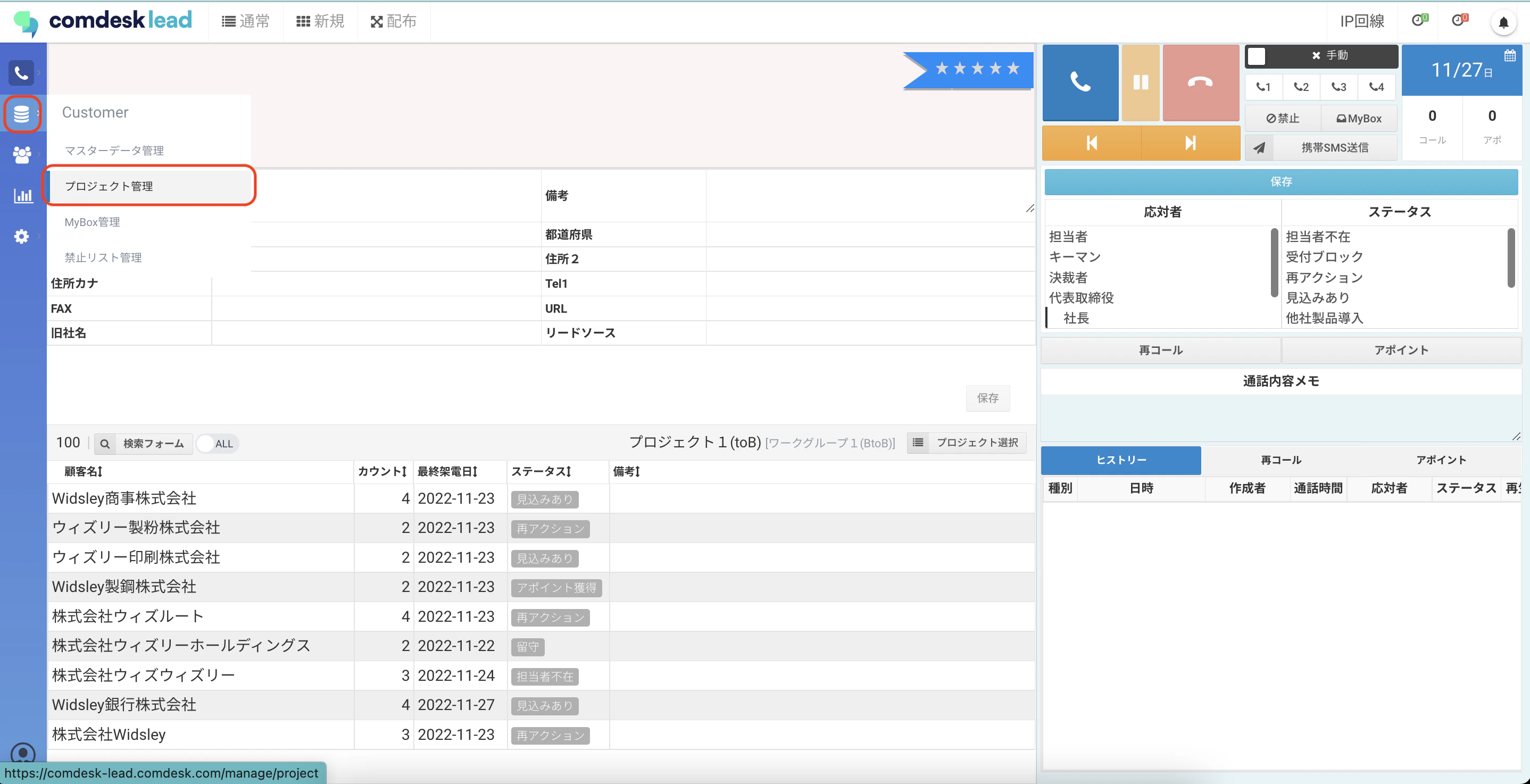
画面左側の「Customer」を選択し、「プロジェクト管理」をクリックします。
-
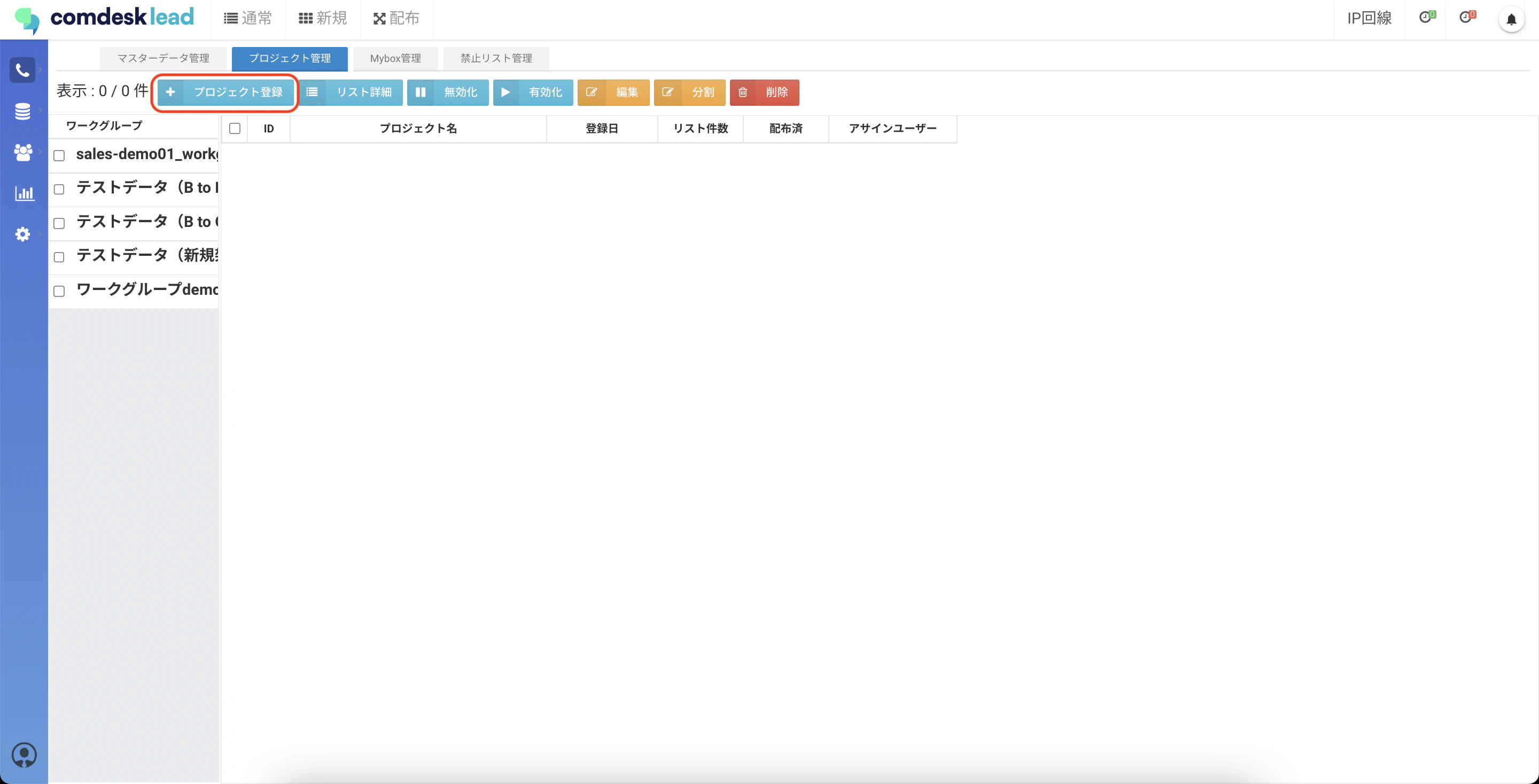
プロジェクト管理画面が表示されますので、「プロジェクト登録」ボタンをクリックします。
-
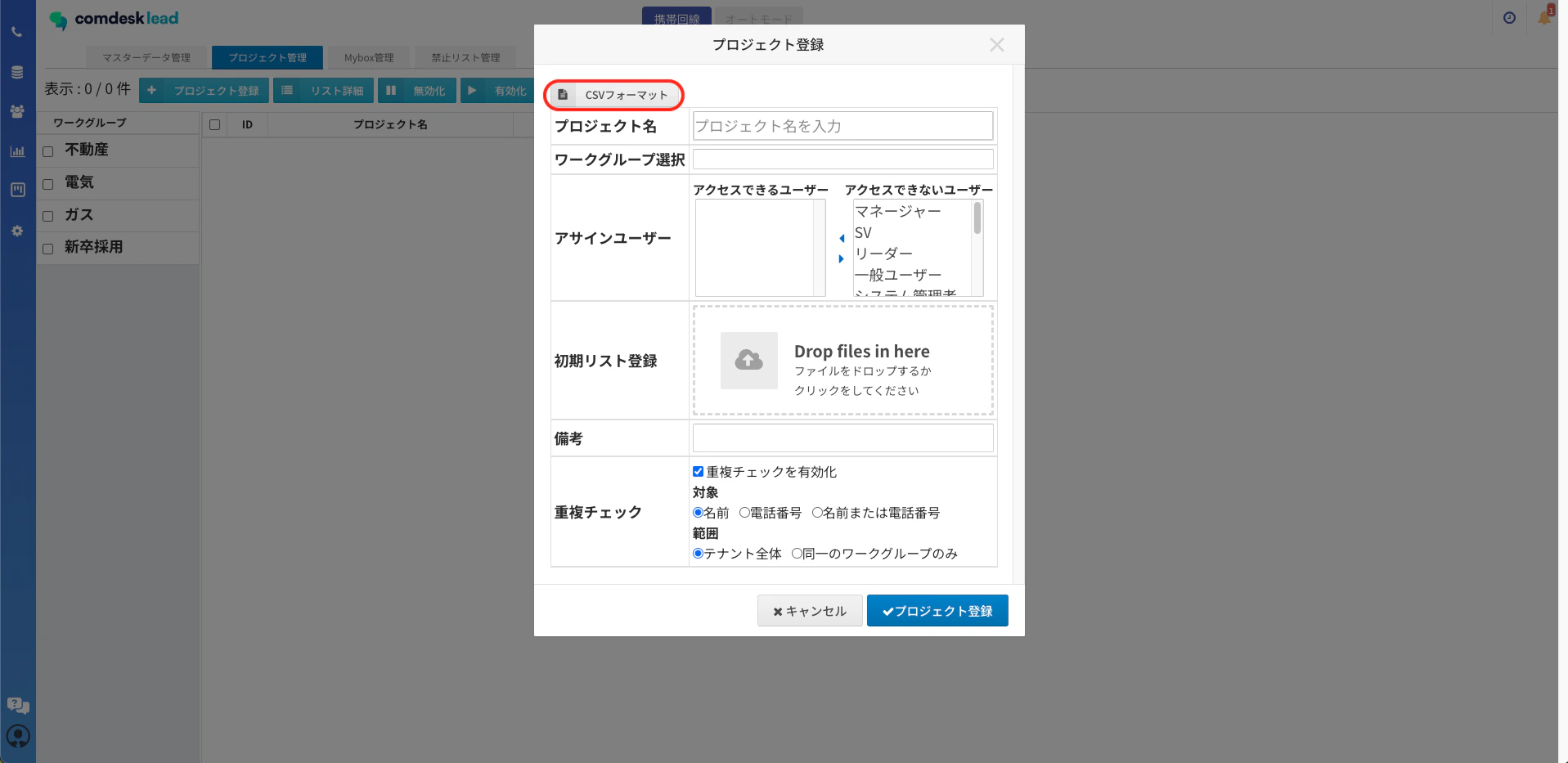
プロジェクト登録画面が表示されますので、「CSVフォーマット」ボタンを選択します。
-
ダウンロードしたCSVフォーマットを開いて、登録する情報を入力します。
CSV形式のファイルをExcelで開く 必須入力項目 ・名前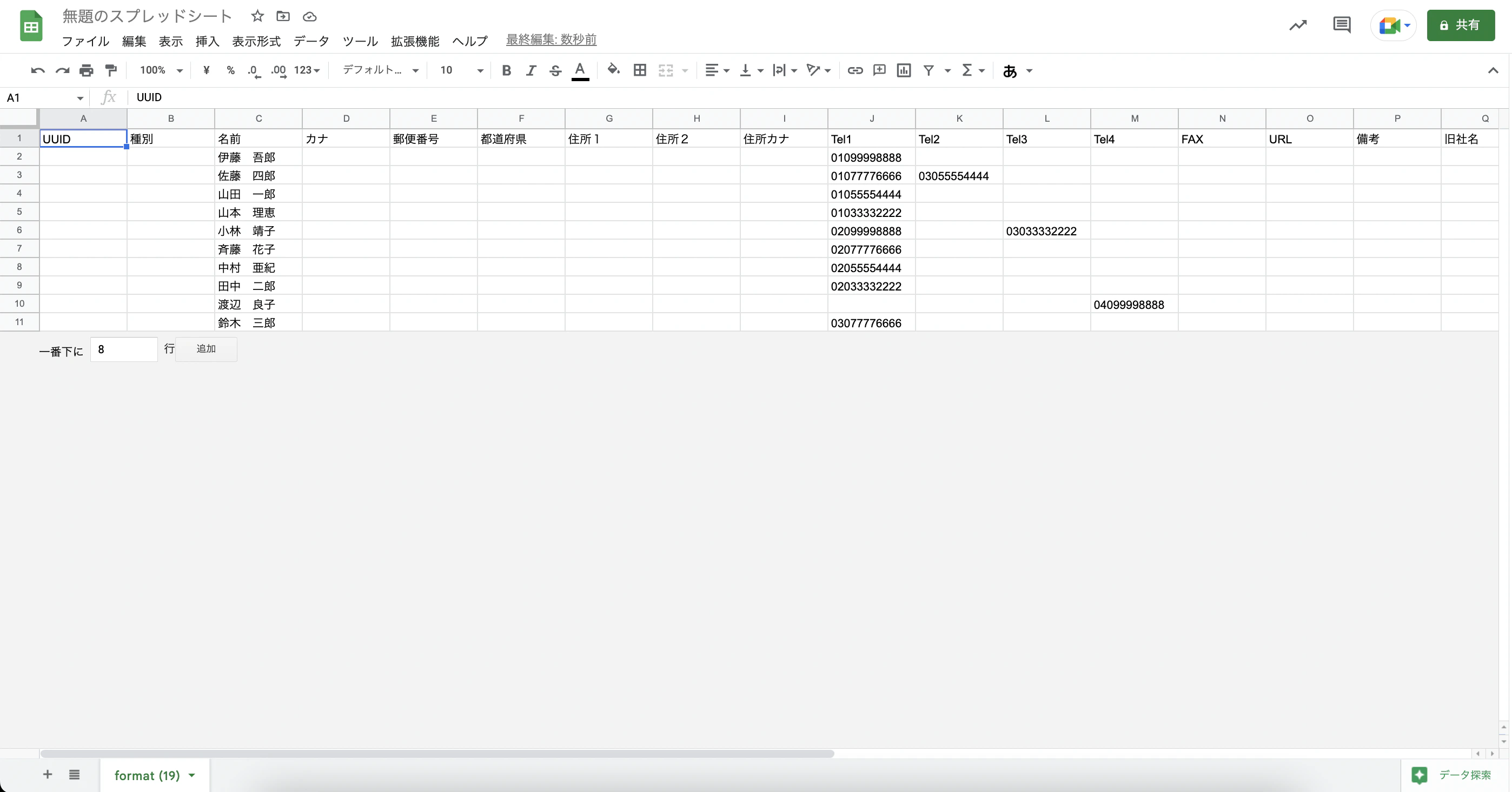
正しい情報を入力してください。
セル内での改行は禁止です。
以下は入力禁止文字の一例です 。
,(カンマ)
”(半角ダブルコーテーション)
’(半角シングルコーテーション)
`(バッククォート)
’(全角/半角アポストロフィ) ※旧字体はインポートができても、Comdesk Lead上で正しく表示できない場合があります。 - CSVファイル形式で保存します。
-
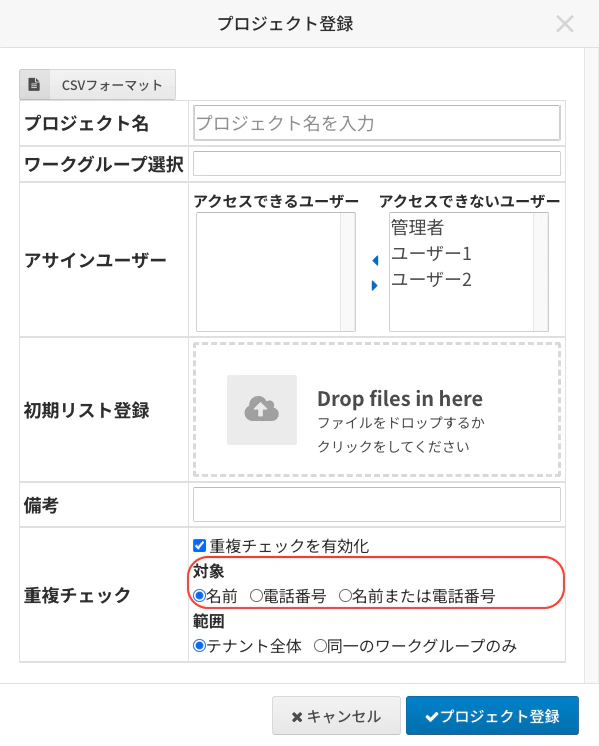
プロジェクト登録画面の各項目を入力して、「プロジェクト登録」ボタンをクリックします。
・プロジェクト名:必須入力項目
・ワークグループ選択:選択項目
・アサインユーザー:登録するリストを利用できるユーザーを選択し、左の「アクセスできるユーザー」に反映させます。
・初期リスト登録:保存したcsvリストをドロップするか、フォルダからファイルを選択し格納します。
・備考:任意入力項目
・重複チェックを有効化:既に登録されている情報とインポートするリストの情報の重複チェックをしたい場合は、チェックボックスに✔を入れます。
重複チェックの対象は下の3項目より選択が可能です。- 名前
- 電話番号
- 名前または電話番号
-
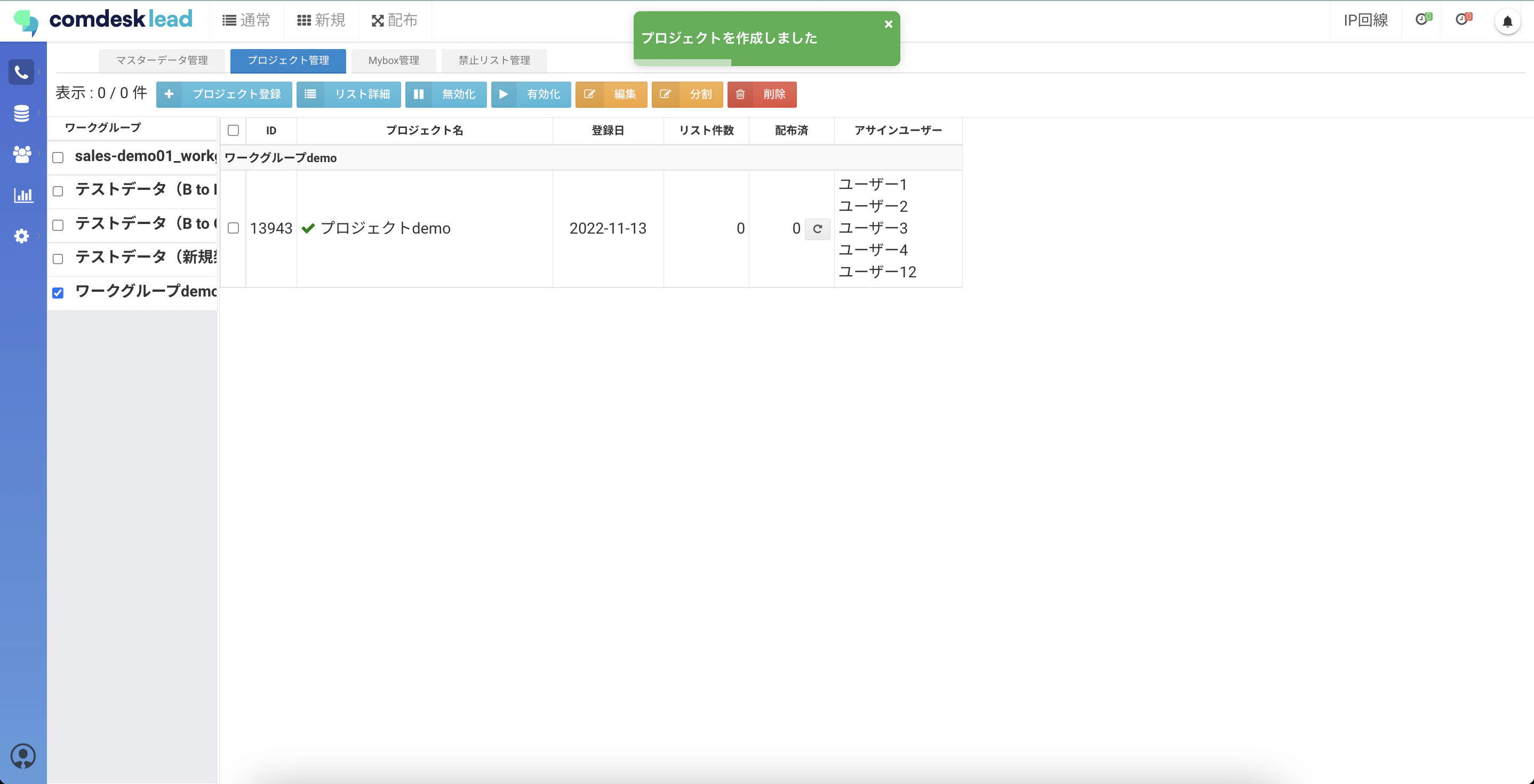
画面上部に「プロジェクトを作成しました」というメッセージが表示されます。
-
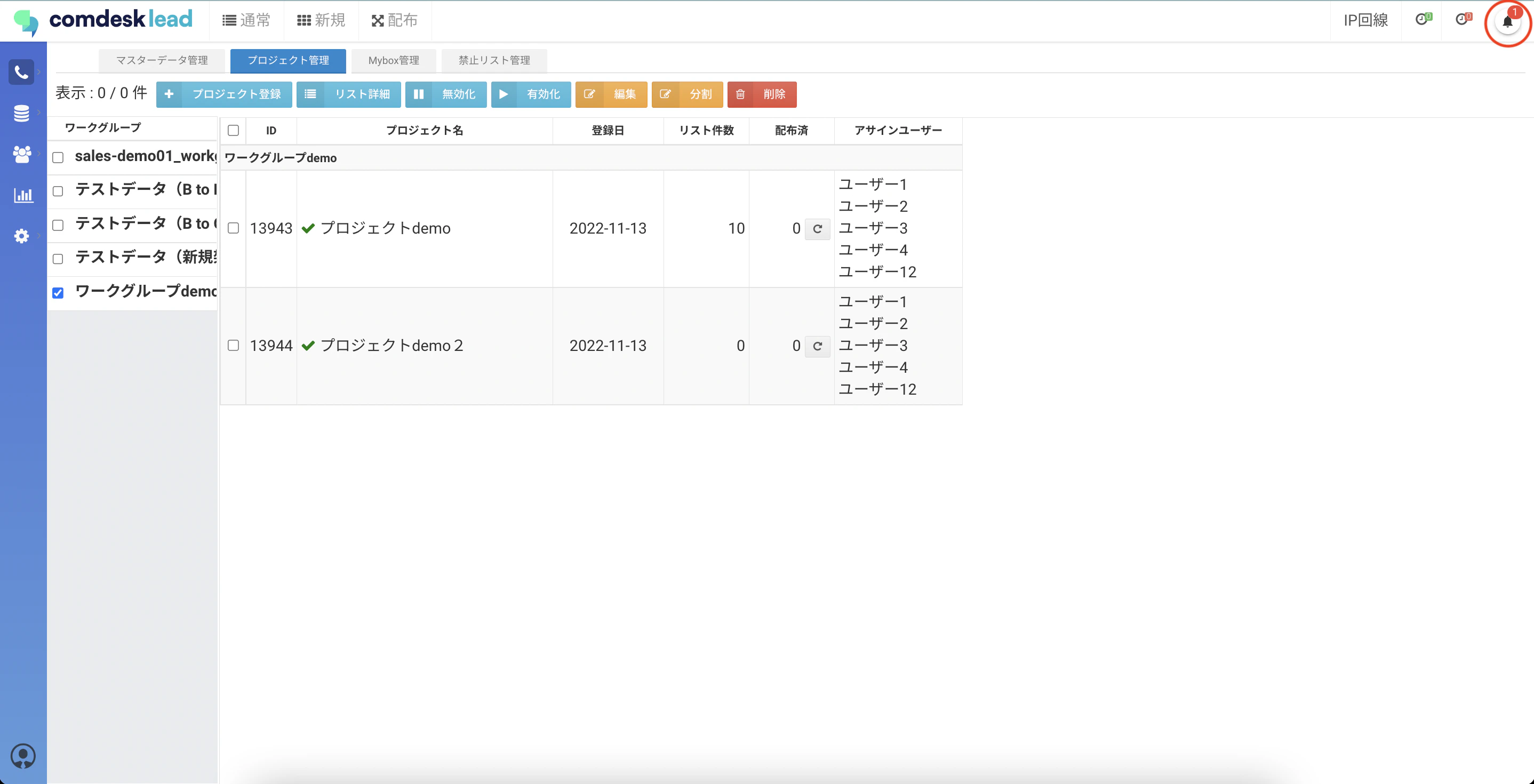
重複チェックを有効化した場合は、重複チェックが終了すると画面右上に通知されるので選択します
-
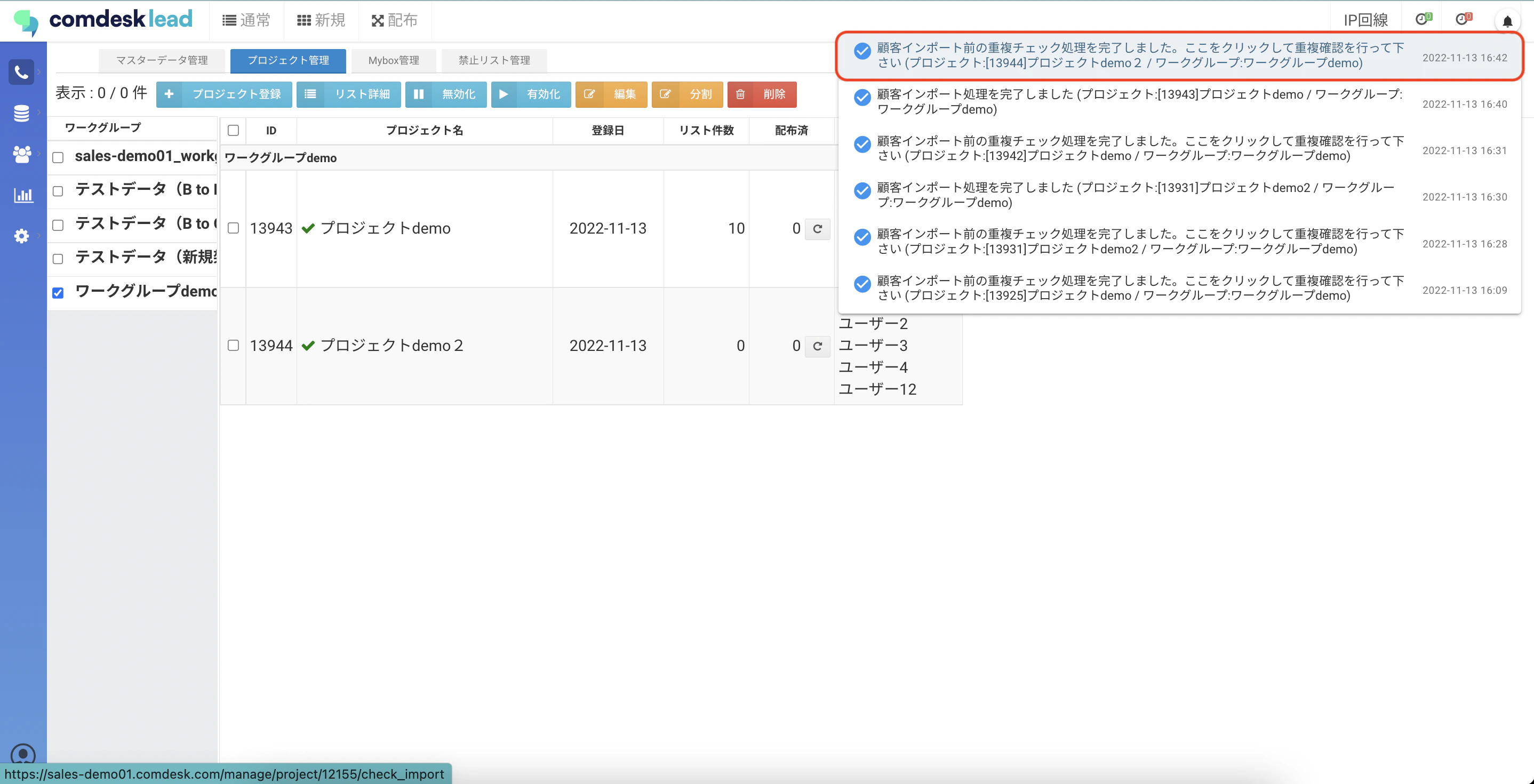
通知メッセージが表示されますので、「顧客インポート・・・ここをクリックして重複確認を行って下さい。・・・」というメッセージをクリックします。\
-
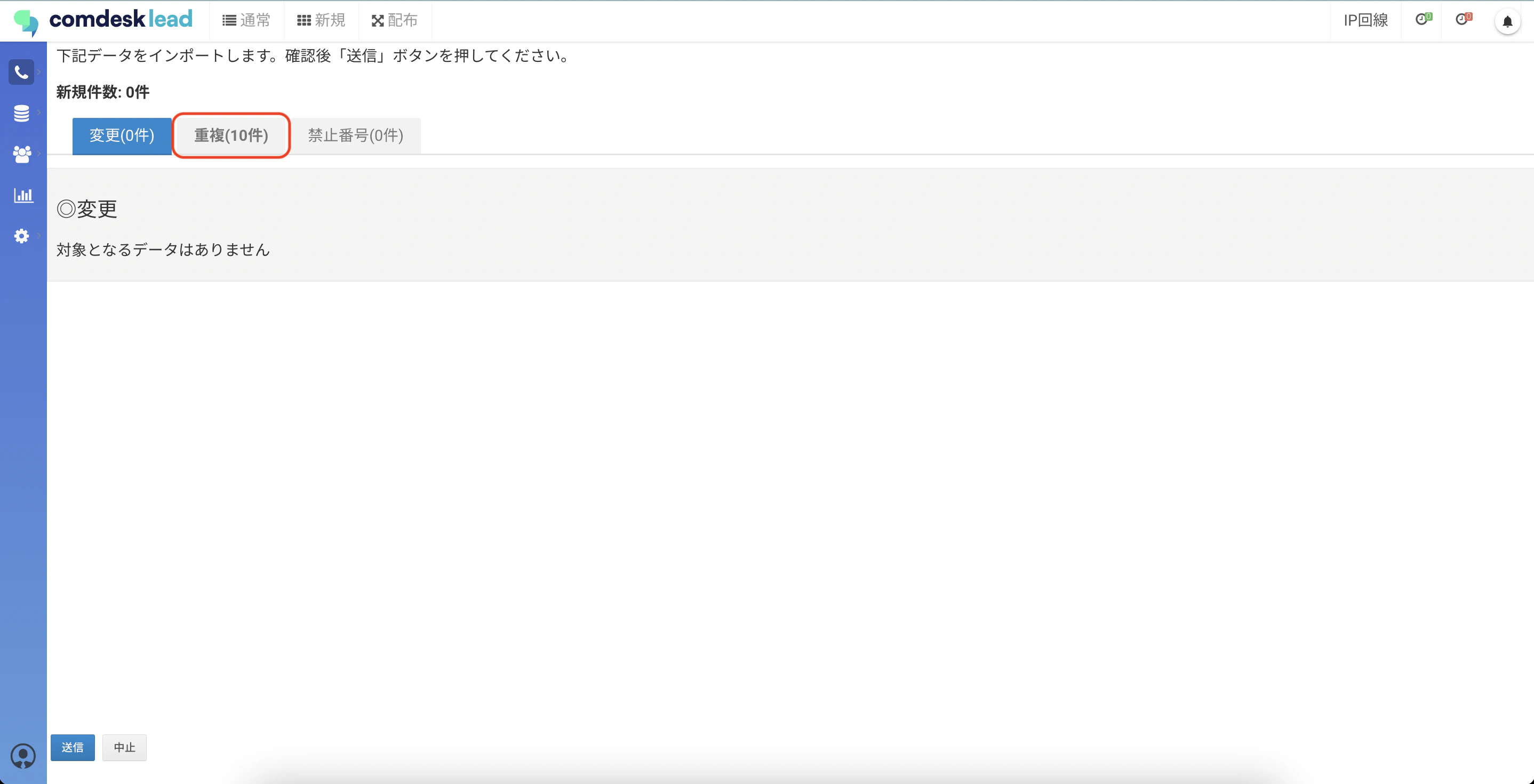
重複チェック画面が表示されますので、「重複」タブをクリックします。\
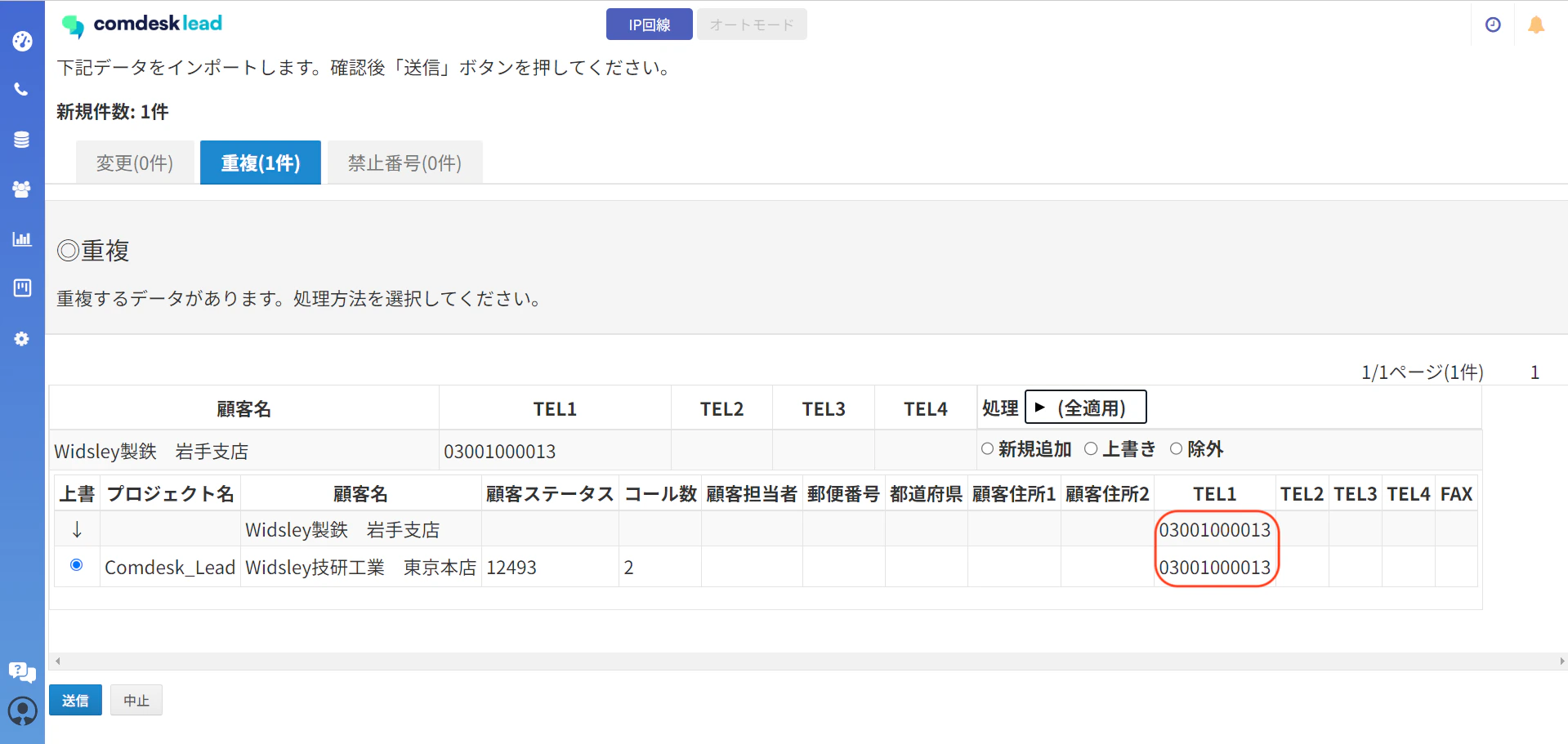
**※完全一致のみ対象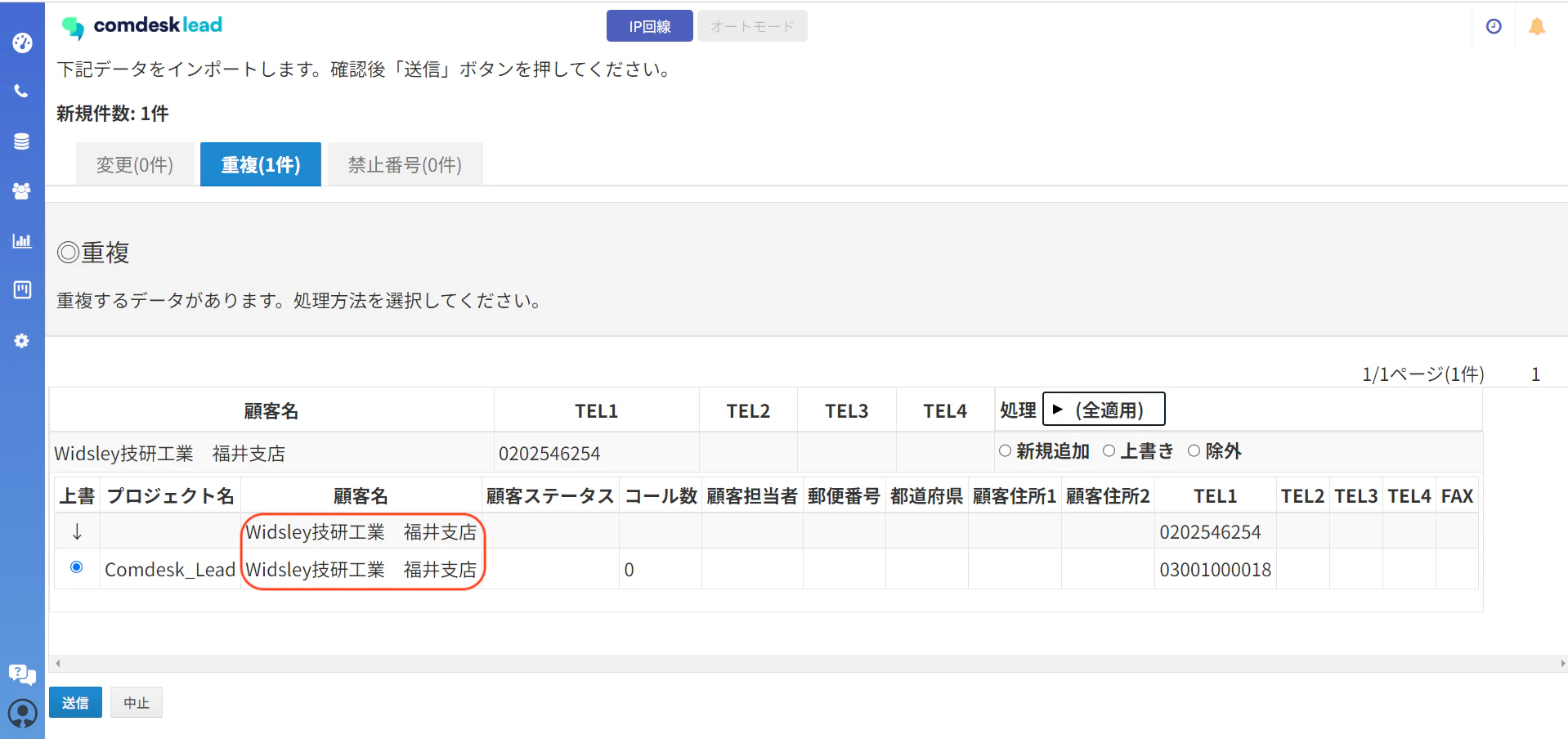
**
**重複チェック対象:名前または電話番号 **
**
-
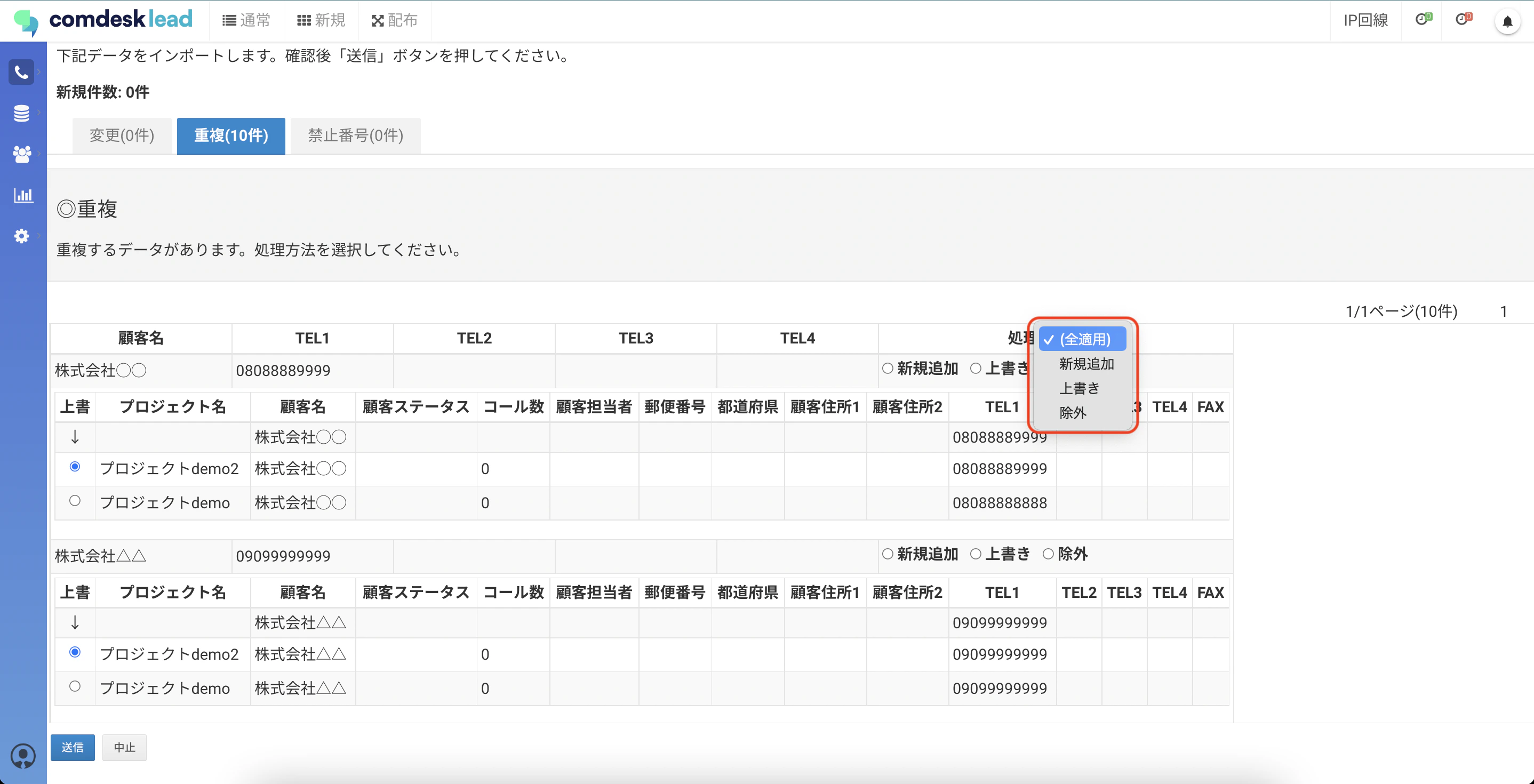
重複した情報に対して一括で処理を行う場合は、(全適用)を選択するとリストが表示されますので、いずれかを選択します。

-
処理方法をそれぞれ選択し終わったら、「送信」ボタンをクリックします。
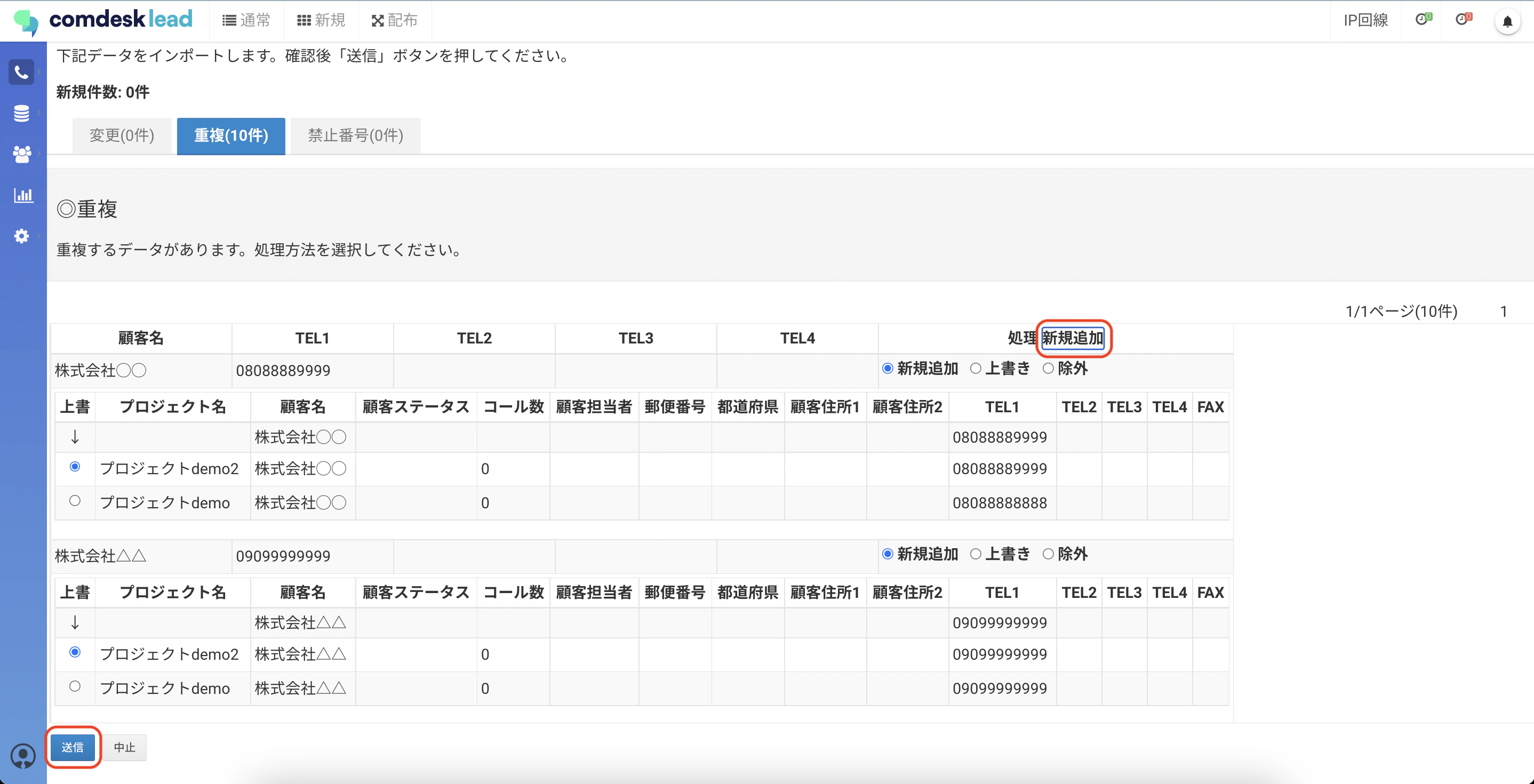
-
「本当によろしいですか?」というモーダルが表示されますので問題なければ「OK」をクリックします。
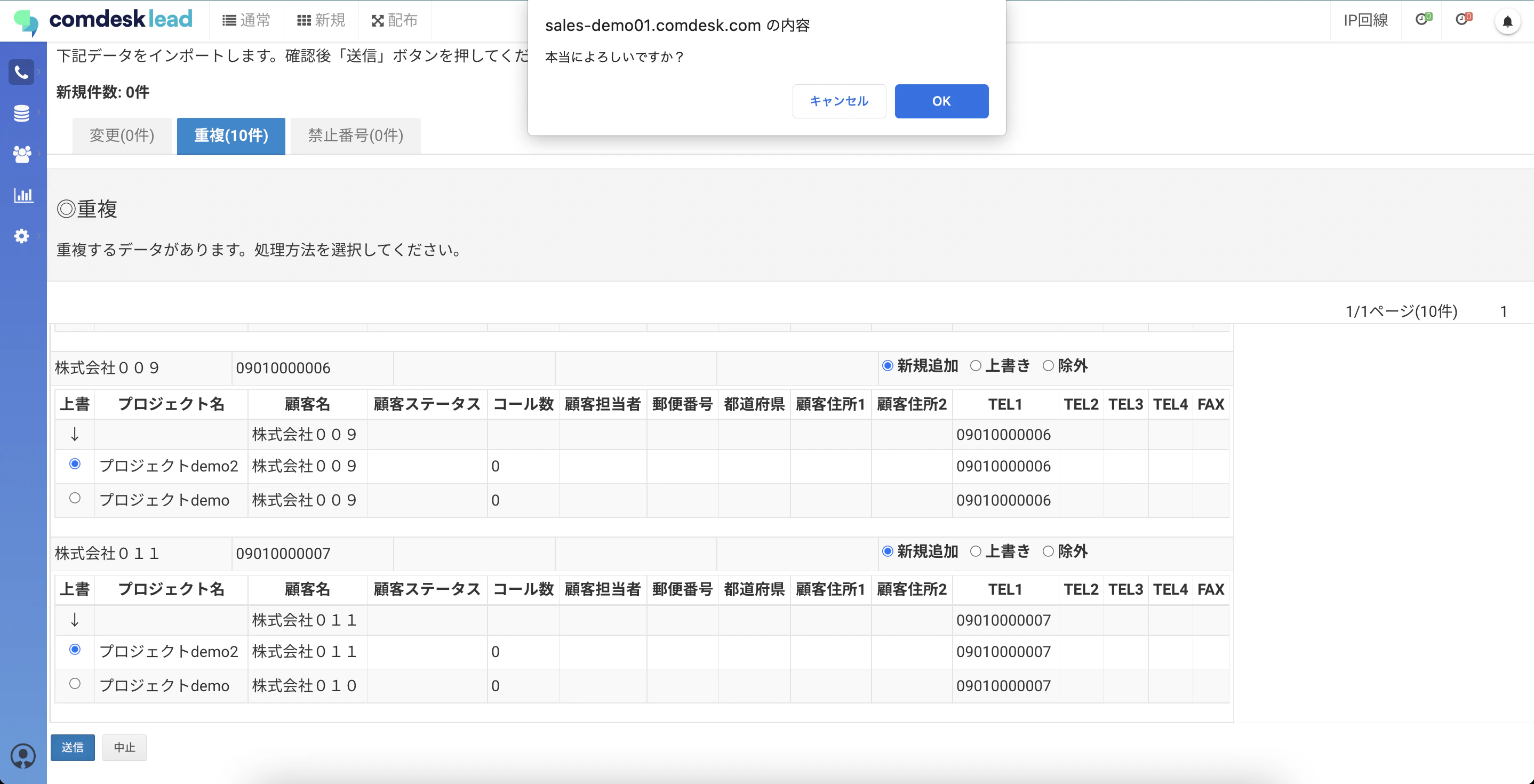
-
下記メッセージモーダルが表示されますので、「OK」ボタンをクリックします。
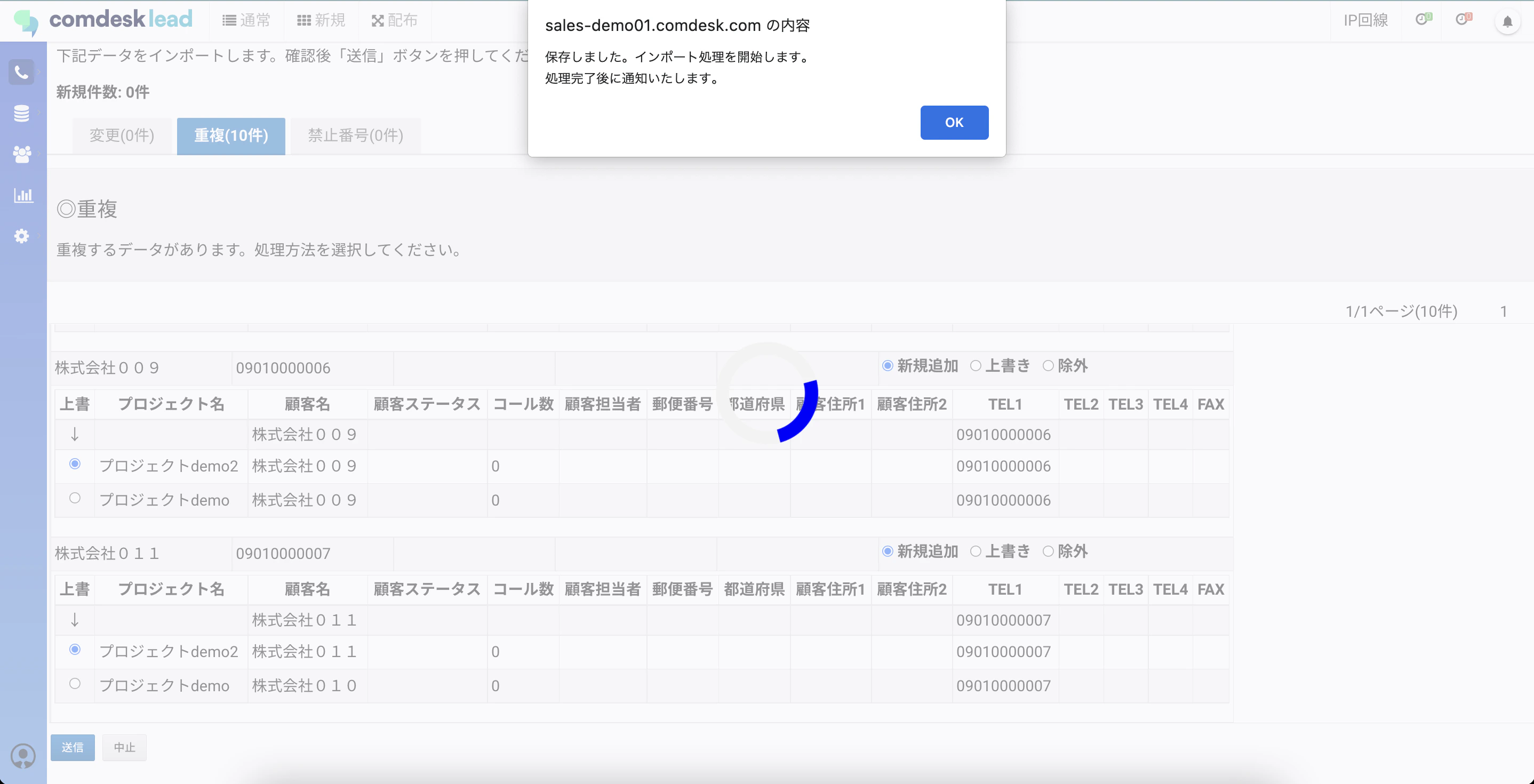
-
インポート処理が完了すると、画面右上に通知されます。
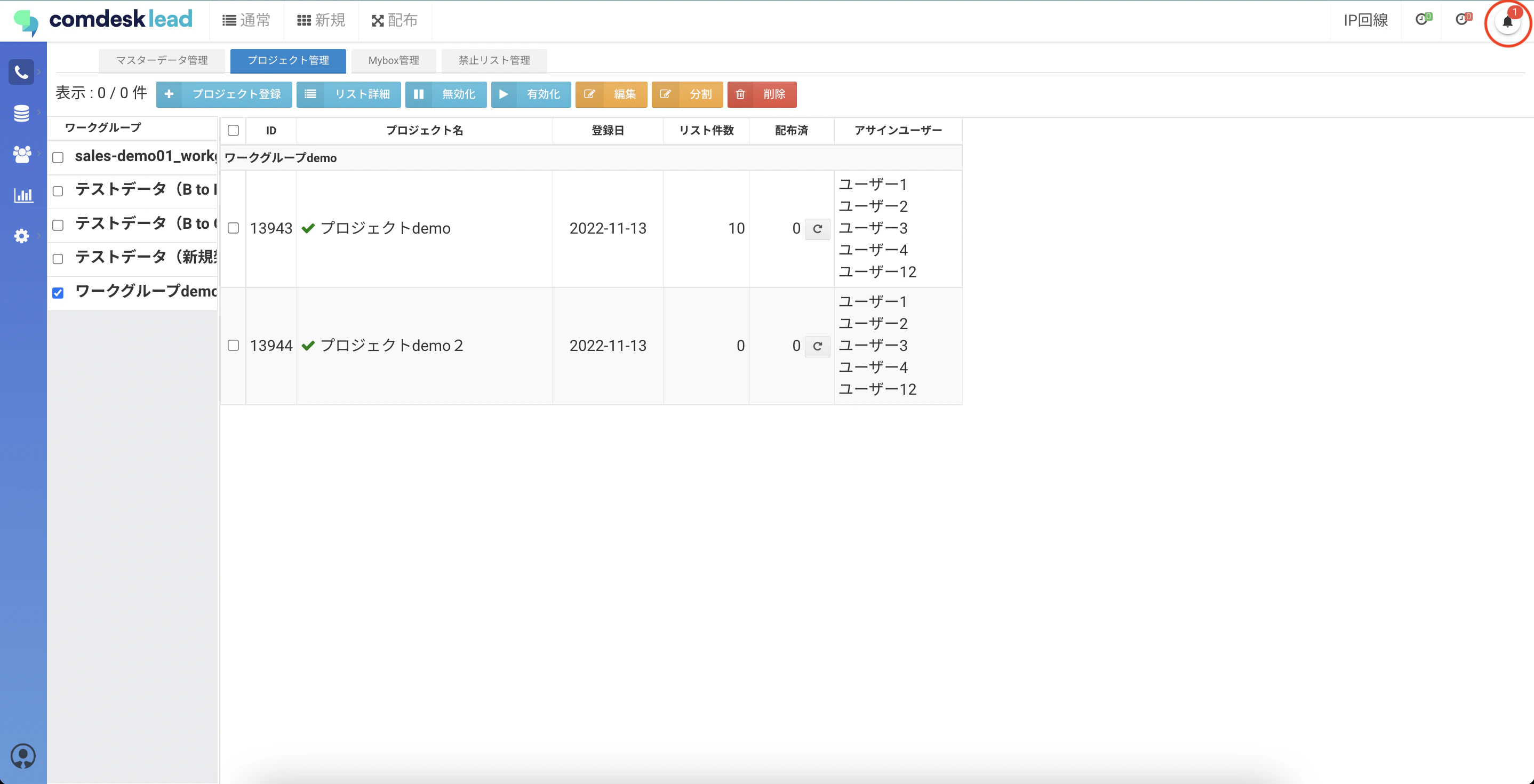
-
インポート完了後に画面右上のベルマークに「インポート処理を完了しました」と通知が来たら上書きインポート処理の完了です。
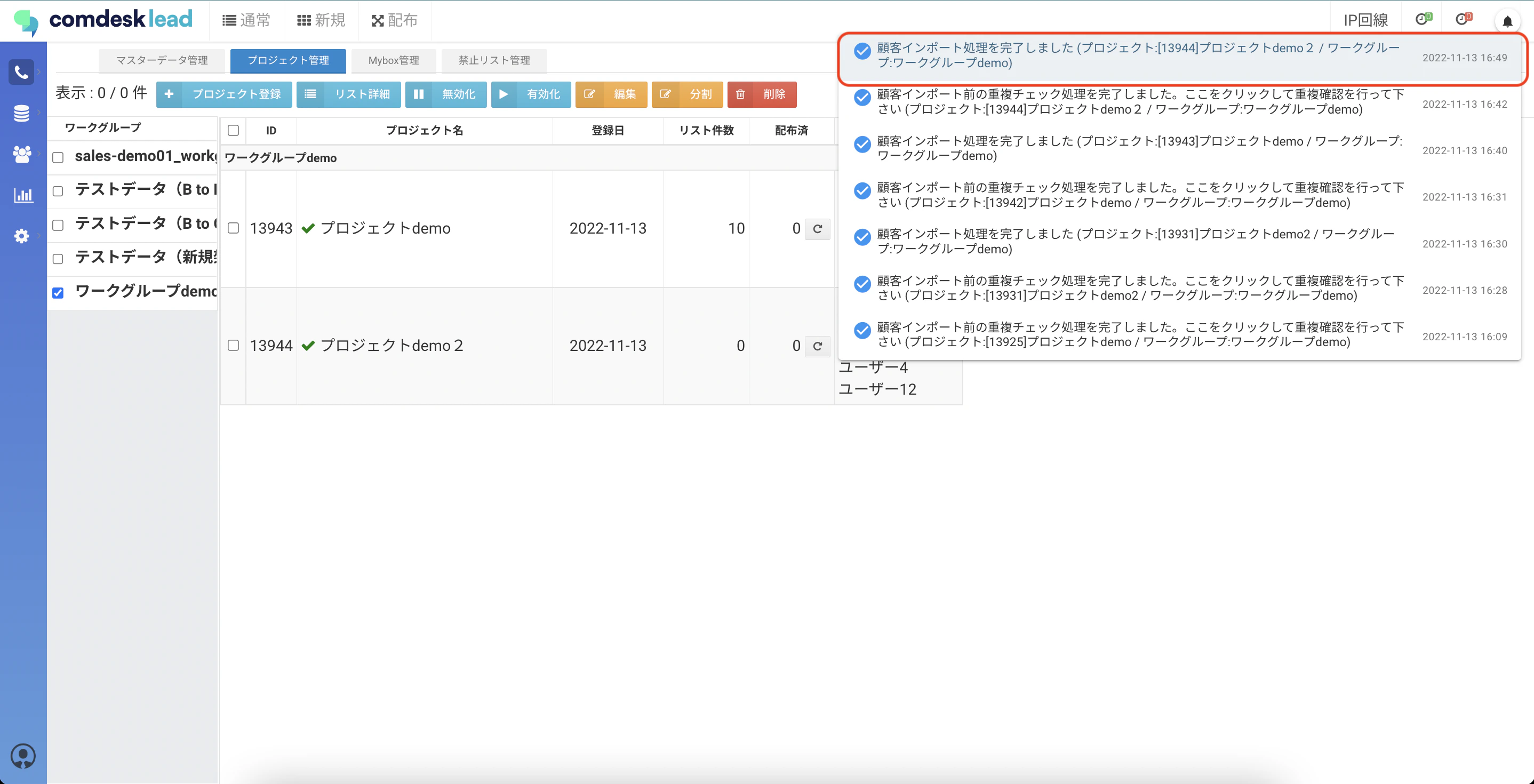
重複チェック処理が溜まって処理が重くなります。
必ず1つのCSVファイルをインポート→重複チェック完了を行なってください。
既存プロジェクトに追加でリストをインポート
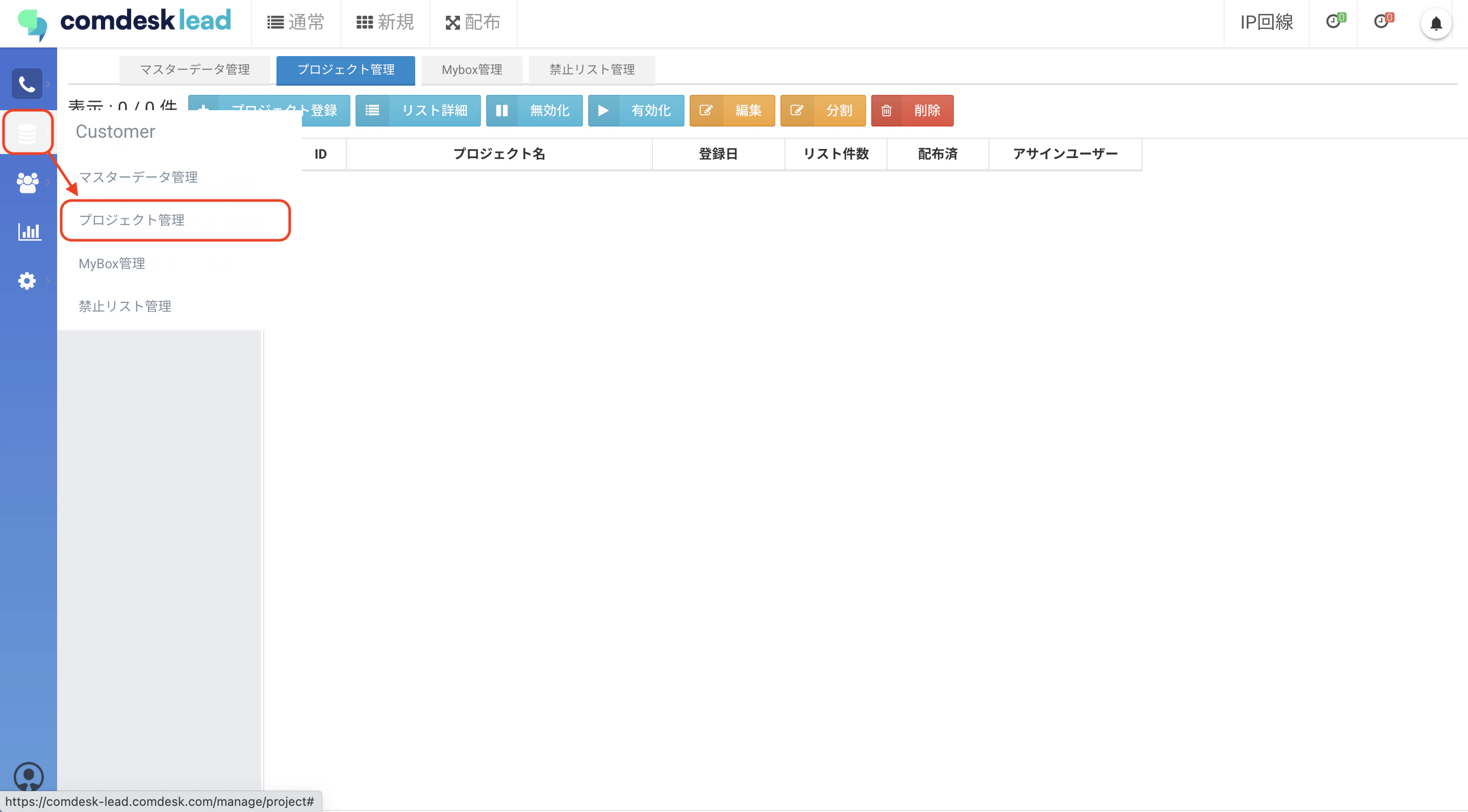
- 画面左側の「Customer」を選択し、「プロジェクト管理」を選択します\
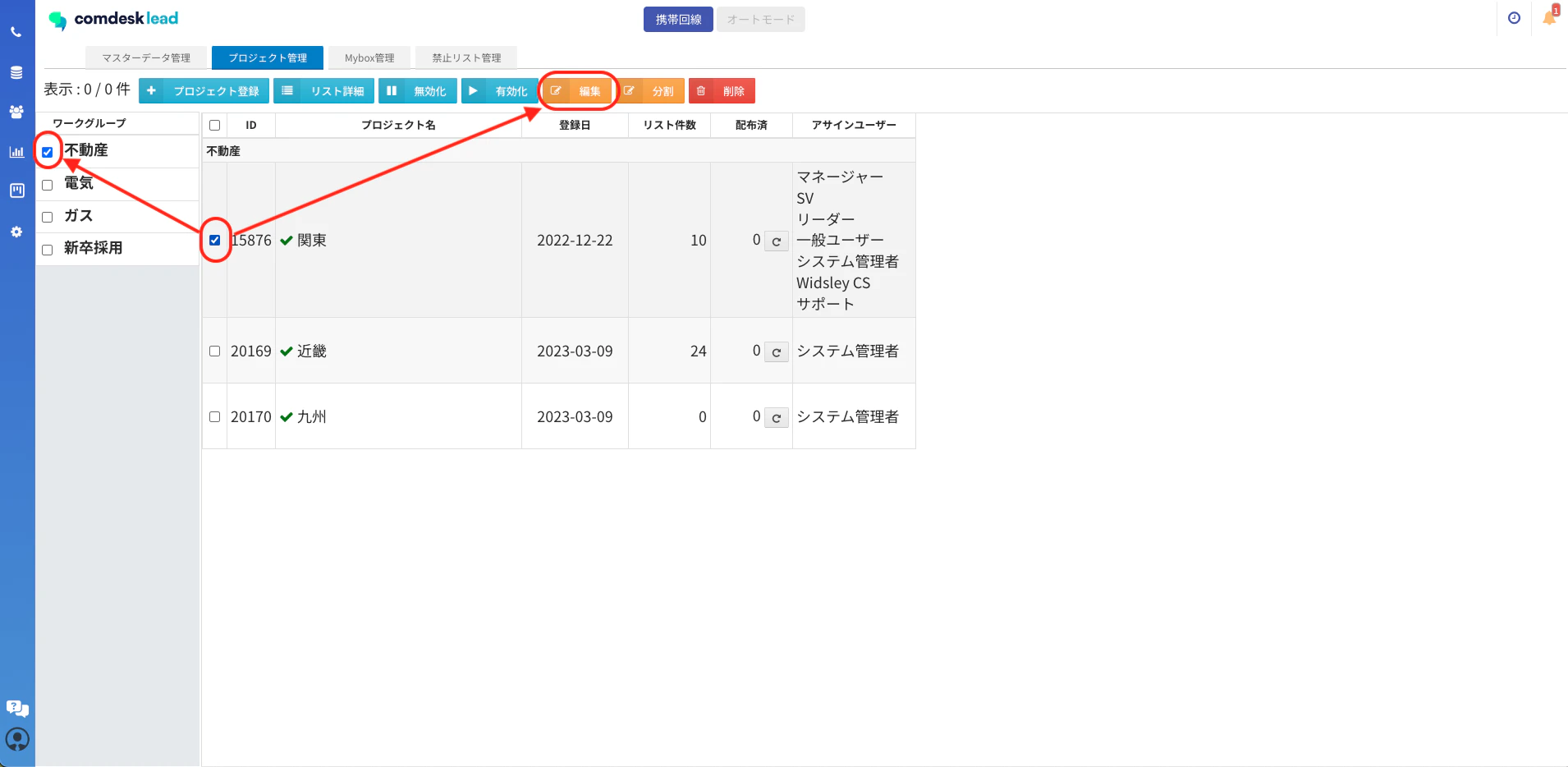
- 追加したい既存プロジェクトが存在する「ワークグループ」を選択した後、該当の「ワークグループ」を選択し「編集」をクリックします\
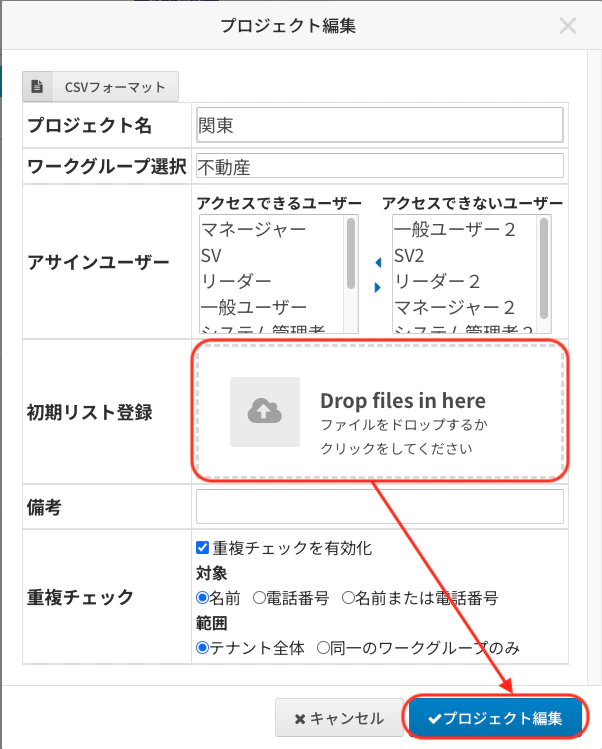
- インポートしたいデータを、CSVフォーマットの形式に合わせてアップロードし「プロジェクト編集」をクリックします。\
- このあとは「新規プロジェクトを作成しリストをインポート」の8以降と同様です。