
1
ワークグループ管理画面を開く
画面左下の歯車アイコンを押します。[Manage]メニューが表示されたら、[ワークグループ管理]を選択します。![Manageメニューで[ワークグループ管理]を選択する画面](https://mintcdn.com/comdesk/jHS0GWDFoITmQQIm/images/workgroup-create_01_manage-menu-1.png?fit=max&auto=format&n=jHS0GWDFoITmQQIm&q=85&s=c3108eb6571972eff8db8676cf17ef00)
![Manageメニューで[ワークグループ管理]を選択する画面](https://mintcdn.com/comdesk/jHS0GWDFoITmQQIm/images/workgroup-create_01_manage-menu-1.png?fit=max&auto=format&n=jHS0GWDFoITmQQIm&q=85&s=c3108eb6571972eff8db8676cf17ef00)
Manageメニュー
2
設定するワークグループ名を押す
一覧のワークグループ名を押します。ワークグループ項目設定画面が表示されます。
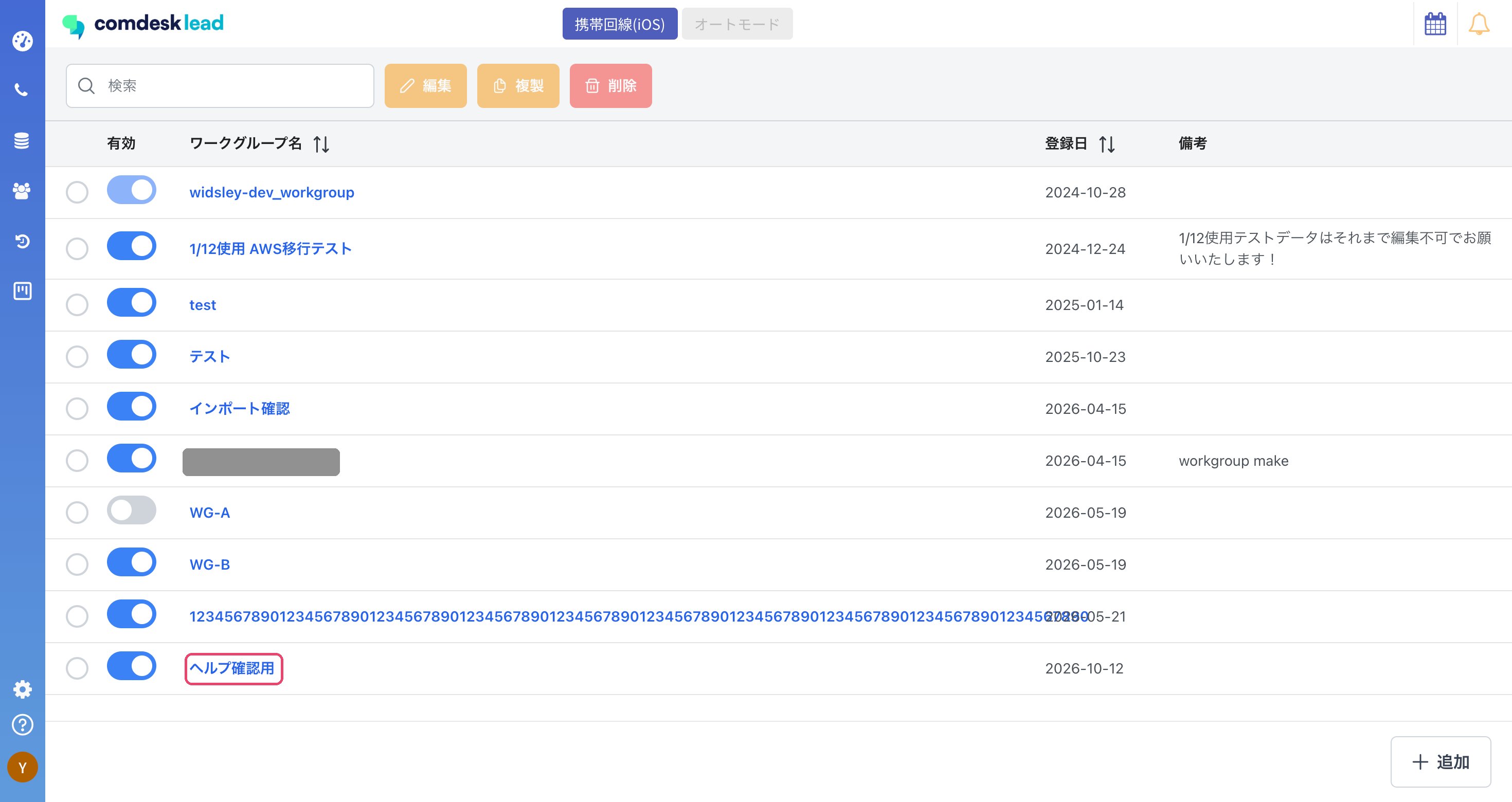
ワークグループ項目設定画面には、次の3つの欄があります。

ワークグループ管理画面
3
表示する項目を有効にする
表示する項目の[有効]スイッチを有効にします。表示しない項目は無効にします。![ワークグループ項目設定画面の[有効]スイッチ](https://mintcdn.com/comdesk/jHS0GWDFoITmQQIm/images/workgroup-settings_03_enable-switch.png?fit=max&auto=format&n=jHS0GWDFoITmQQIm&q=85&s=2043f176676935c3d575356612eb5b90)
![ワークグループ項目設定画面の[有効]スイッチ](https://mintcdn.com/comdesk/jHS0GWDFoITmQQIm/images/workgroup-settings_03_enable-switch.png?fit=max&auto=format&n=jHS0GWDFoITmQQIm&q=85&s=2043f176676935c3d575356612eb5b90)
ワークグループ項目設定画面
4
項目の並び順を変える
項目の右端にある≡アイコンをドラッグして、表示する順番に並べ替えます。
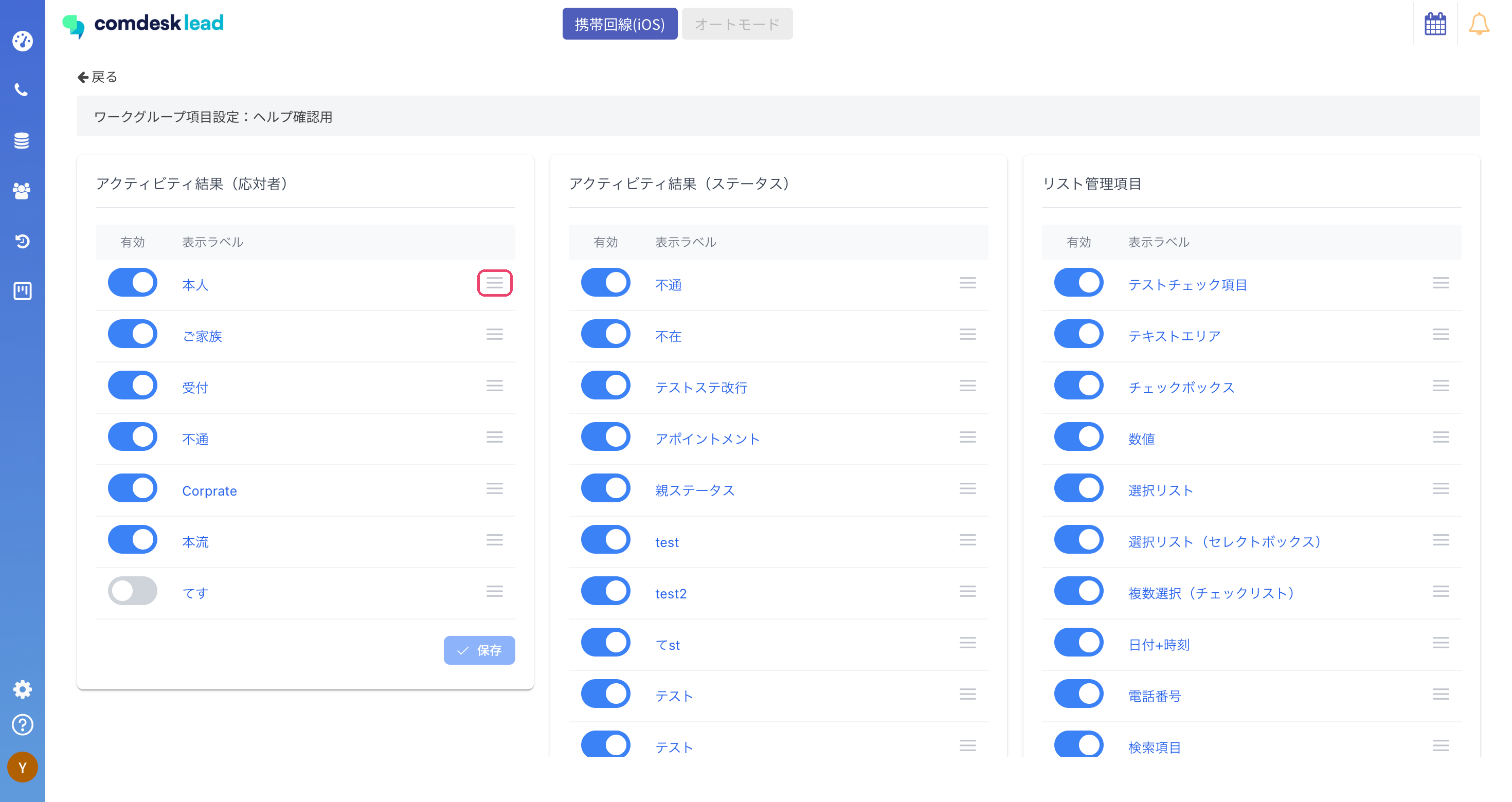
ワークグループ項目設定画面
5
[保存]を押す
変更した欄の[保存]を押します。[保存]は欄ごとにあるため、複数の欄を変更した場合は、それぞれの欄で押してください。[保存]は、欄の内容を変更すると押せるようになります。![ワークグループ項目設定画面の[保存]](https://mintcdn.com/comdesk/jHS0GWDFoITmQQIm/images/workgroup-settings_05_save-button-1.png?fit=max&auto=format&n=jHS0GWDFoITmQQIm&q=85&s=9c07e1a2f6389738d5868847bd9d484b)
![ワークグループ項目設定画面の[保存]](https://mintcdn.com/comdesk/jHS0GWDFoITmQQIm/images/workgroup-settings_05_save-button-1.png?fit=max&auto=format&n=jHS0GWDFoITmQQIm&q=85&s=9c07e1a2f6389738d5868847bd9d484b)
ワークグループ項目設定画面
6
設定が保存されたことを確認する
画面上部に「変更が正常に完了しました。」と表示されれば、設定は保存されています。
リストの標準項目(名前、住所、電話番号など)は、リストの標準項目の表示を設定するで設定します。カスタム項目を追加する場合は、リストにカスタム項目を追加するを参照してください。
