
リスト項目の種類
表示ラベルと項目名
1
リスト項目設定を開く
画面左下の歯車アイコンを押します。[Manage]メニューが表示されたら、[リスト項目設定]を選択します。![Manageメニューで[リスト項目設定]を選択する画面](https://mintcdn.com/comdesk/SkZ-G-jLKp_G4BMD/images/custom-item_01_manage-menu-1.png?fit=max&auto=format&n=SkZ-G-jLKp_G4BMD&q=85&s=098045911bfe8f609cc7c7020038e208)
![Manageメニューで[リスト項目設定]を選択する画面](https://mintcdn.com/comdesk/SkZ-G-jLKp_G4BMD/images/custom-item_01_manage-menu-1.png?fit=max&auto=format&n=SkZ-G-jLKp_G4BMD&q=85&s=098045911bfe8f609cc7c7020038e208)
[リスト項目設定]を選択
2
項目の追加を始める
[リスト項目管理]タブを開き、画面右下の[+]を押します。![リスト項目管理画面の右下にある[+]](https://mintcdn.com/comdesk/SkZ-G-jLKp_G4BMD/images/custom-item_02_add-button-1.png?fit=max&auto=format&n=SkZ-G-jLKp_G4BMD&q=85&s=d4913d2f5420c239afad4c743b57c0d4)
![リスト項目管理画面の右下にある[+]](https://mintcdn.com/comdesk/SkZ-G-jLKp_G4BMD/images/custom-item_02_add-button-1.png?fit=max&auto=format&n=SkZ-G-jLKp_G4BMD&q=85&s=d4913d2f5420c239afad4c743b57c0d4)
画面右下の[+]
3
項目の内容を入力する
[項目編集]画面で、表示ラベルと項目名を入力し、データ型を選択します。入力したら、[変更]を押します。
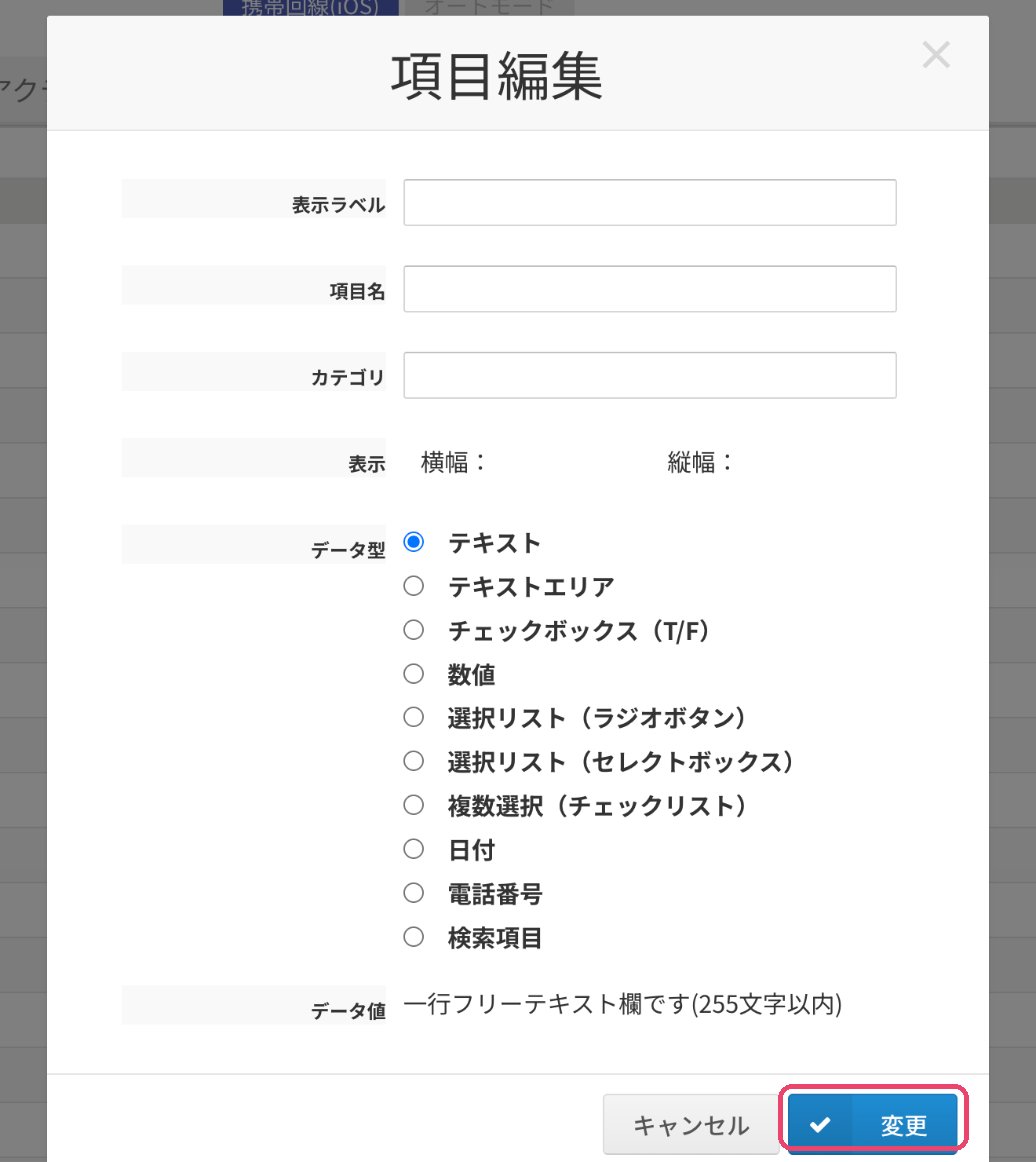
項目が作成されると、「作成が正常に完了しました。」と表示されます。

[項目編集]画面
4
項目を適用するワークグループを選択する
[適用するワークグループを選択]画面が表示されたら、項目を使うワークグループにチェックを入れ、[適用]を押します。すべてのワークグループで使う場合は、[全ワークグループ に適用]にチェックを入れます。
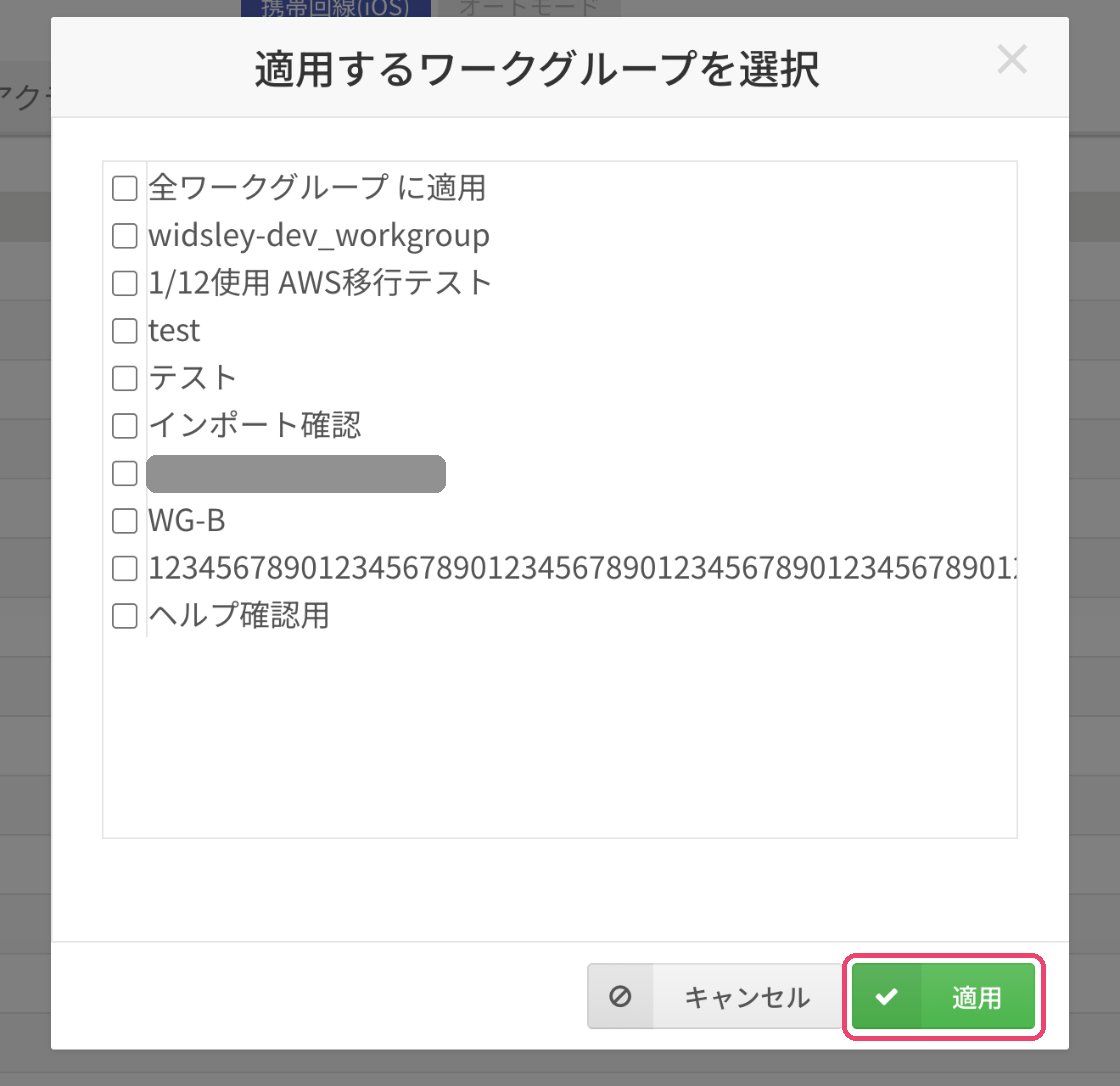
[適用するワークグループを選択]画面
作成した項目をワークグループの画面にどう表示するかは、ワークグループの表示項目を設定するで設定します。
