
プロジェクトへのアサイン
ライセンスの追加後、追加ユーザーをプロジェクトにアサインする必要があります。プロジェクトにアサインされていないユーザーは、ログインしてもプロジェクトを選択できません。この操作は管理者アカウントで行ってください。
1
プロジェクト管理画面を開く
管理者アカウントでログインし、プロジェクト管理画面を開きます。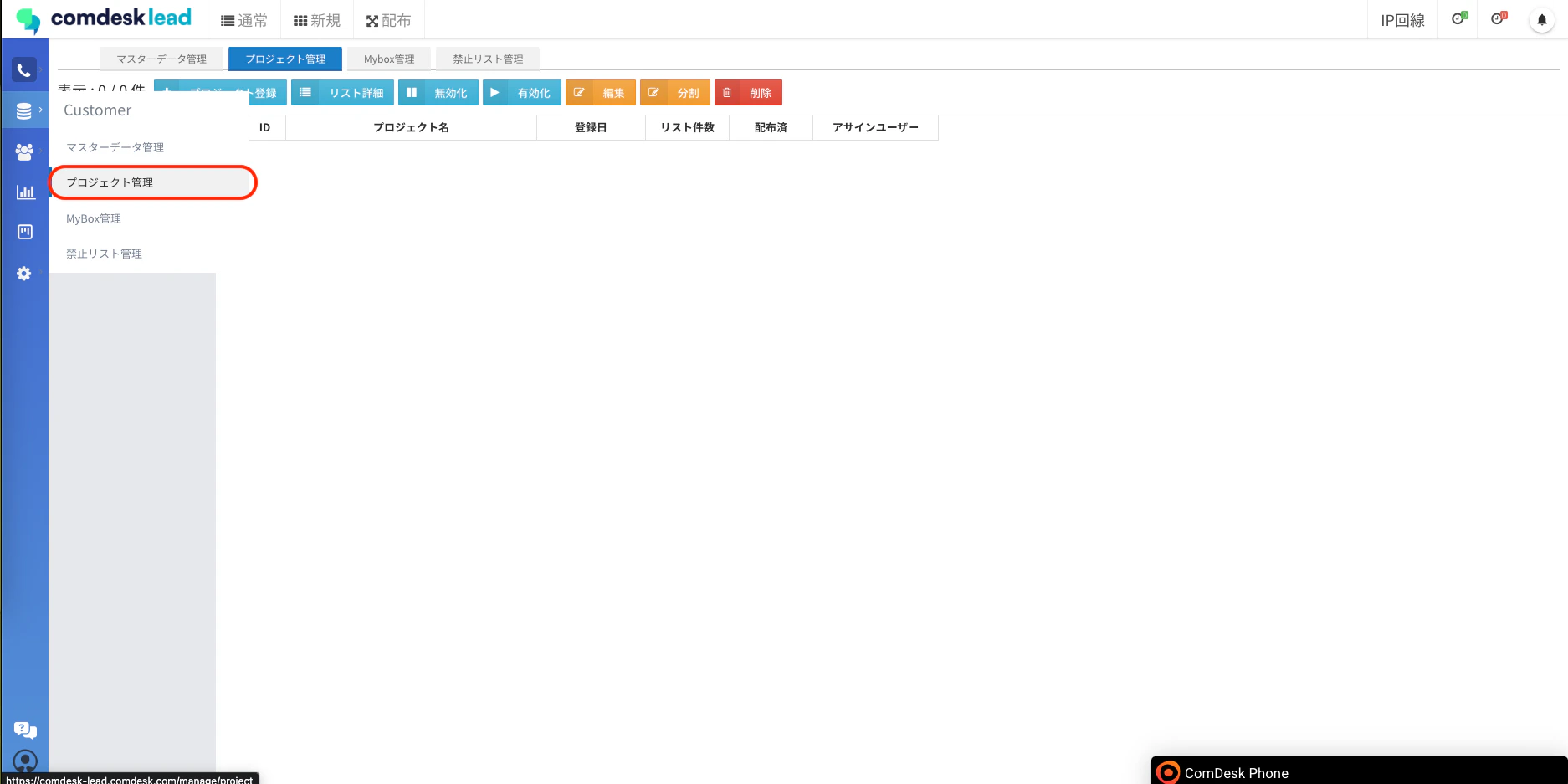
Customerメニューの「プロジェクト管理」
2
プロジェクトを選択して「編集」をクリックする
追加ユーザーをアサインするワークグループとプロジェクトを選択し、オレンジ色の「編集」ボタンをクリックします。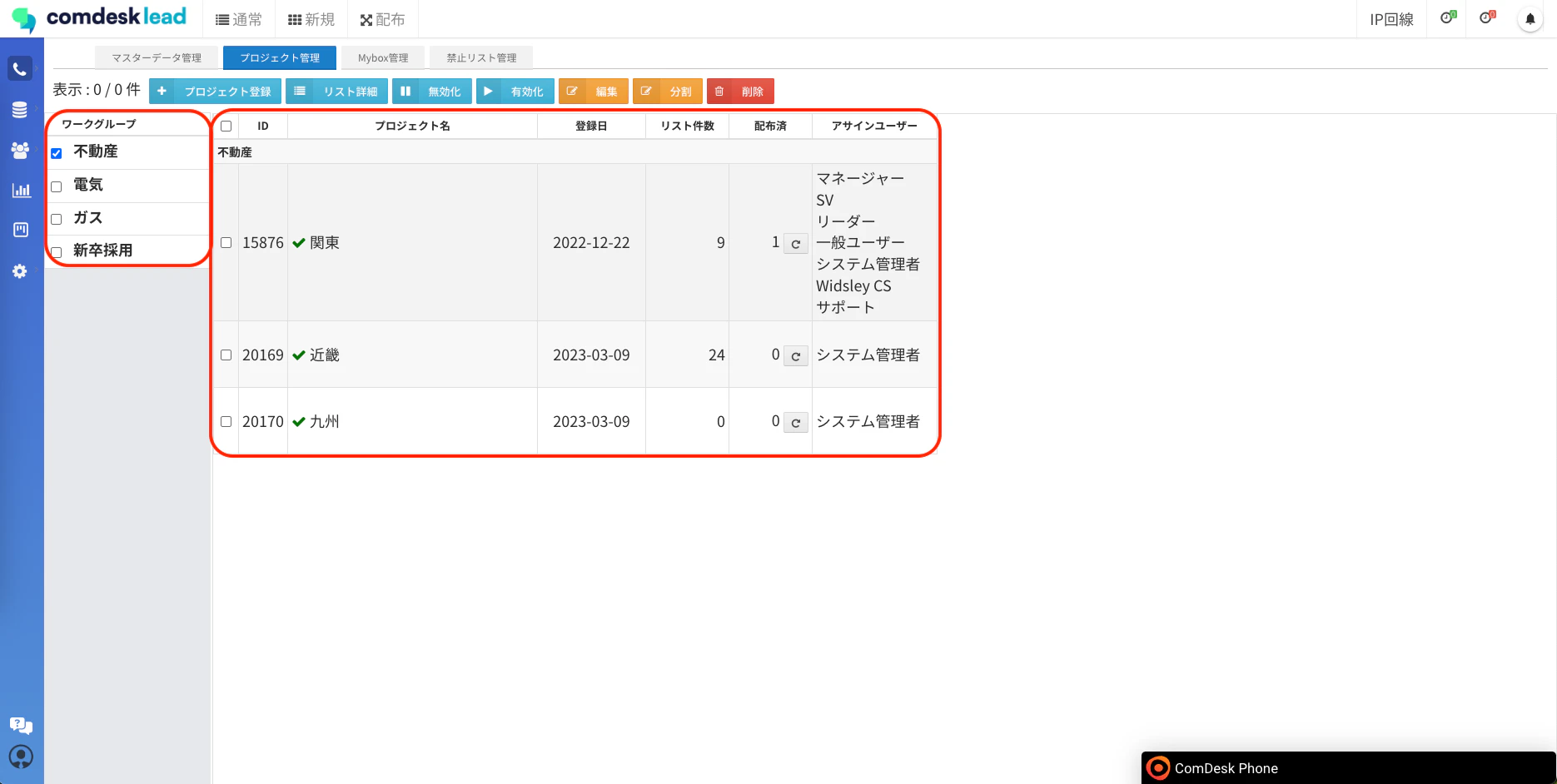
ワークグループとプロジェクトの選択
3
ユーザーを移動して保存する
「アクセスできないユーザー」から該当ユーザーをクリックすると、「アクセスできるユーザー」に移動します。保存する場合は「プロジェクト編集」ボタンをクリックします。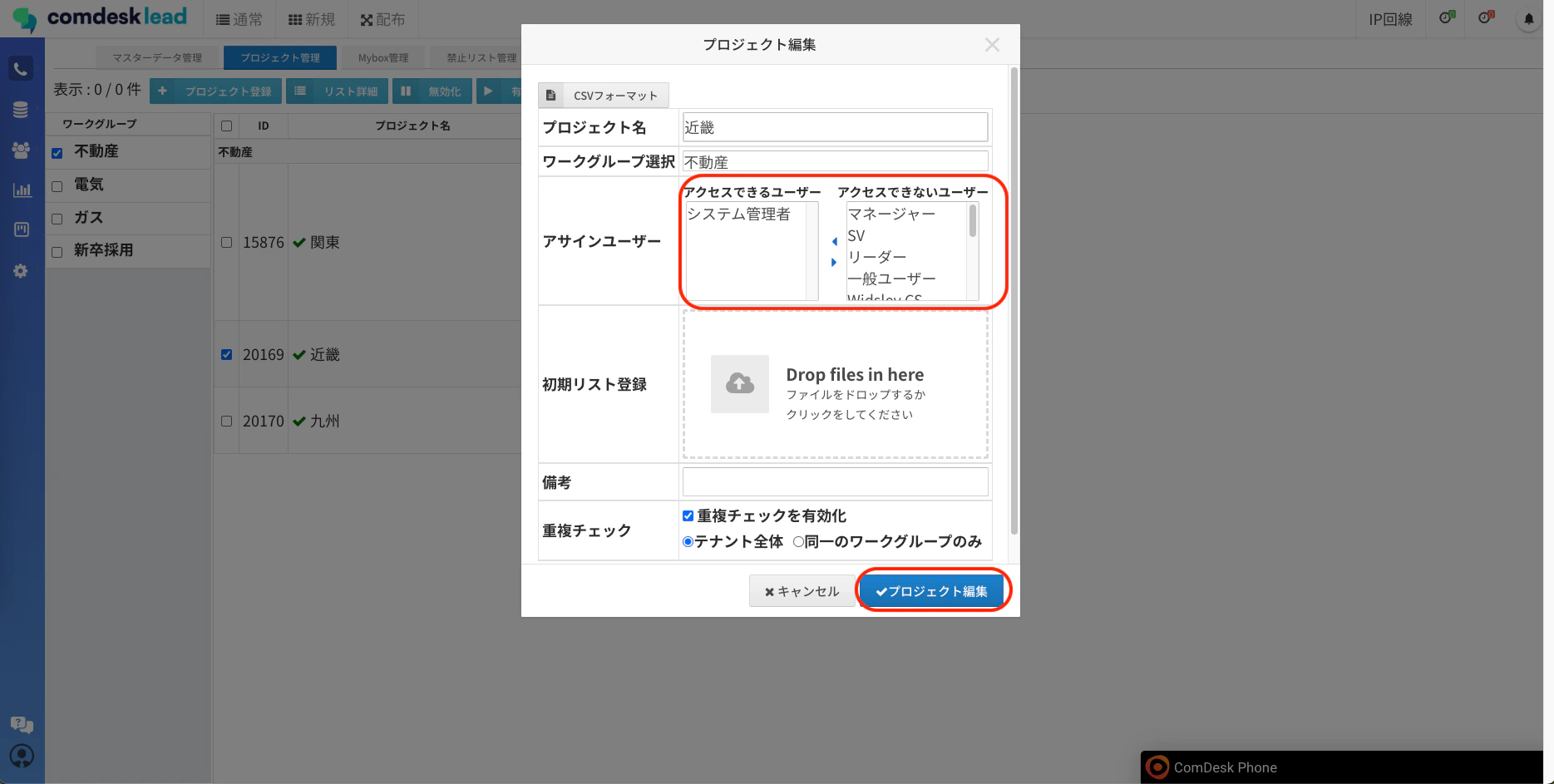
プロジェクト編集画面のアサインユーザー
4
アサイン結果を確認する
「プロジェクトを変更しました」と表示され、プロジェクトに追加ユーザーがアサインされていれば設定完了です。アサインする他のプロジェクトにも、同じ手順で追加ユーザーを追加してください。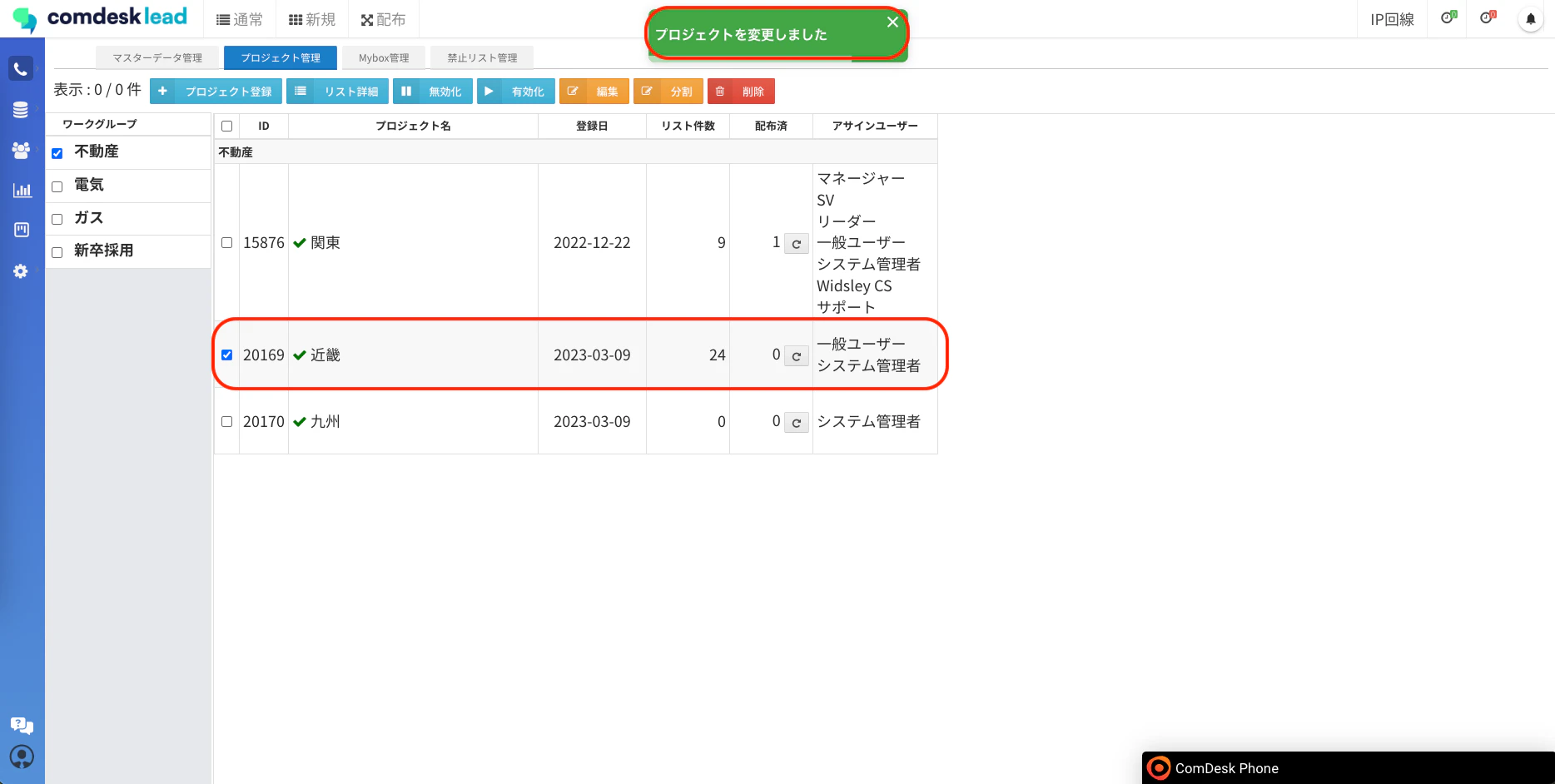
プロジェクト変更完了の表示
IP回線の発着信設定
この設定は、IP回線をご利用の場合のみ必要です。
- 発信許可設定:PBX Manager 発信許可設定をする
- 着信設定:PBX Manager 着信設定をする