
-
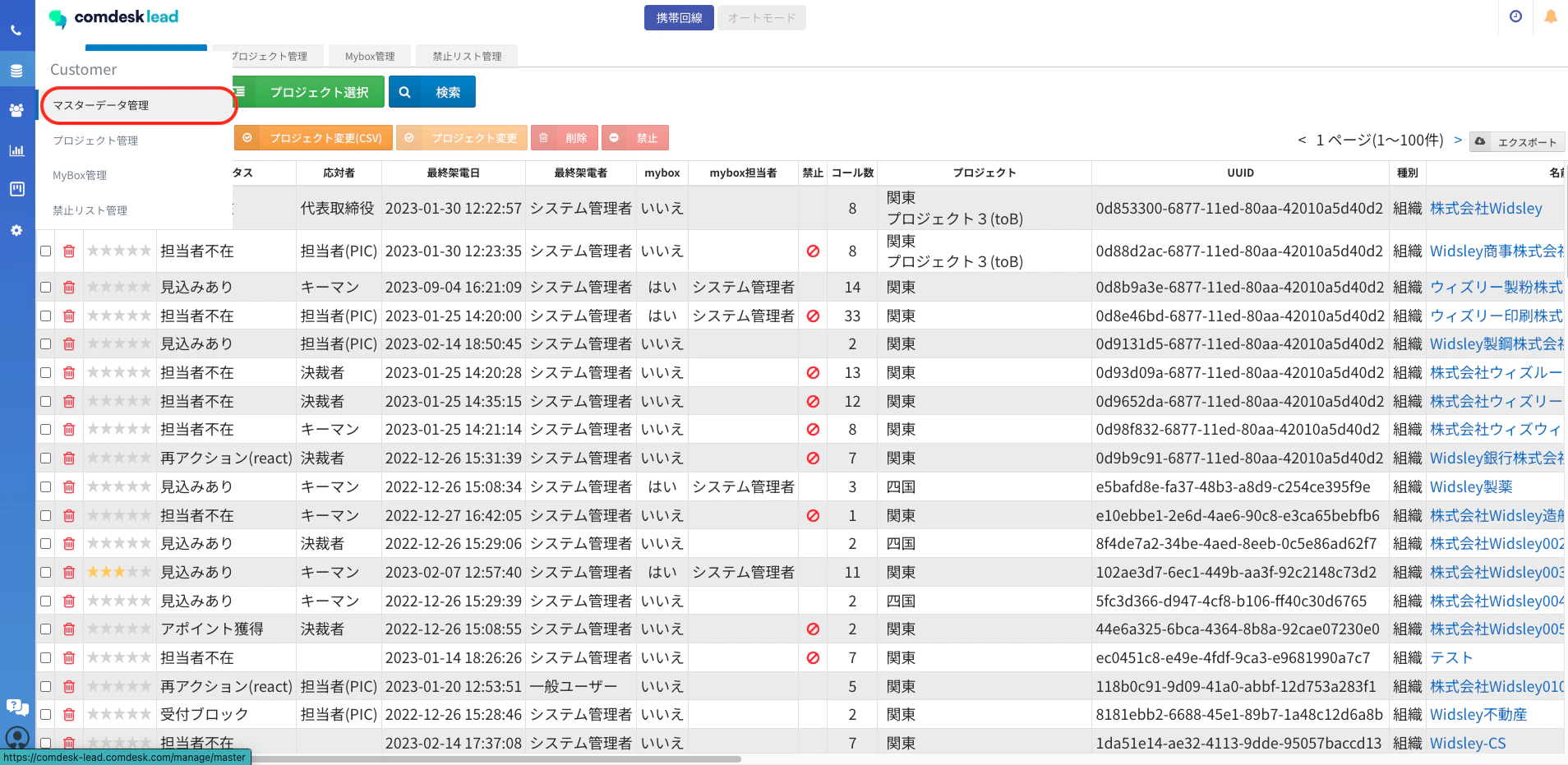
マスターデータ管理を開きます。\
-
上書きを行いたいワークグループ・プロジェクトを選択します。
(条件検索での絞り込みもできます。)\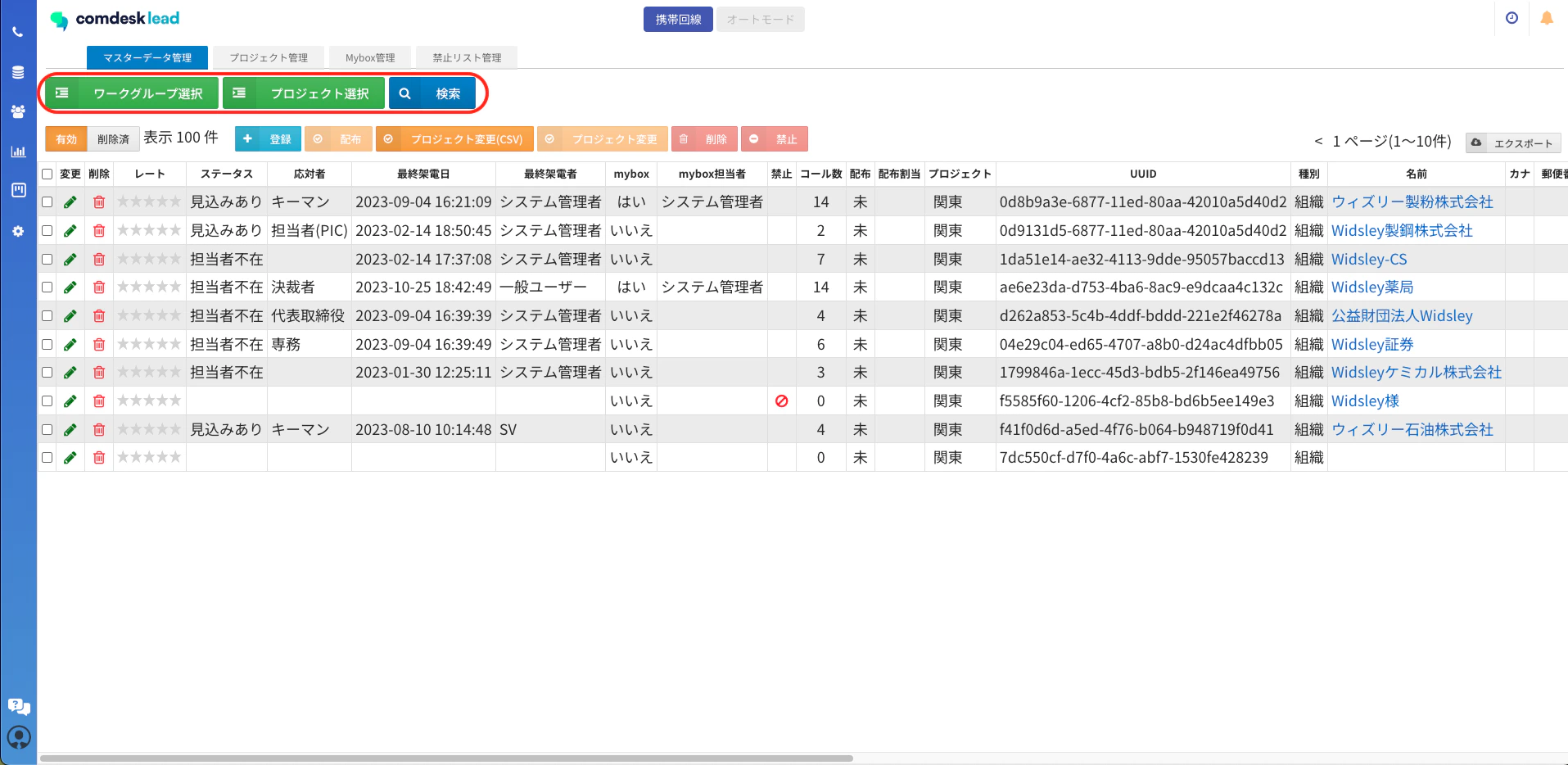
-
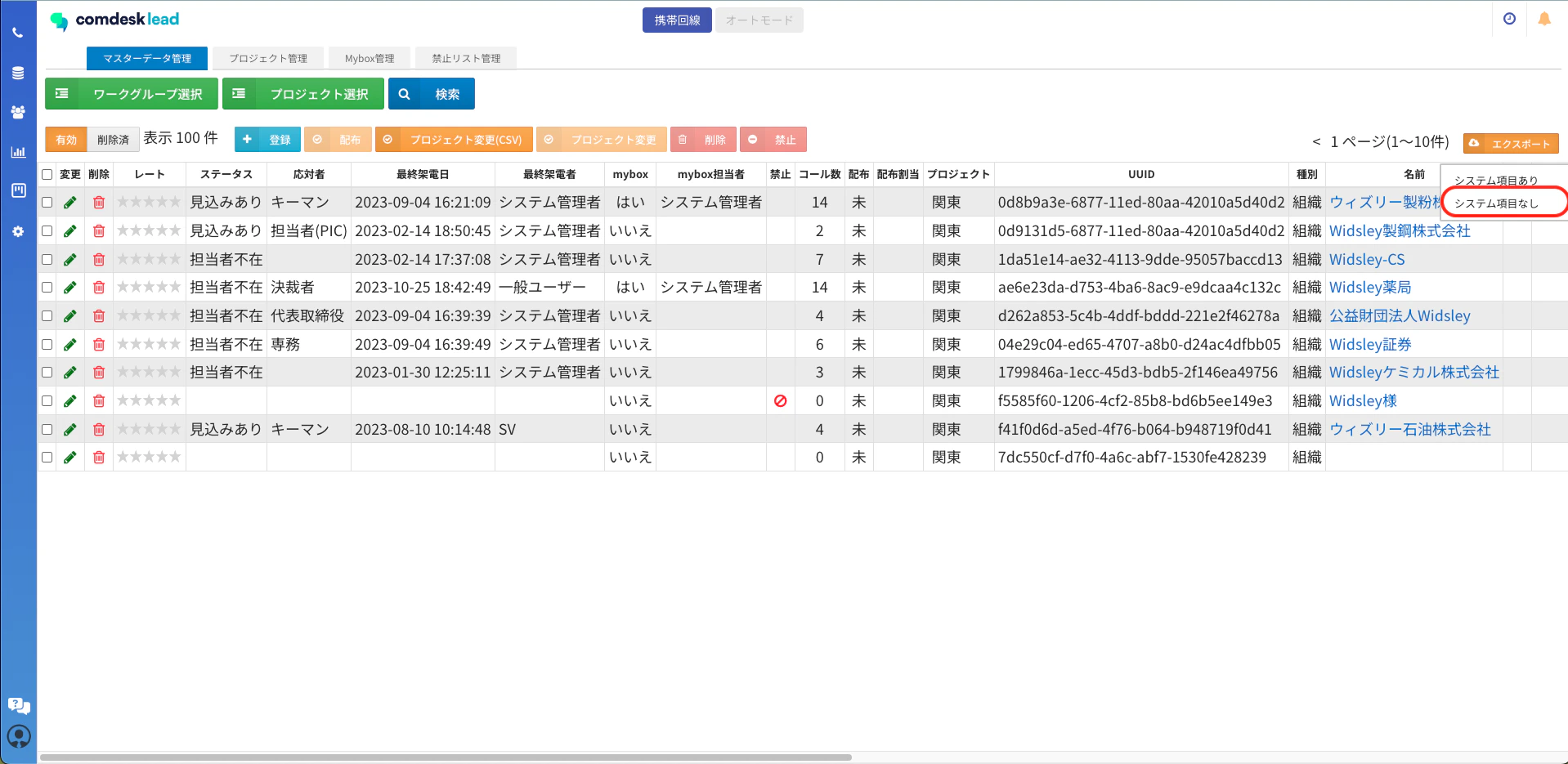
リストが表示されたら赤枠内「エクスポート」をクリックし、「システム項目なし」を選択しエクスポートを行います。\
-
エクスポートしたCSVファイルを開き、変更箇所を編集します。
**※この際、空白も上書き対象になるので注意してください。 ** - 変更が完了したら、CSVファイルを保存します。
-
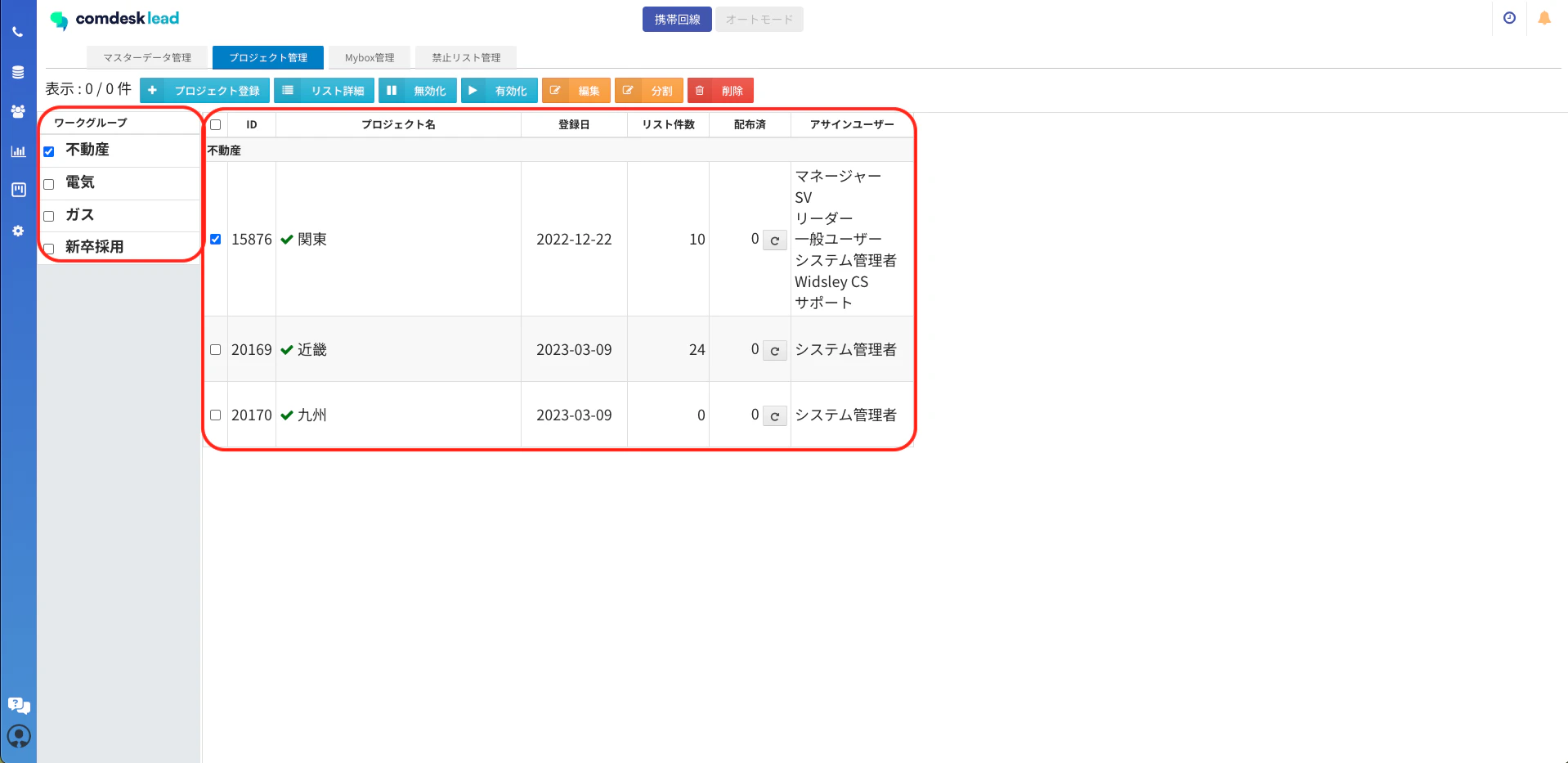
プロジェクト管理を開き、上書きしたいリストが入っているプロジェクトを選択し「編集」をクリックします。\
-
「初期リスト登録」部分に保存したCSVファイルを格納し、「プロジェクト編集」をクリックします。
※重複チェックを有効化のチェックボックスに✔を入れます。 重複チェックの対象に関しては、こちらの記事の「6」をご参照ください。\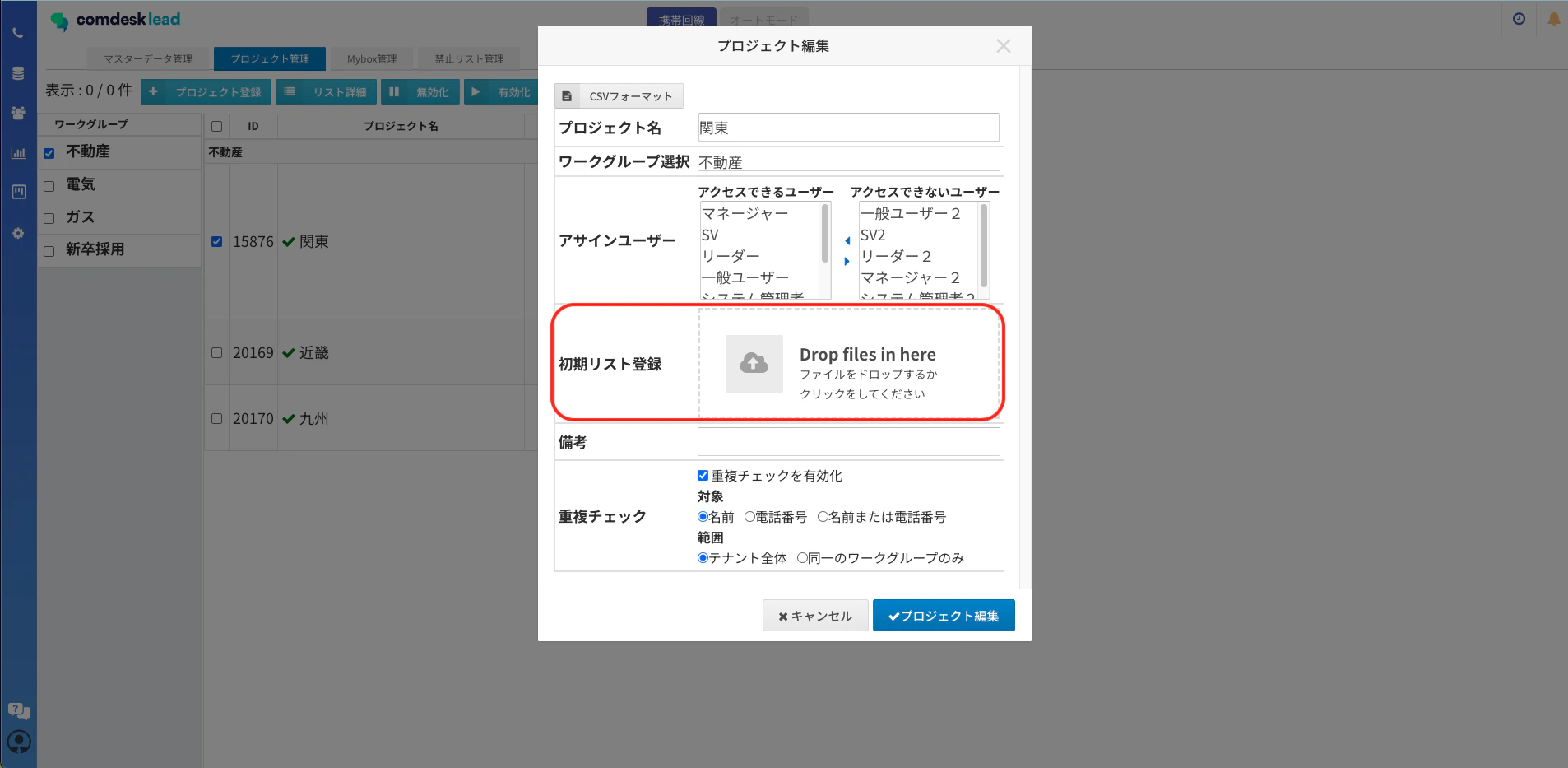
-
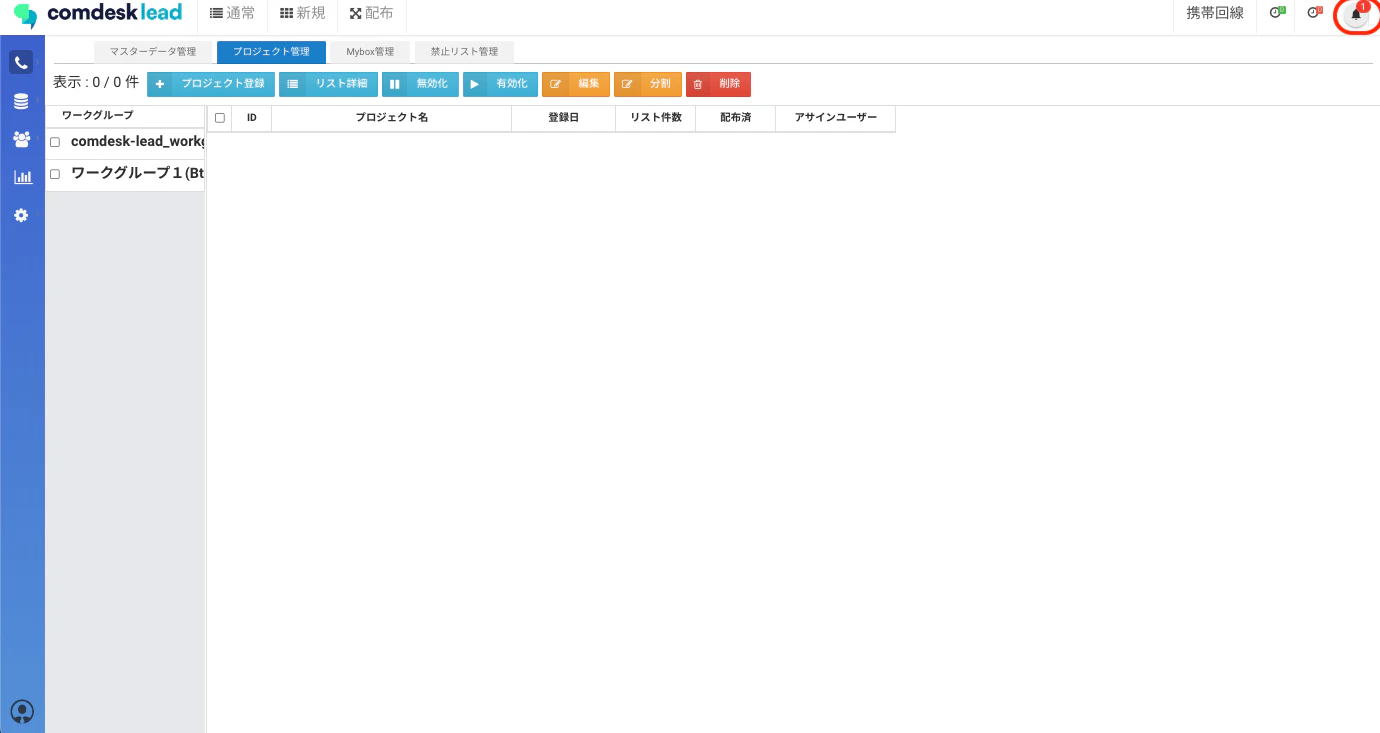
インポート処理が始まり重複チェックが完了すると、画面右上のベルマークに赤く通知が表示されます。\
-
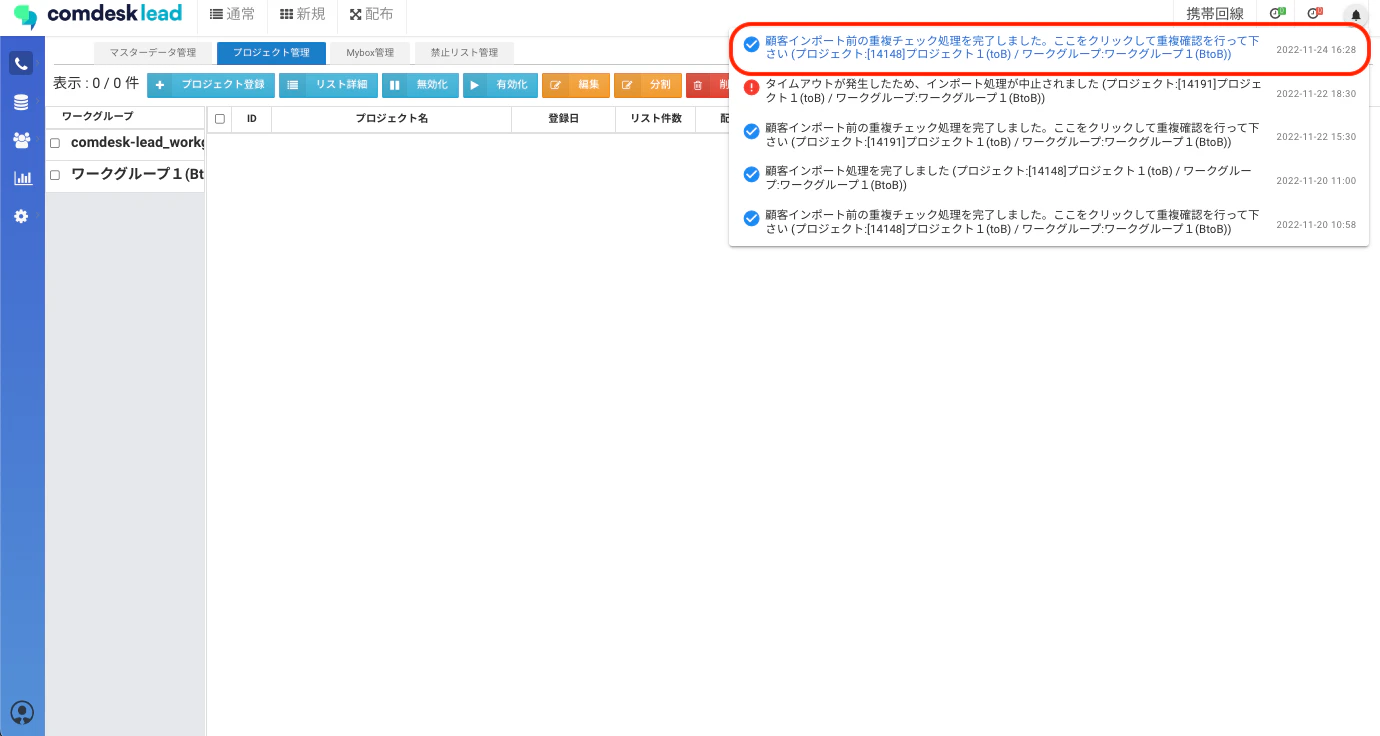
ベルマークを押すと「顧客インポート前の重複チェック処理を完了しました。ここをクリックして重複確認を行ってください」と表示が出ますのでメッセージをクリックします。\
-
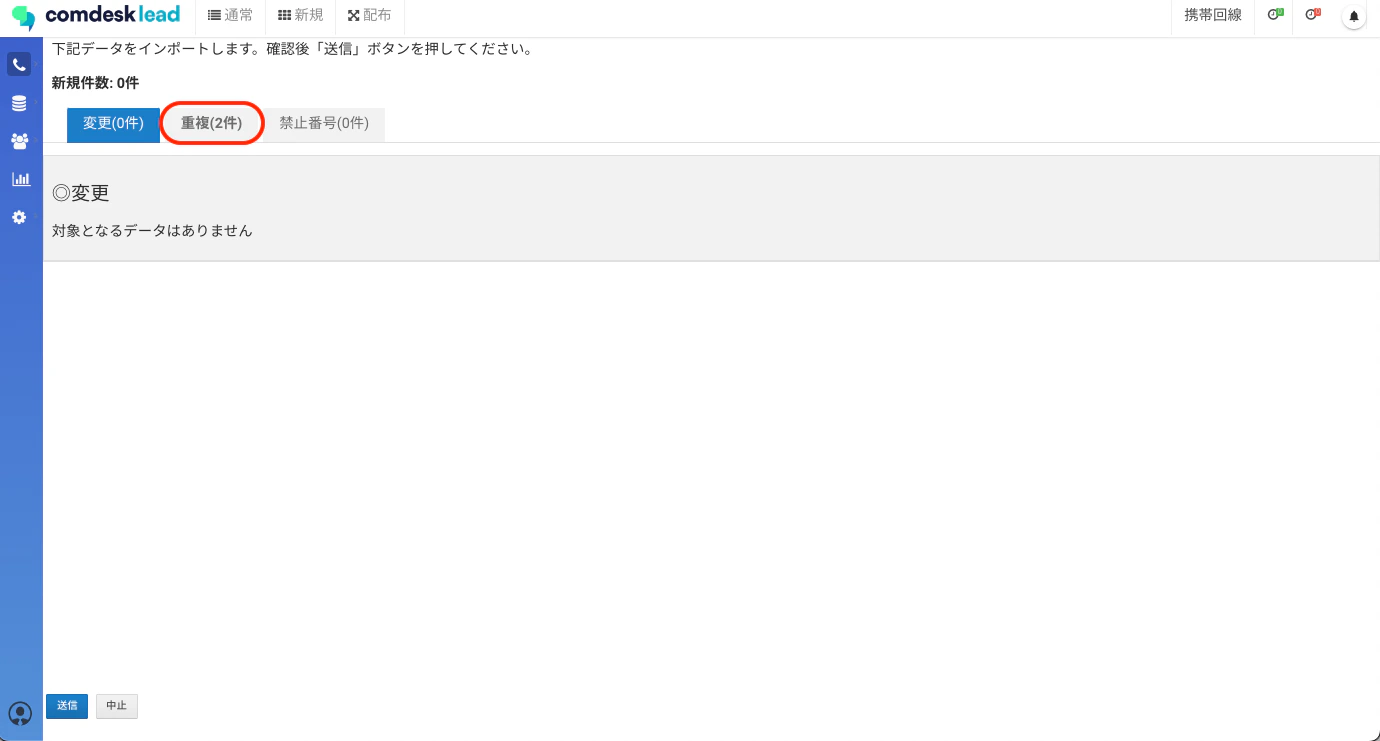
重複チェック画面が表示されるので、赤枠内の「重複」をクリックし移動します。\
-
上書き内容を確認します。\
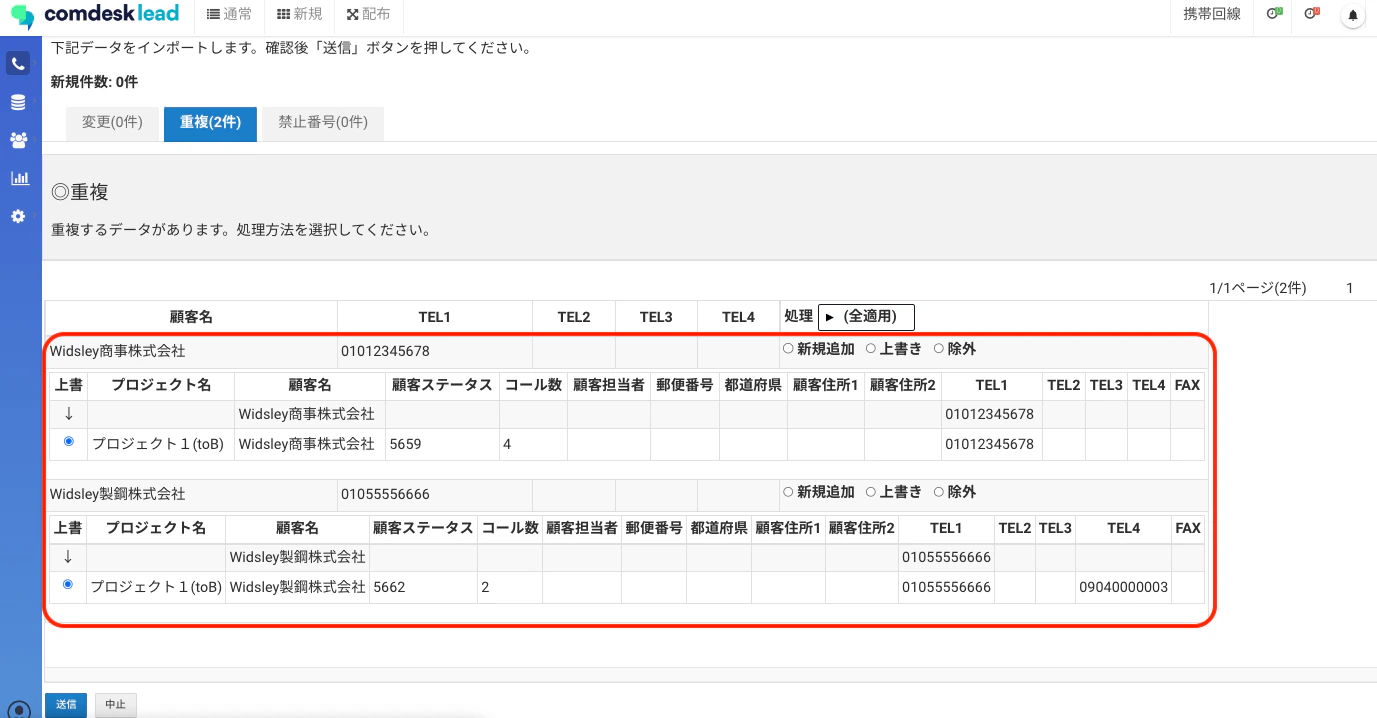
-
重複した情報に対して一括で処理を行う場合は、(全適用)をクリックするとリストが表示されますので、「新規追加/上書き/除外」のいずれかを選択します。
特定のリストだけ上書きする場合は各リスト部分に記載の「新規追加/上書き/除外」にそれぞれのチェックボックスに✔を入れます。\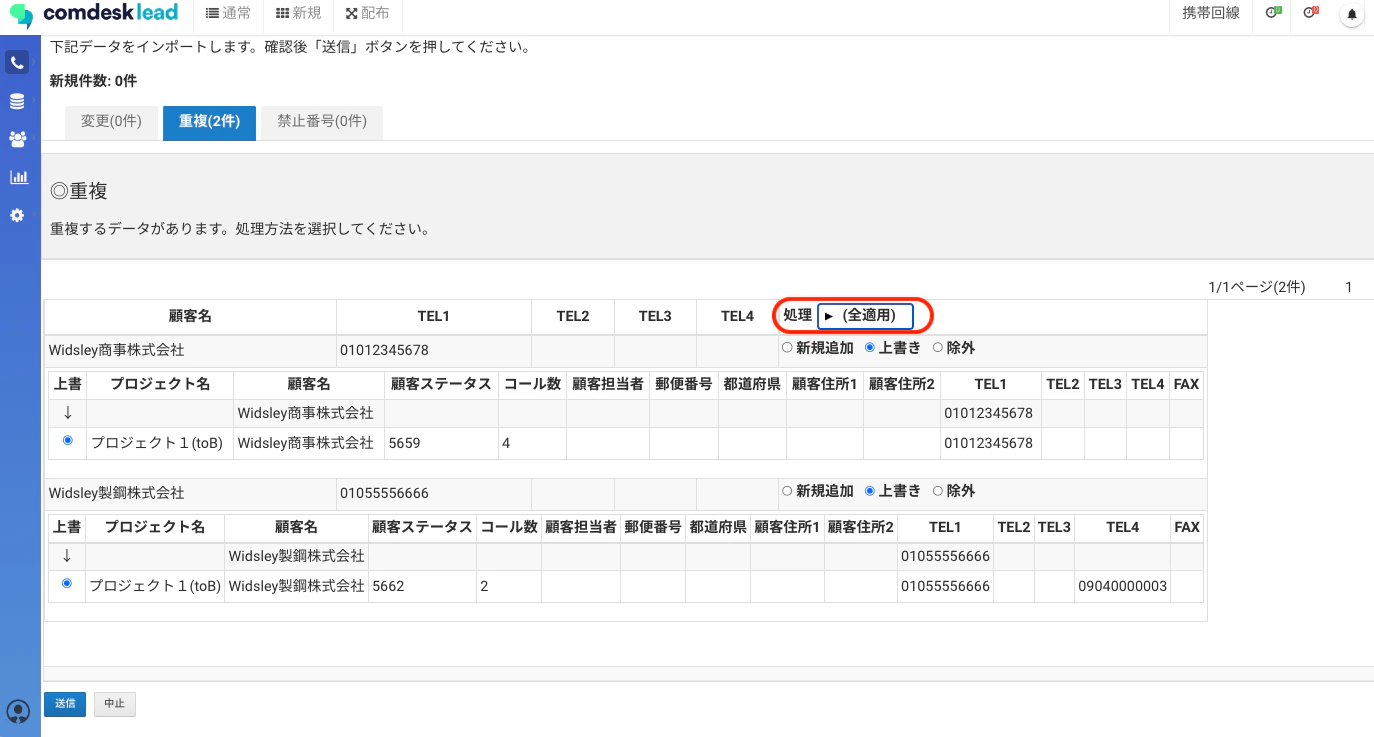
- 選択後、送信を押すと「本当によろしいですか?」というポップアップが表示されますので問題なければ「OK」を押します。
-
「保存しました。インポート処理を開始します。処理完了後に通知いたします。」
とポップアップが表示されますので「OK」を押すとインポートが開始されます。 -
インポート完了後にベルマークに「顧客.インポート処理を完了しました」と通知が来たら
上書きインポート処理の完了です。
活用ガイド
リストを特定して上書きインポートをする
マスターデータからデータをエクスポートし、特定のデータを変更後にインポートし上書きする手順をご説明します。