条件検索(ポップアップ)で設定した検索条件は、「検索テンプレート」として保存できます。

対象画面

次の画面の条件検索(ポップアップ)で、検索条件を保存できます。
  • コール画面(通常コールモード、自動配布コールモード)
  • マスターデータ管理画面
  • MyBox管理

条件検索(ポップアップ)の開き方

各画面で赤枠のボタンを押して、条件検索画面を開いてください。
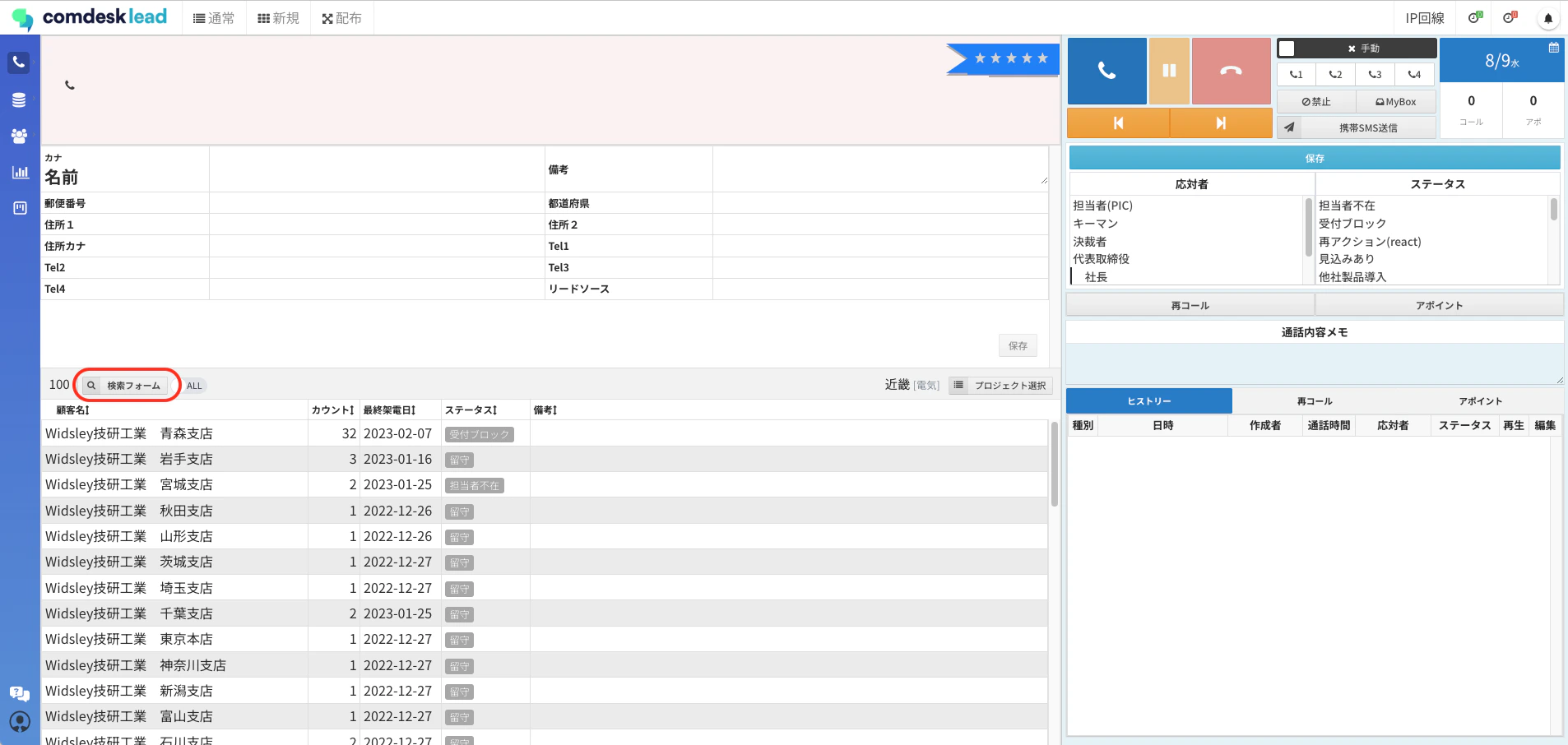
コール画面下部の「検索フォーム」ボタンが赤枠で囲まれている

コール画面の検索フォームボタン

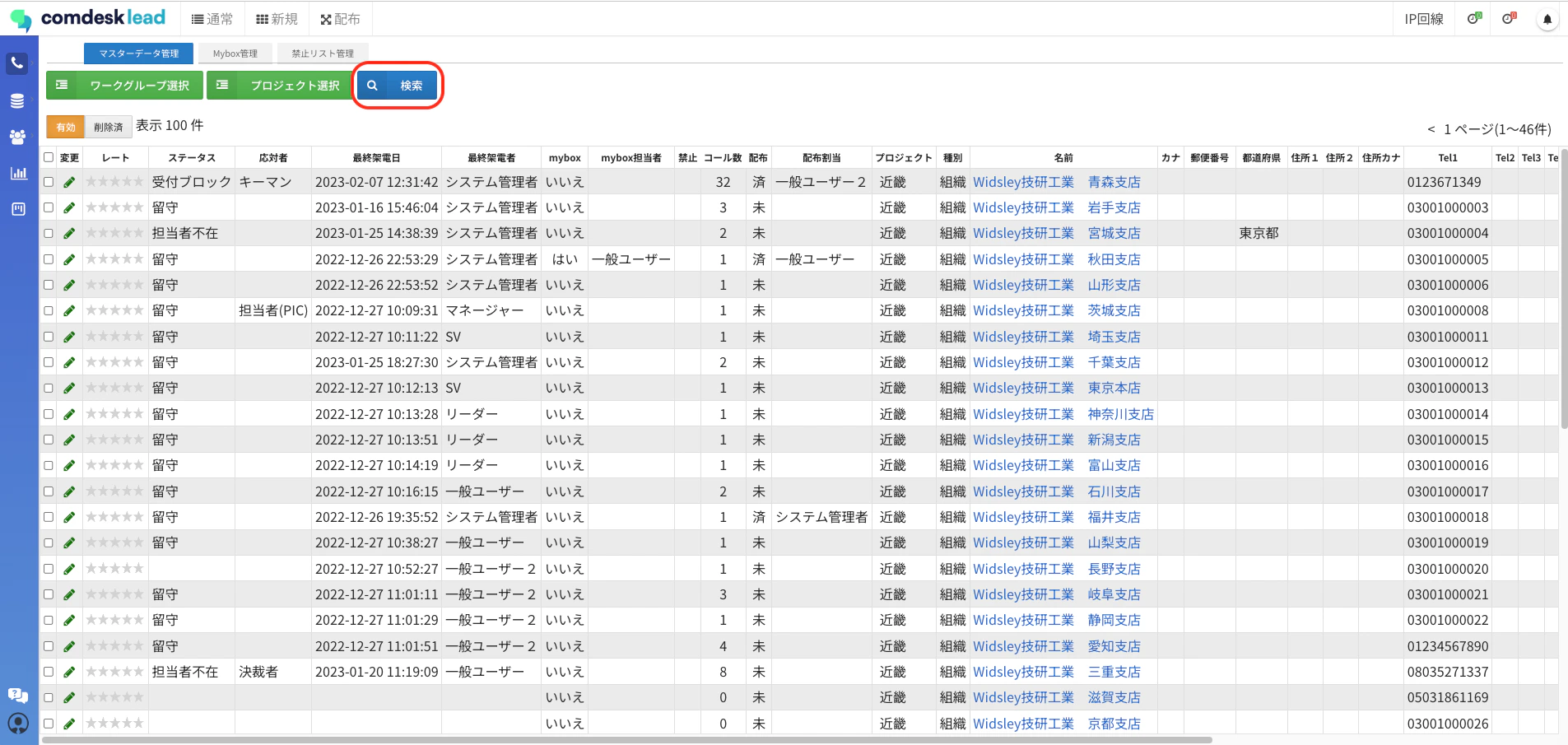
マスターデータ管理画面上部の「検索」ボタンが赤枠で囲まれている

マスターデータ管理画面の検索ボタン

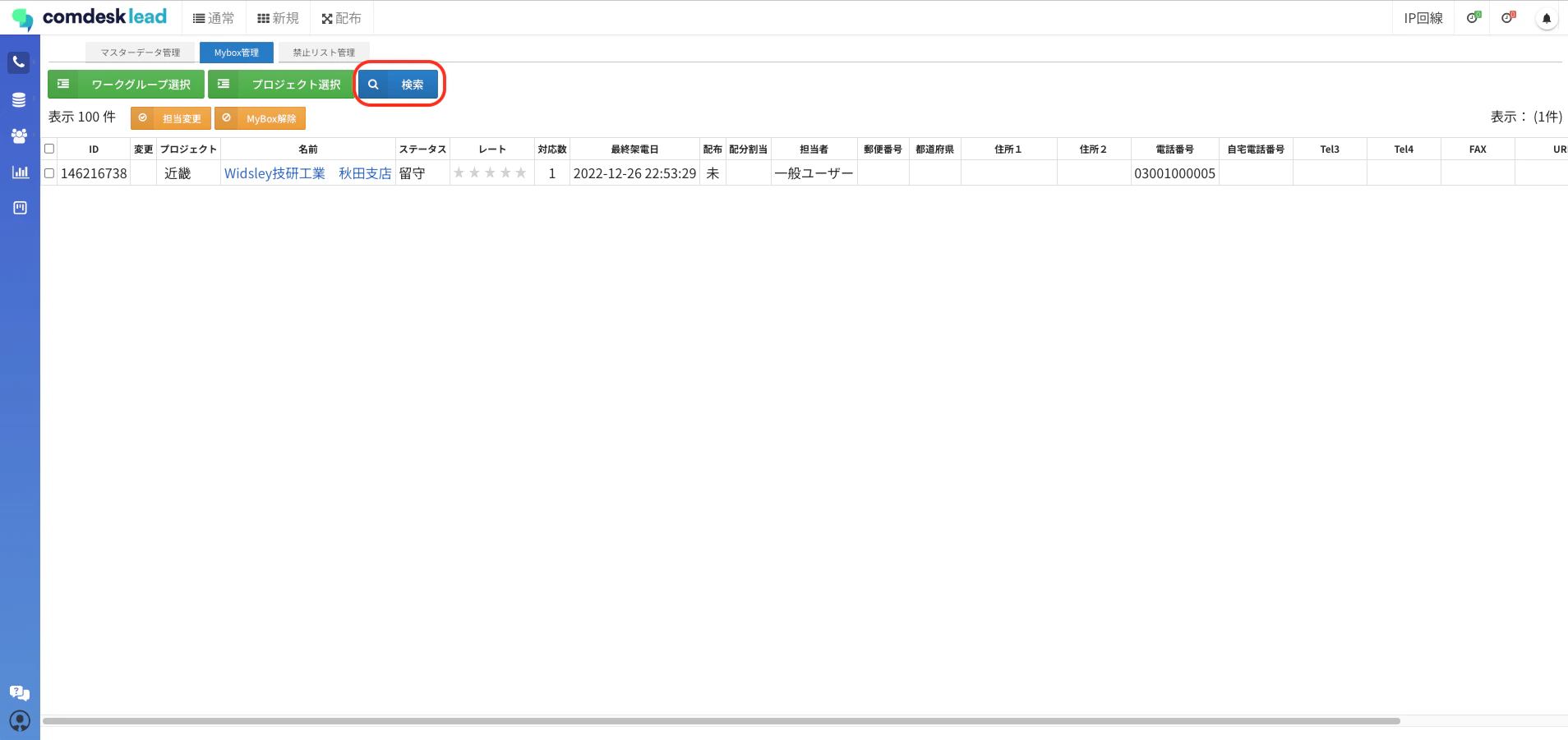
MyBox管理画面上部の「検索」ボタンが赤枠で囲まれている

MyBox管理画面の検索ボタン

検索テンプレートの設定方法

1

検索条件を設定する

条件検索(ポップアップ)画面で、検索条件を設定します。
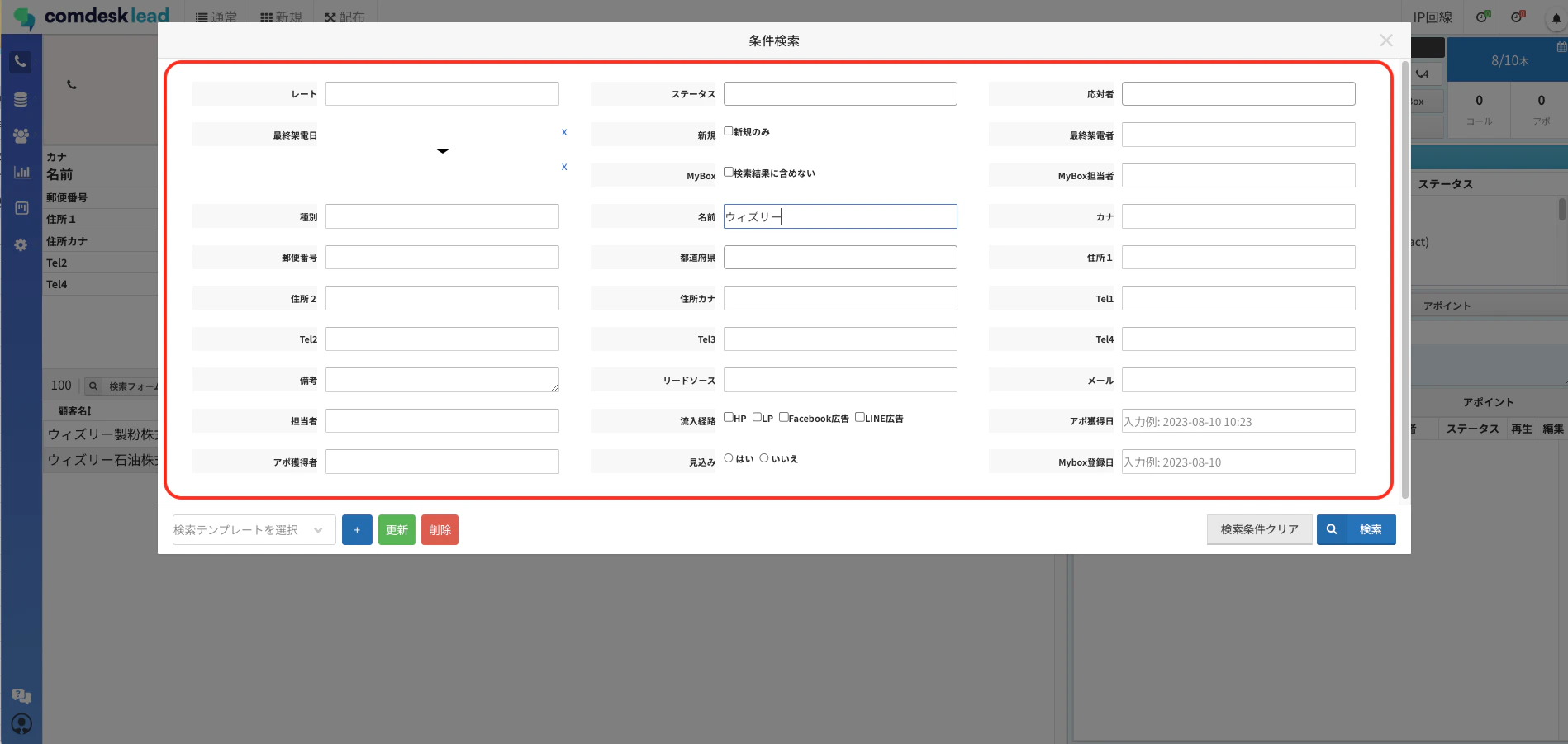
条件検索画面の入力項目が赤枠で囲まれている。名前欄に「ウィズリー」と入力されている

条件検索画面

2

「+」ボタンを押す

画面左下の「+」ボタンを押して、検索テンプレート画面を表示します。
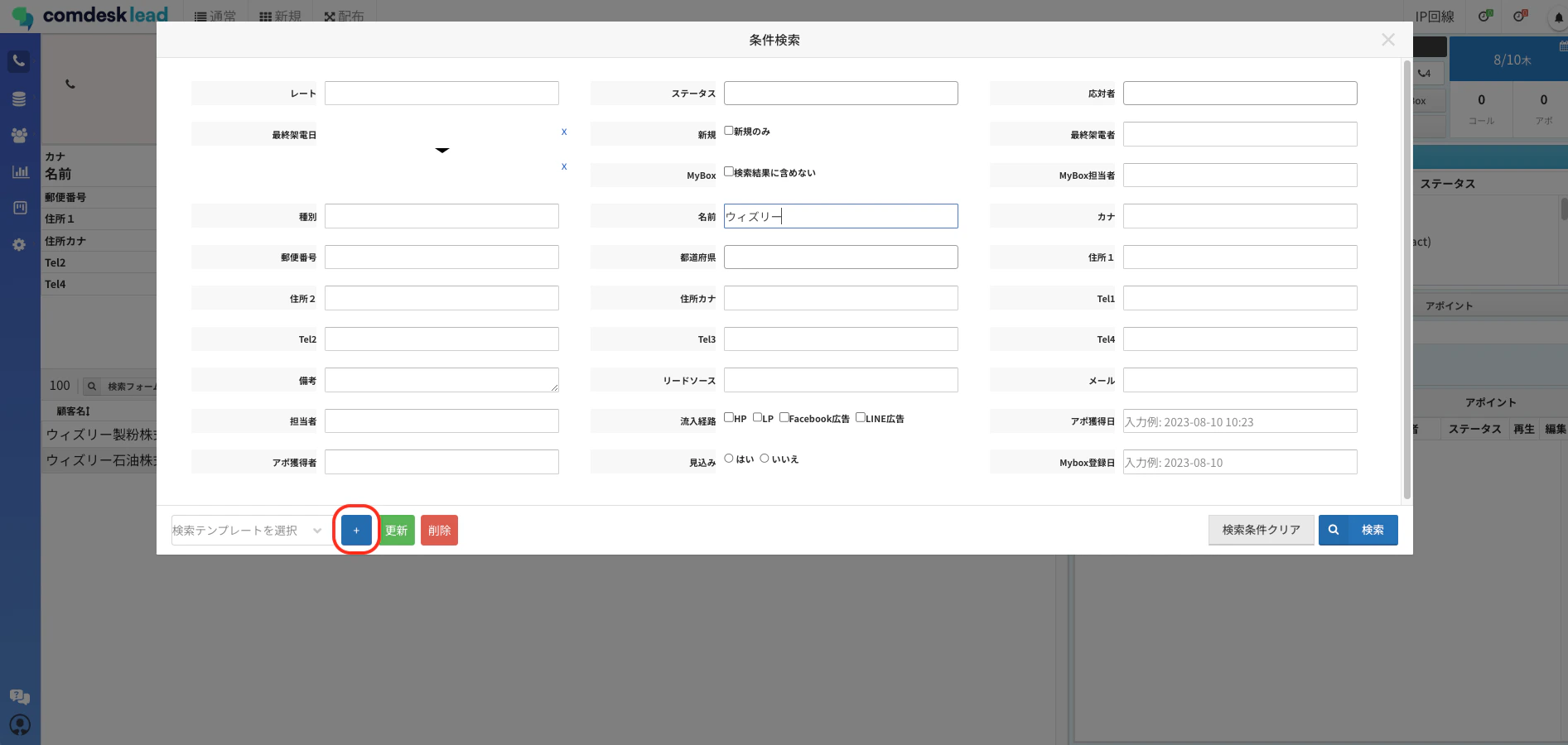
条件検索画面左下の「+」ボタンが赤枠で囲まれている

検索テンプレートの「+」ボタン

3

タイトルを入力して追加する

タイトルを入力し、「追加」ボタンを押します。
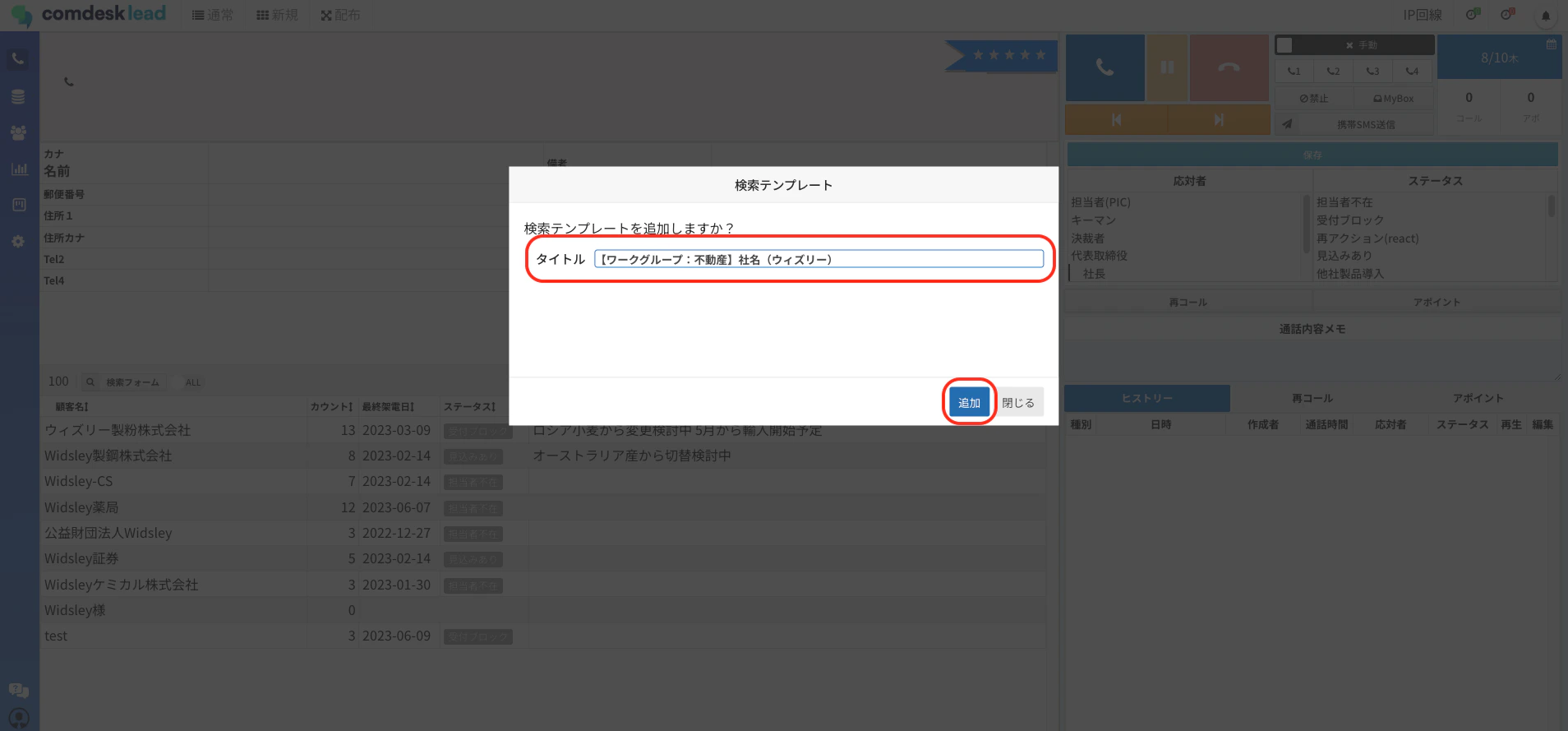
「検索テンプレートを追加しますか?」画面。タイトル欄と「追加」ボタンが赤枠で囲まれている

検索テンプレートの追加画面

4

登録されたテンプレートを確認する

検索テンプレートが登録されました。
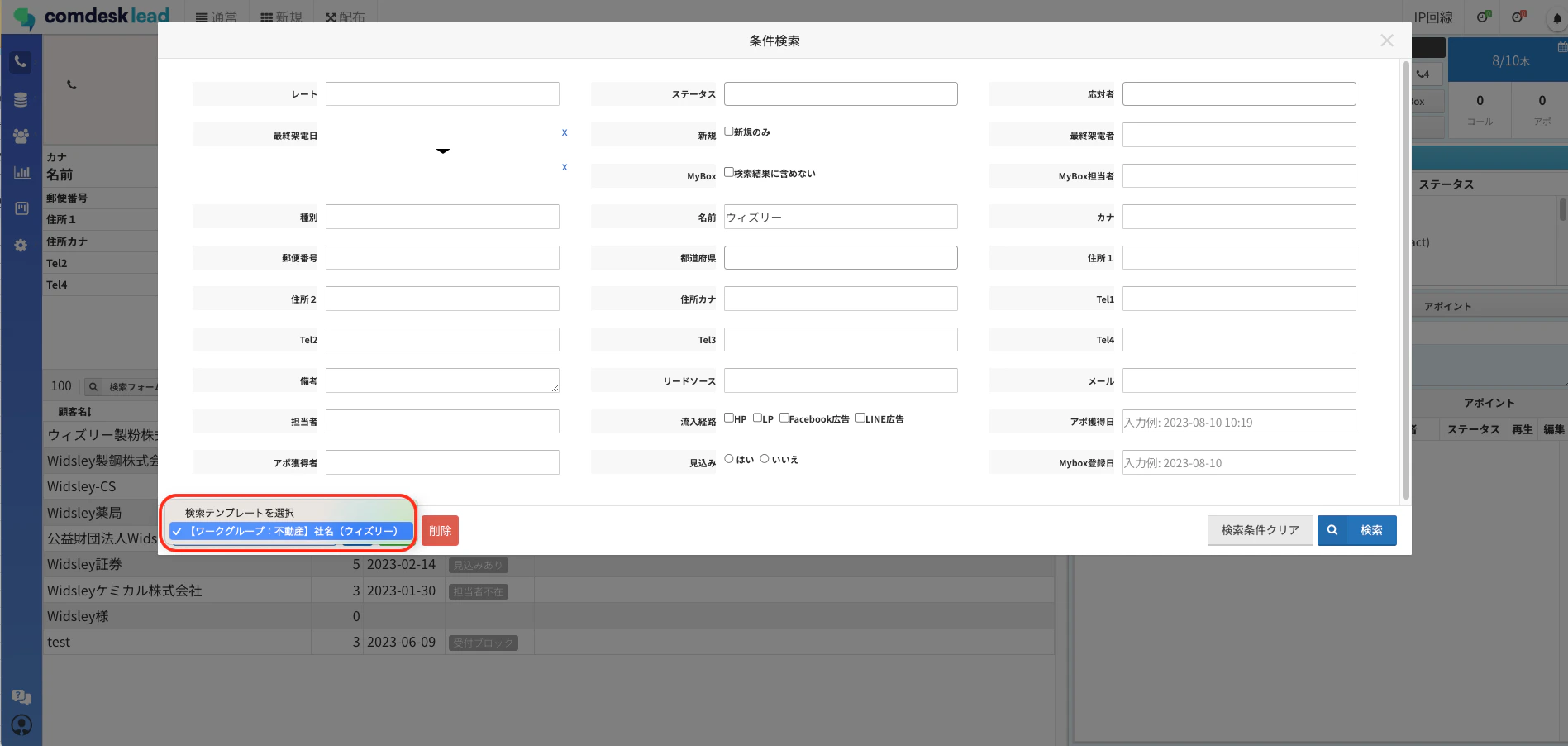
条件検索画面左下の検索テンプレート選択欄に、登録したテンプレートが表示されている

登録された検索テンプレート

上記では「検索条件の設定」→「検索テンプレートの追加」の順番でご説明していますが、先に検索テンプレートを作成した場合は、検索条件を設定したあとに「更新」ボタンを押して、作成した検索テンプレートに検索条件を反映させてください。

設定した検索条件の適用範囲

設定した検索条件の閲覧範囲

テンプレートは作成者には紐付きません。ロールを問わず、すべてのテンプレートを閲覧できます。

設定した検索条件の編集・削除

ロールを問わず、すべてのテンプレートを編集・削除できます。 その他ご不明点などございましたら、サポートチームまでお問い合わせをお願い致します。