
再コールリストの解除方法はこちら
再コールリストの表示内容
ユニットを割り当てた場合、再コールリストで表示・更新・削除できる範囲は、ログインユーザーのユーザー種別によって異なります。オフィス・ユニットの割り当て方法については、こちらを開いてご確認ください。 再コールリストを開きます。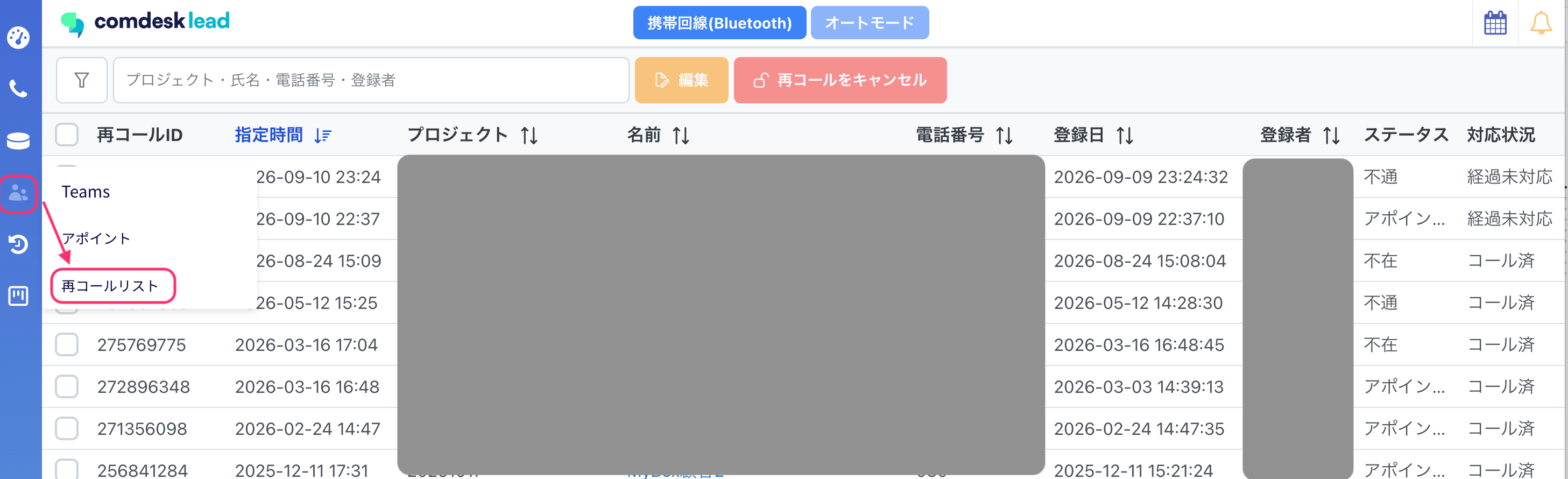
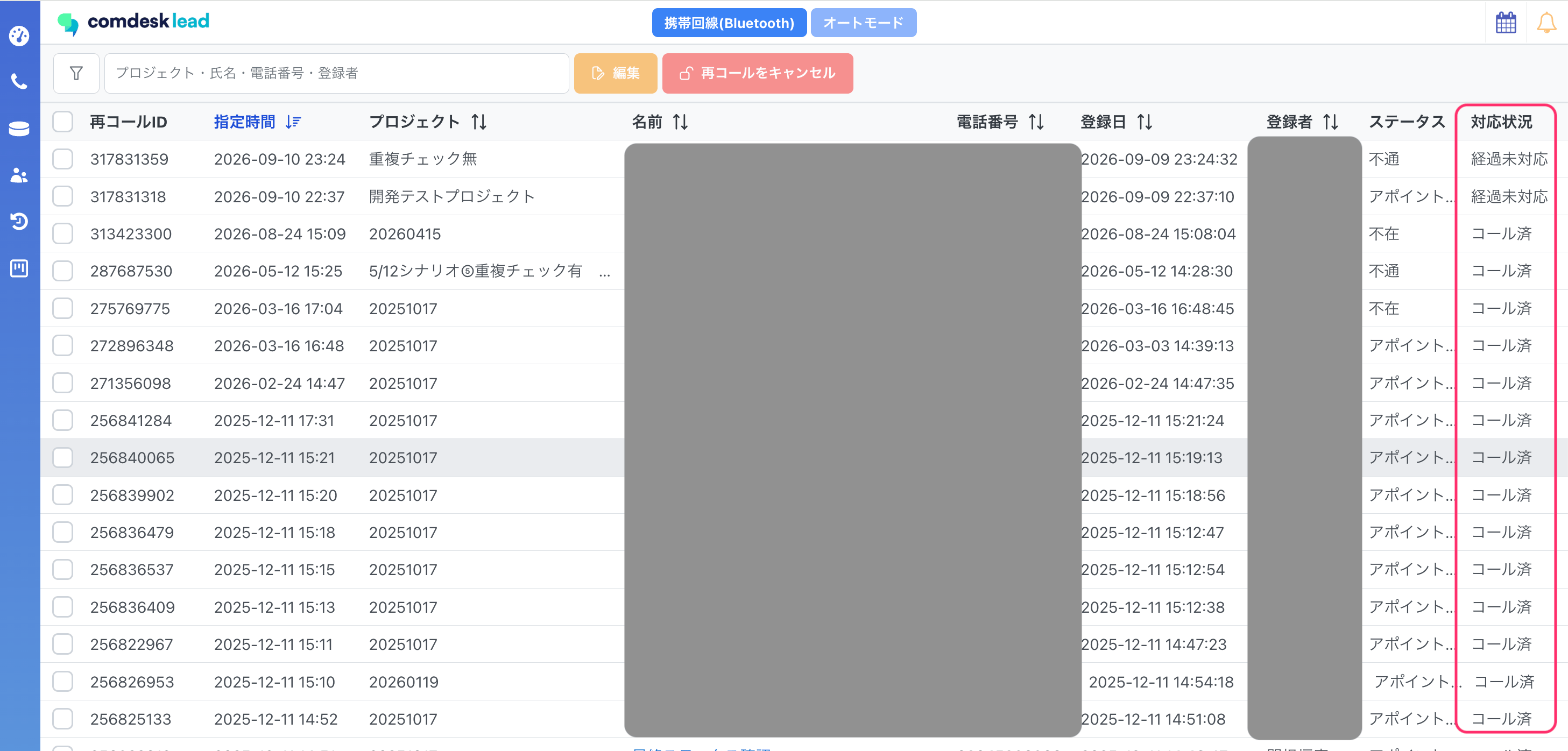
表示項目
一覧には次の項目が表示されます。- 再コールID
- 指定時間
- 再コールを設定した時間です
- プロジェクト
- 名前
- 電話番号
- 登録日
- 再コールを登録した日です
- 登録者
- 再コールを登録したユーザーです
- ステータス
- 対応状況
- 再コールの対応状況です
初期状態では、「キャンセル」を除く「予約中」「経過未対応」「コール済」が表示されます。
ユーザー種別ごとの閲覧・更新・削除範囲
ログインユーザーのユーザー種別によって、再コールリスト画面で閲覧・更新・削除できる範囲が異なります。
閲覧権限がないユーザーには、再コールリスト自体が表示されません。
再コールリストの閲覧・更新・削除範囲は、オフィスではなくユニット単位で判定されます。同じユニットであれば、所属するオフィスが異なっていても対象になります。ユニットが異なる場合は、同じオフィスでも対象になりません。
以下では、異なるユニットに所属するユーザーがいる場合を例に説明します。
ログインユーザーは「東京本社/カスタマーサポート」に、ほかのユーザーは「東京本社/カスタマーサクセス」に所属しています。以降は、「東京本社/カスタマーサポート」に所属するユーザーでログインした場合を説明します。
ユーザー種別:システム管理者でログインした場合
所属するユニットに関係なく、全再コールリストが表示されます。全再コールリストを更新・削除できます。
ユーザー種別:マネージャーでログインした場合
所属するユニットに関係なく、全再コールリストが表示されます。全再コールリストを更新・削除できます。
ユーザー種別:SVでログインした場合
所属するユニットに関係なく、全再コールリストが表示されます。同じユニットに所属するユーザーが登録した再コールを更新・削除できます。
ユーザー種別:リーダーでログインした場合
同じユニットに所属するユーザーが登録した再コールのみ表示されます。同じユニットに所属するユーザーが登録した再コールを更新・削除できます。
ユーザー種別:一般ユーザーでログインした場合
同じユニットに所属するユーザーが登録した再コールのみ表示されます。ご自身で登録した再コールのみ更新・削除できます。
再コールリストを検索する
再コールリストでは、条件を指定して検索できます。- フィルターアイコンを選択します。
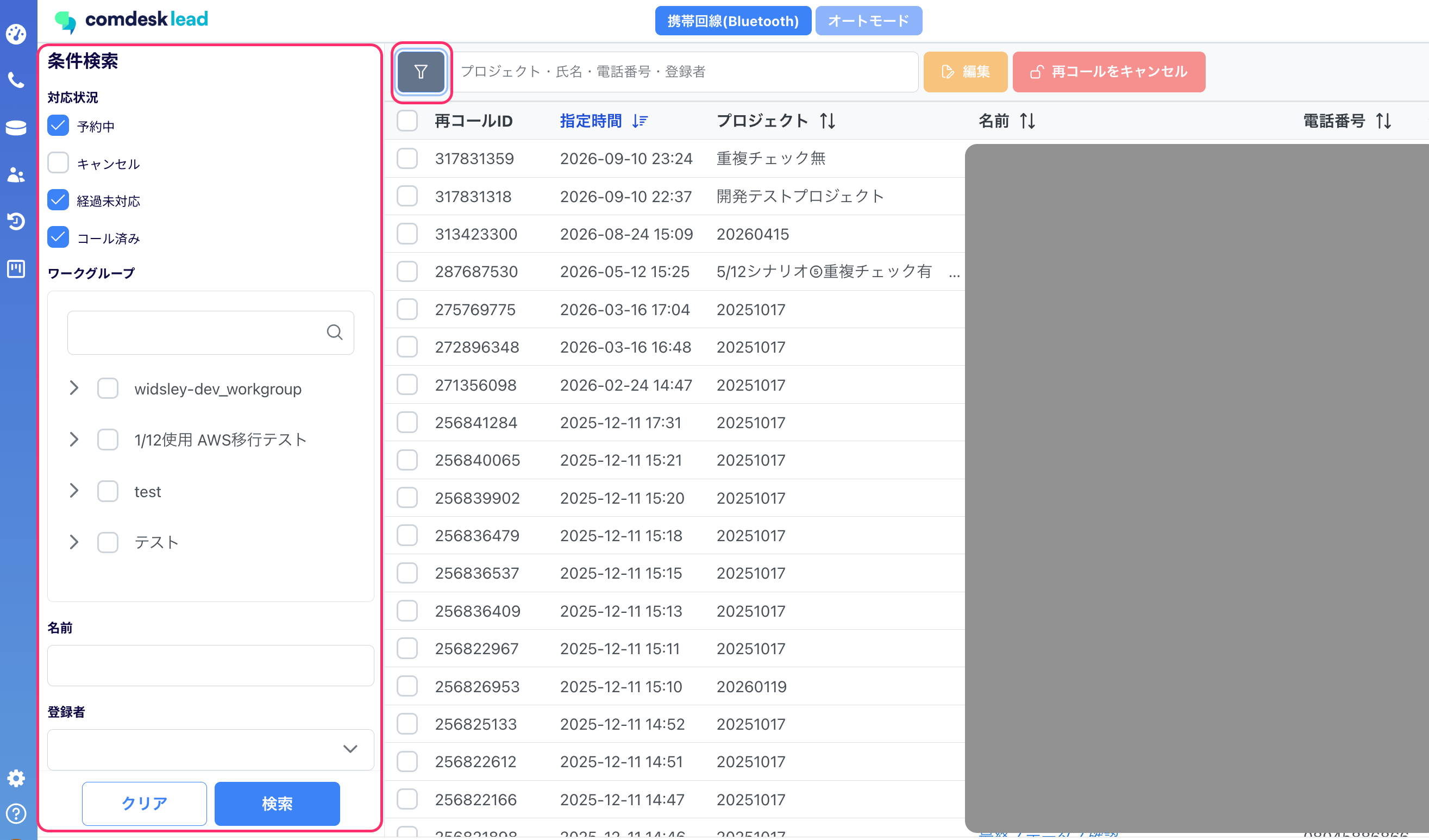
- 条件を指定します。
- [検索]を選択します。
- 対応状況
- ワークグループ
- 名前
- 登録者
- ステータス(複数選択可能)
- 指定時間
- 登録日