アクティビティ結果の項目を設定方法はこちら
アクティビティの結果設定で親子関係の作成方法はこちら 既存のアクティビティ結果(応対者・ステータス)を編集すると、 ヒストリーや活動履歴の全件で、編集後のアクティビティ結果で表示されます。
「編集後の表示反映」について操作方法とともにご案内致します。
目次応対者の編集
ステータスの編集 応対者とステータスは、以下の通り編集します。 <編集前> 応対者:担当者
ステータス:再アクション <編集後> 応対者:担当者(PIC)
ステータス:再アクション(react) <編集前> ▼ヒストリー
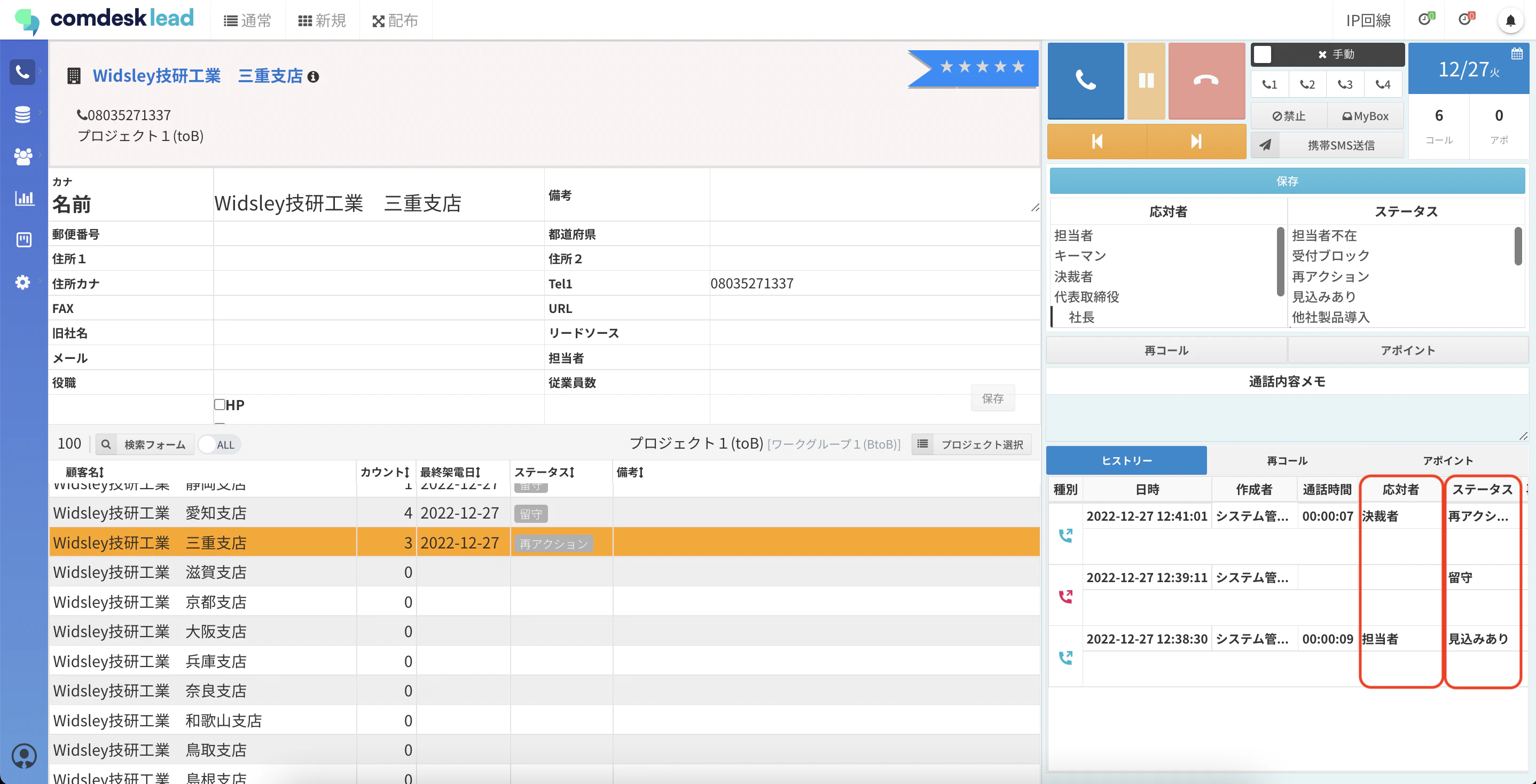
▼活動履歴\
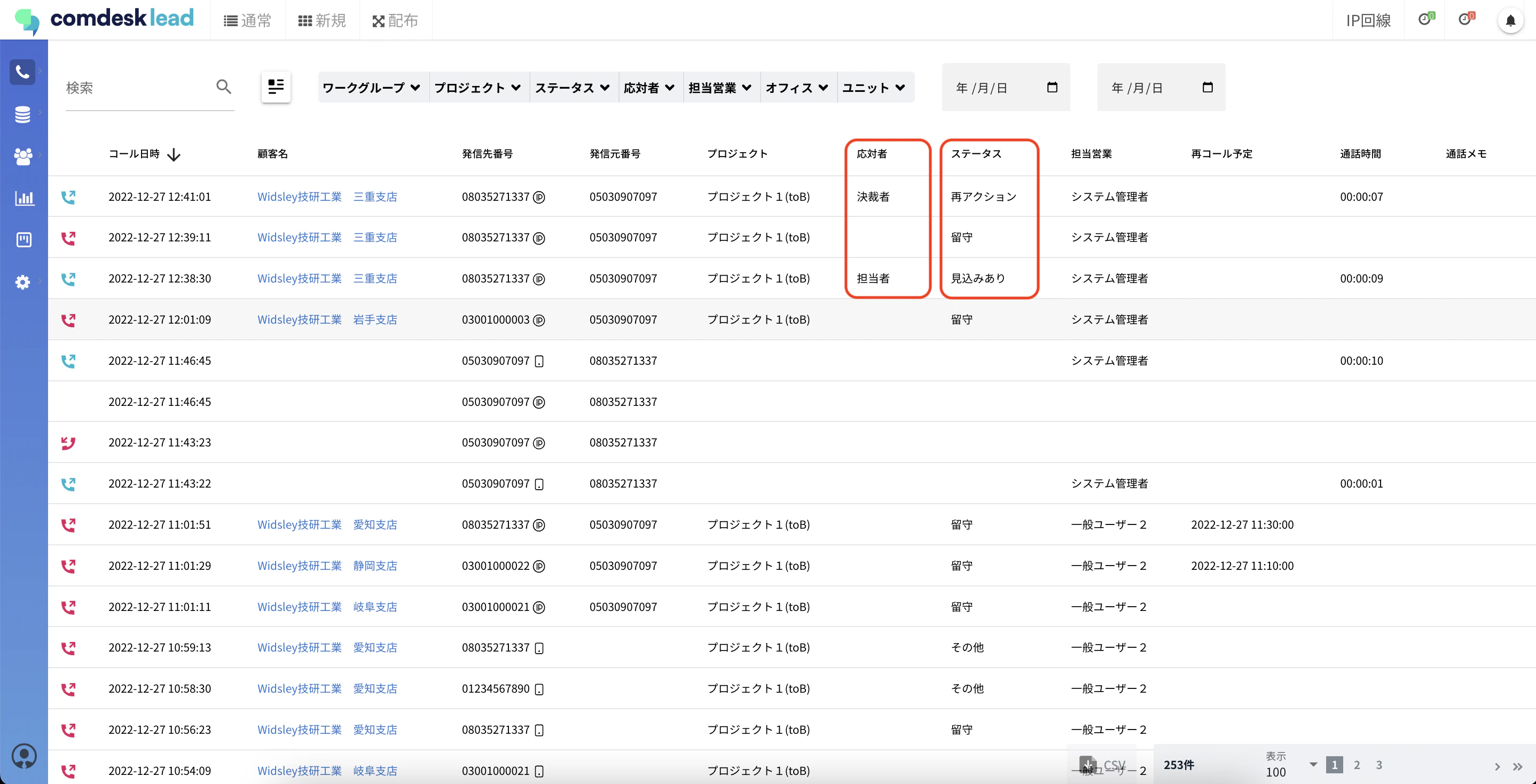
応対者の編集
-
アクティビティ結果設定を開き、「アクティビティ結果(応対者)」タブを選択します。
編集を行いたい項目の左側(赤枠)の歯車マークをクリックし、編集を行います。
編集が正常に完了すると、「変更が正常に完了しました」とポップアップが表示されます。 編集内容:担当者→担当者(PIC)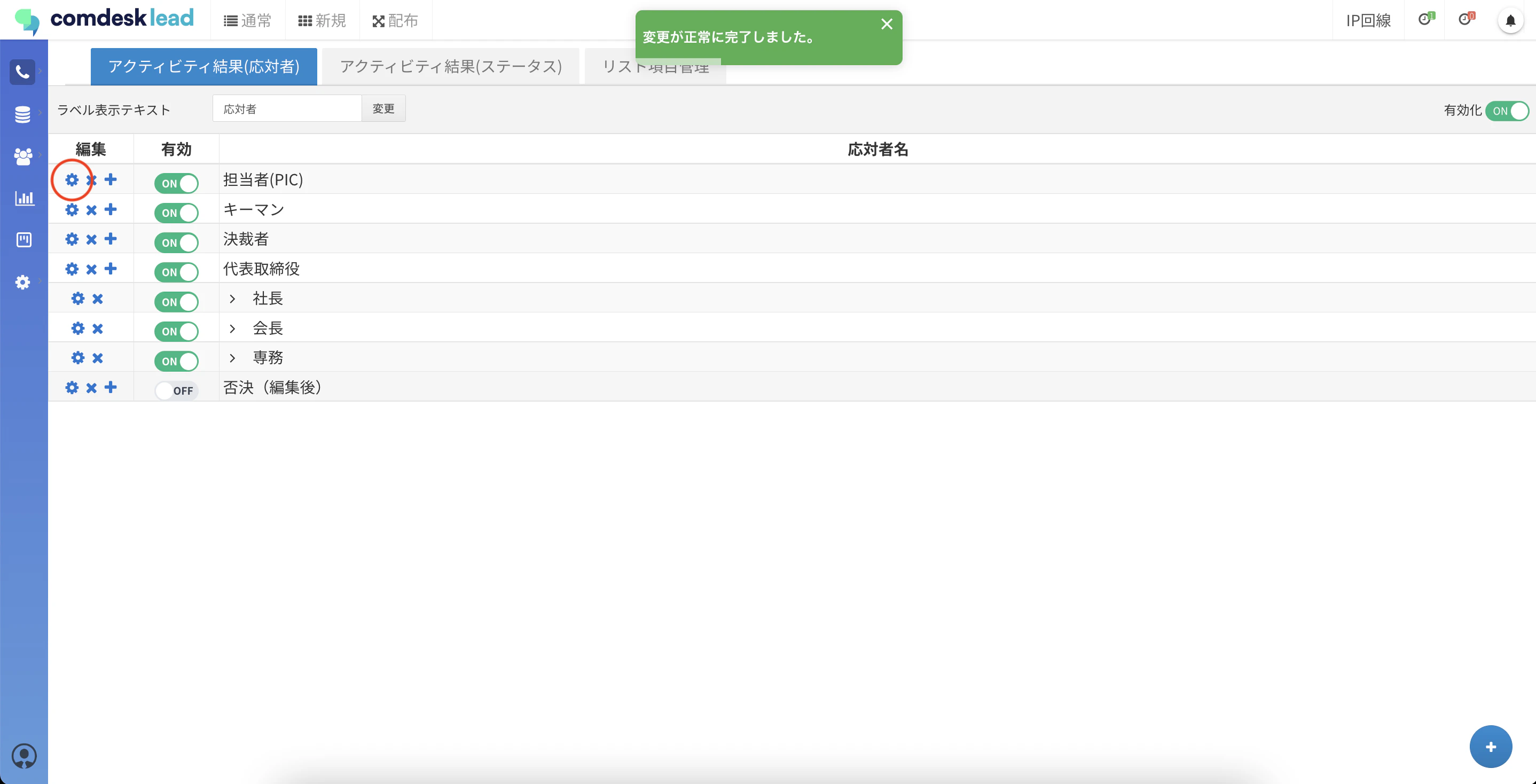
-
コール画面のヒストリーや、活動履歴を表示すると、編集した応対者は「担当者(PIC)」と表示されています。
初期登録時は「担当者」と表示されたものが、「担当者(PIC)」に変更されます。
▼ヒストリー\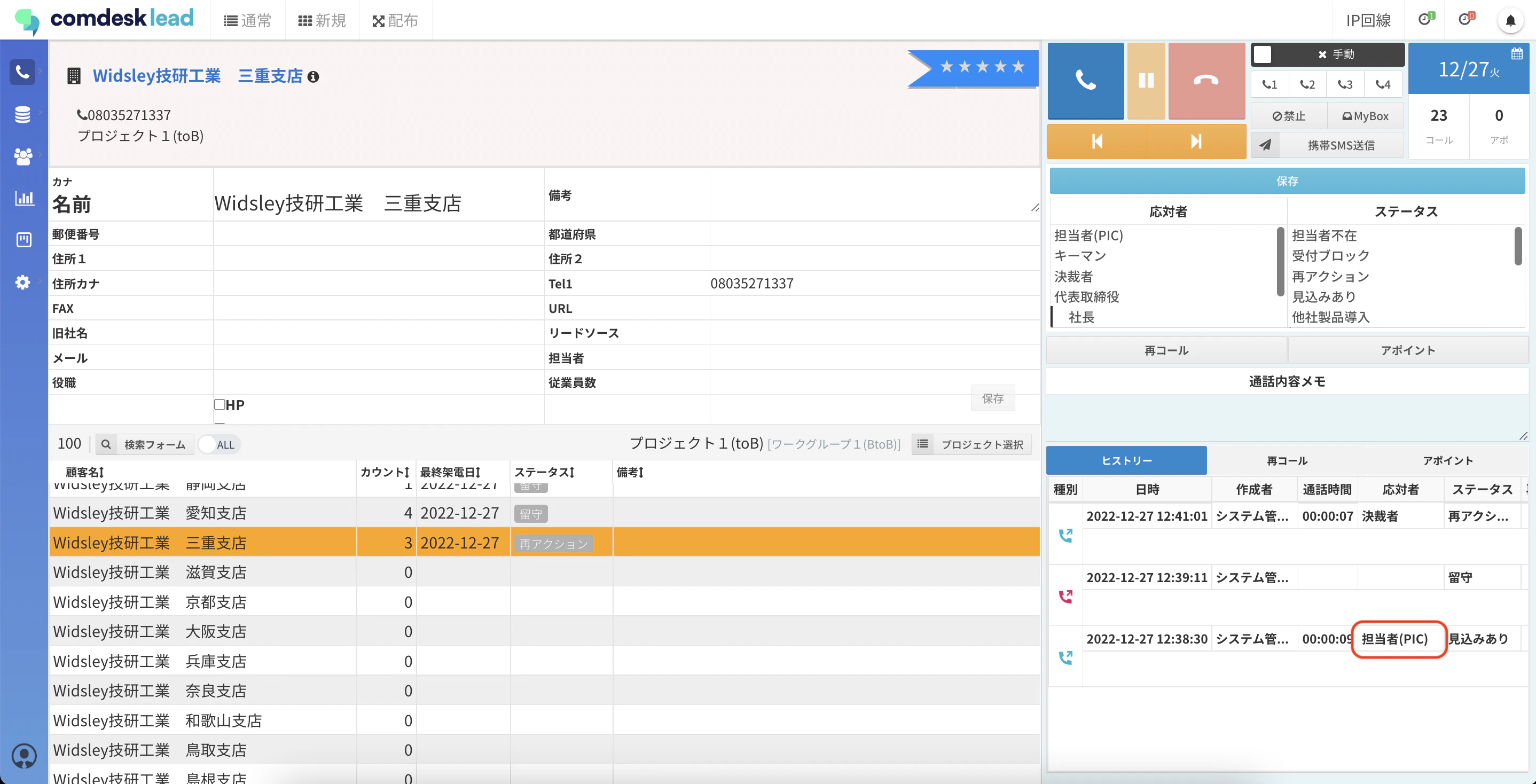
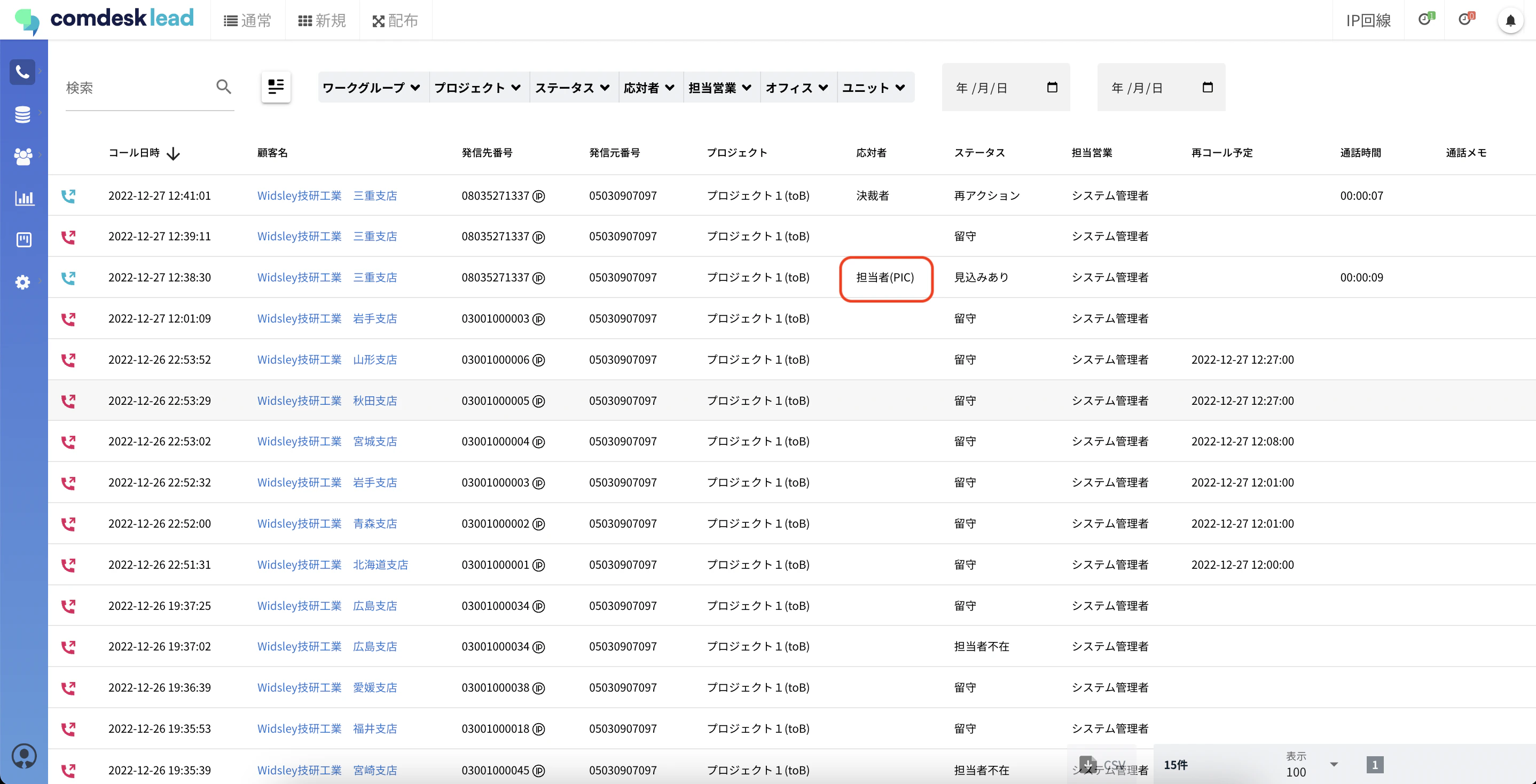
ステータスの編集
-
アクティビティ結果設定を開き、「アクティビティ結果(ステータス)」タブを選択します。
編集を行いたい項目の左側(赤枠)の歯車マークをクリックし、編集を行います。
編集が正常に完了すると、「変更が正常に完了しました」とポップアップが表示されます。 編集内容:再アクション→再アクション(react)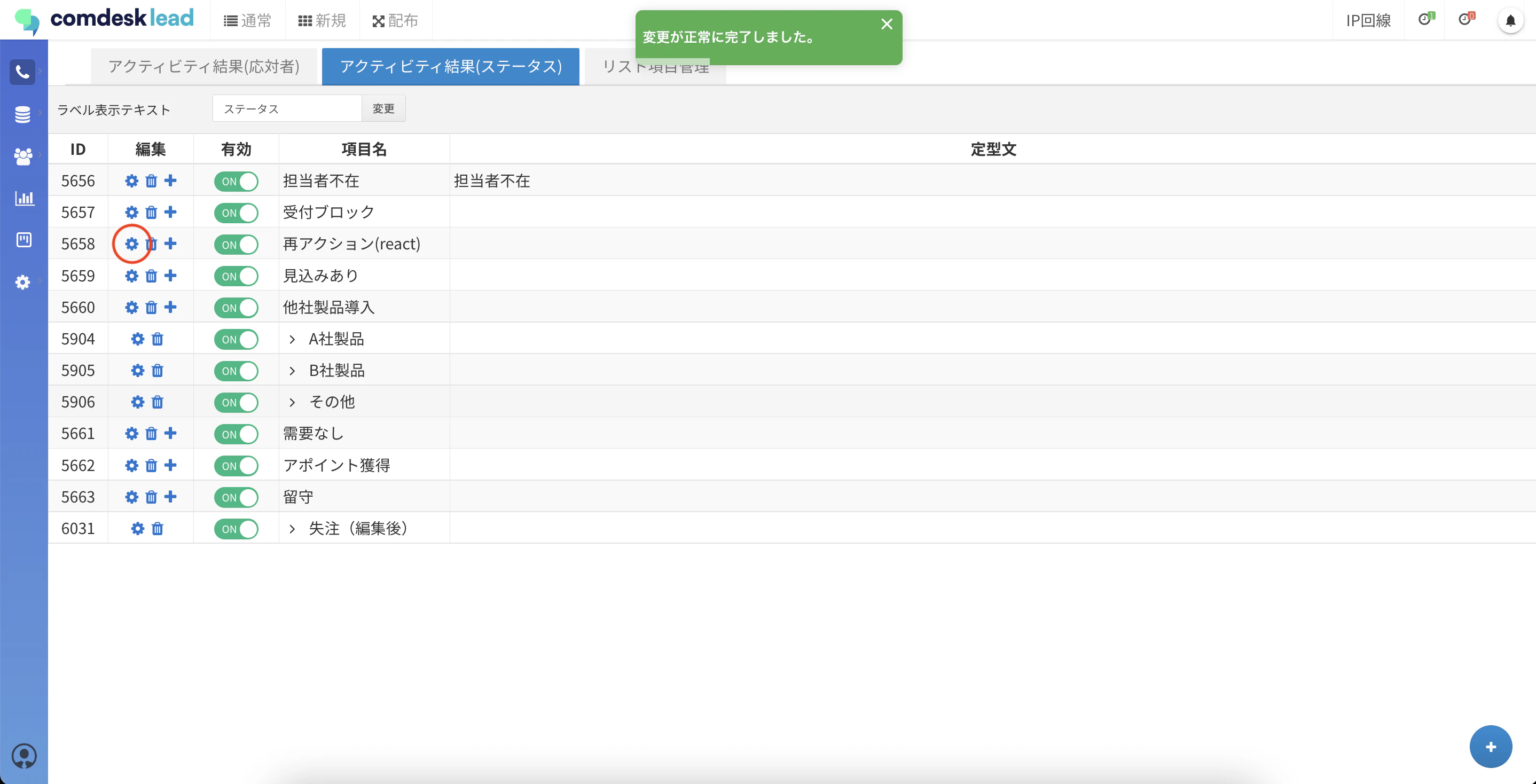
-
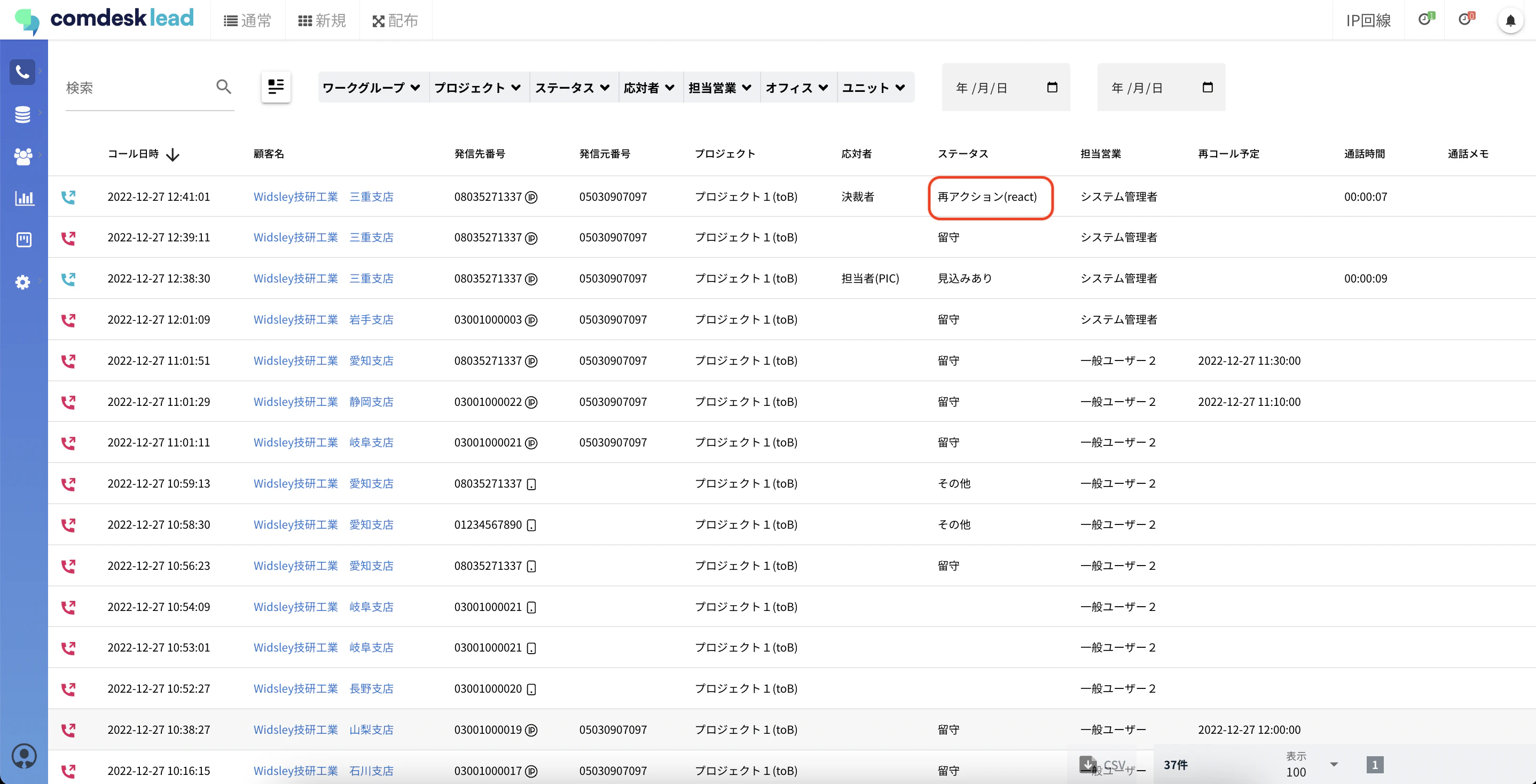
コール画面のヒストリーや、活動履歴に戻ると、編集した応対者は「再アクション(react)」と表示されています。
初期登録時は「再アクション(react)」と表示されたものが、「再アクション(react)」に変更されます。
▼ヒストリー
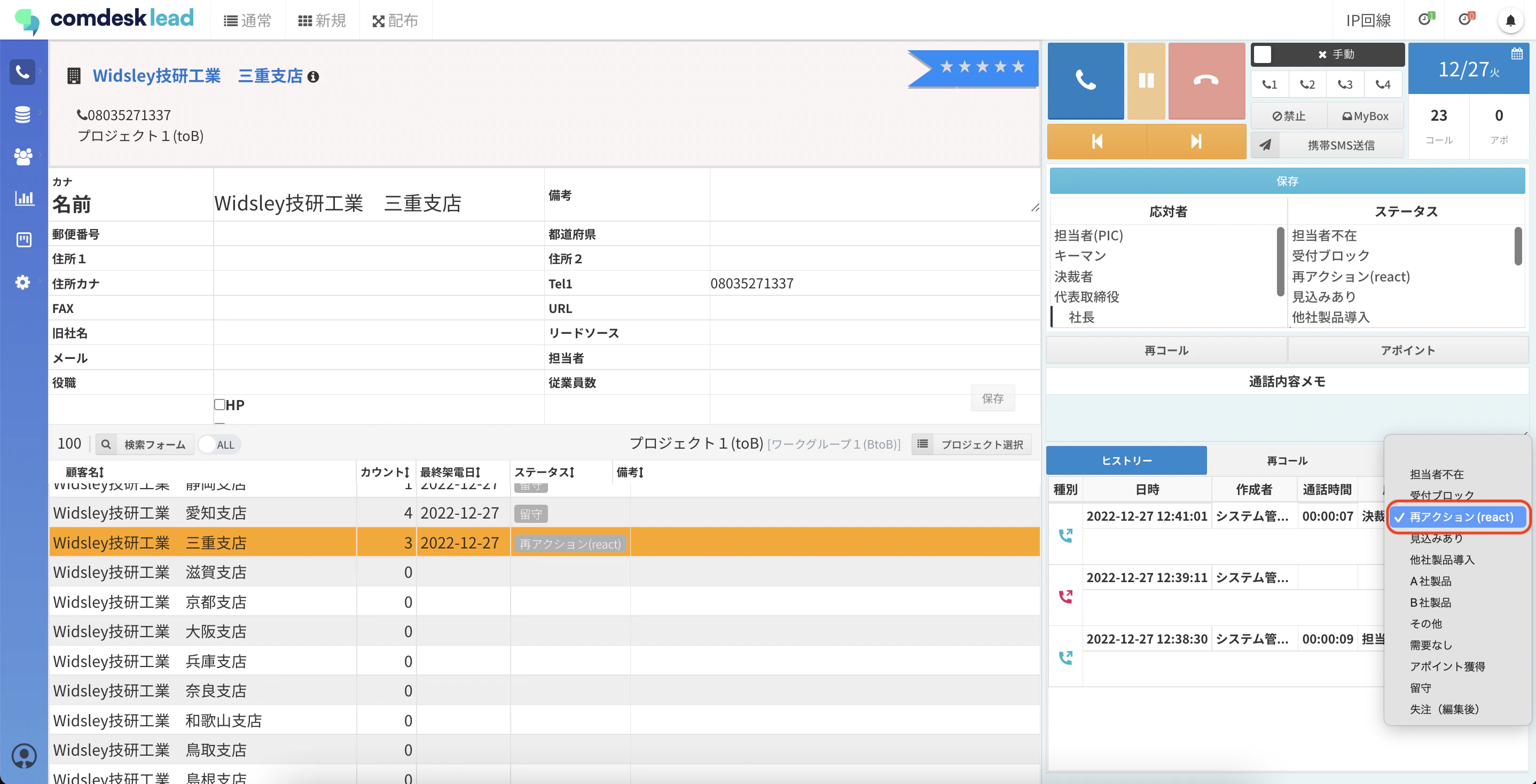
▼活動履歴\