一括追加方法
一括削除方法
 マスターデータ管理画面の「プロジェクト変更(CSV)」ボタンを使用します。
一括追加方法
-
移動(追加)先のプロジェクトを作成します。
プロジェクトの作成方法はこちらの記事をご参照ください。\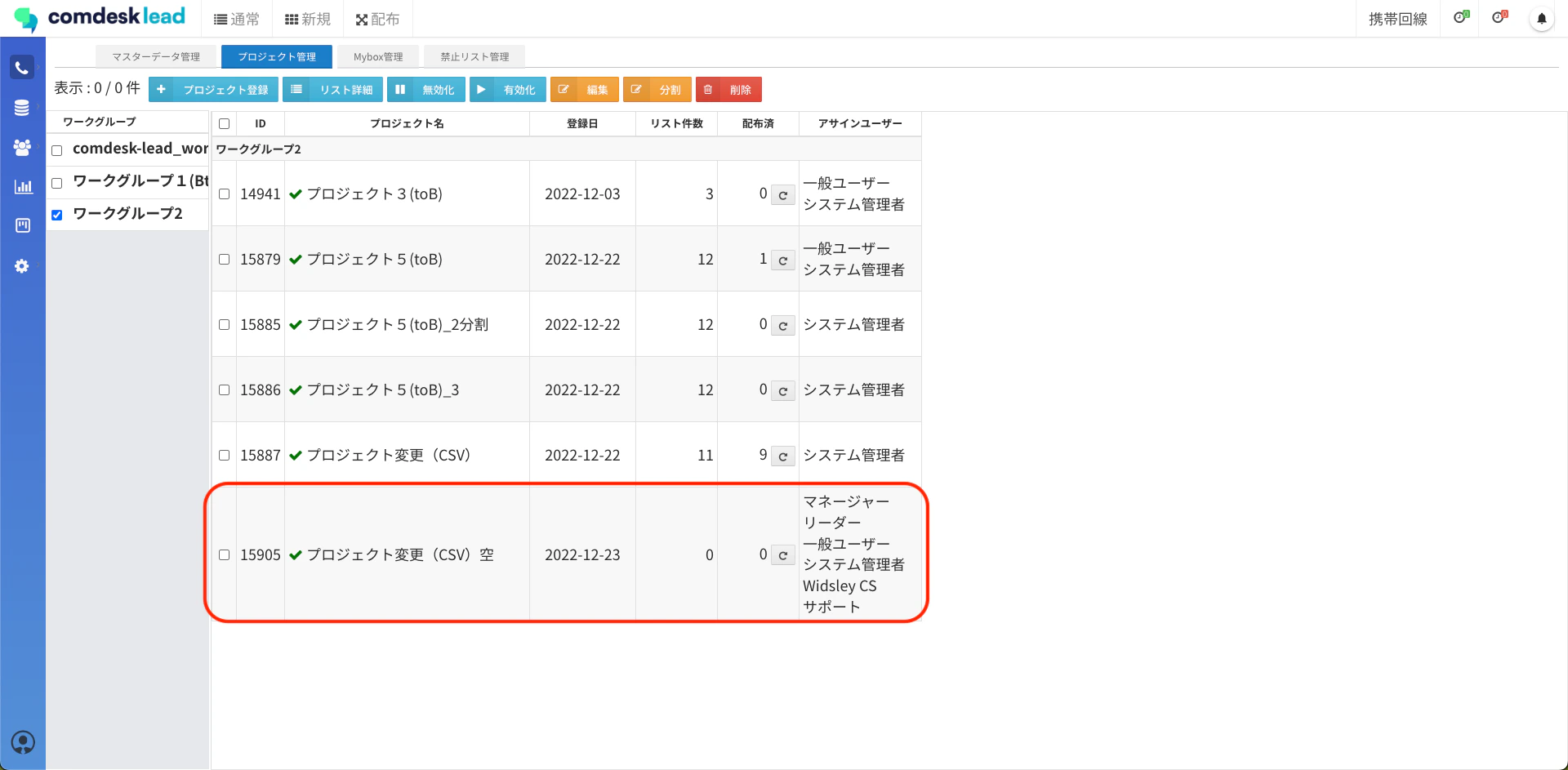
-
マスターデータ管理を開き、追加したい対象リストが所属するワークグループ・プロジェクトを選択します。
**「システム項目あり」**でエクスポートします。(エクスポートの方法はこちらの記事をご参照ください。)\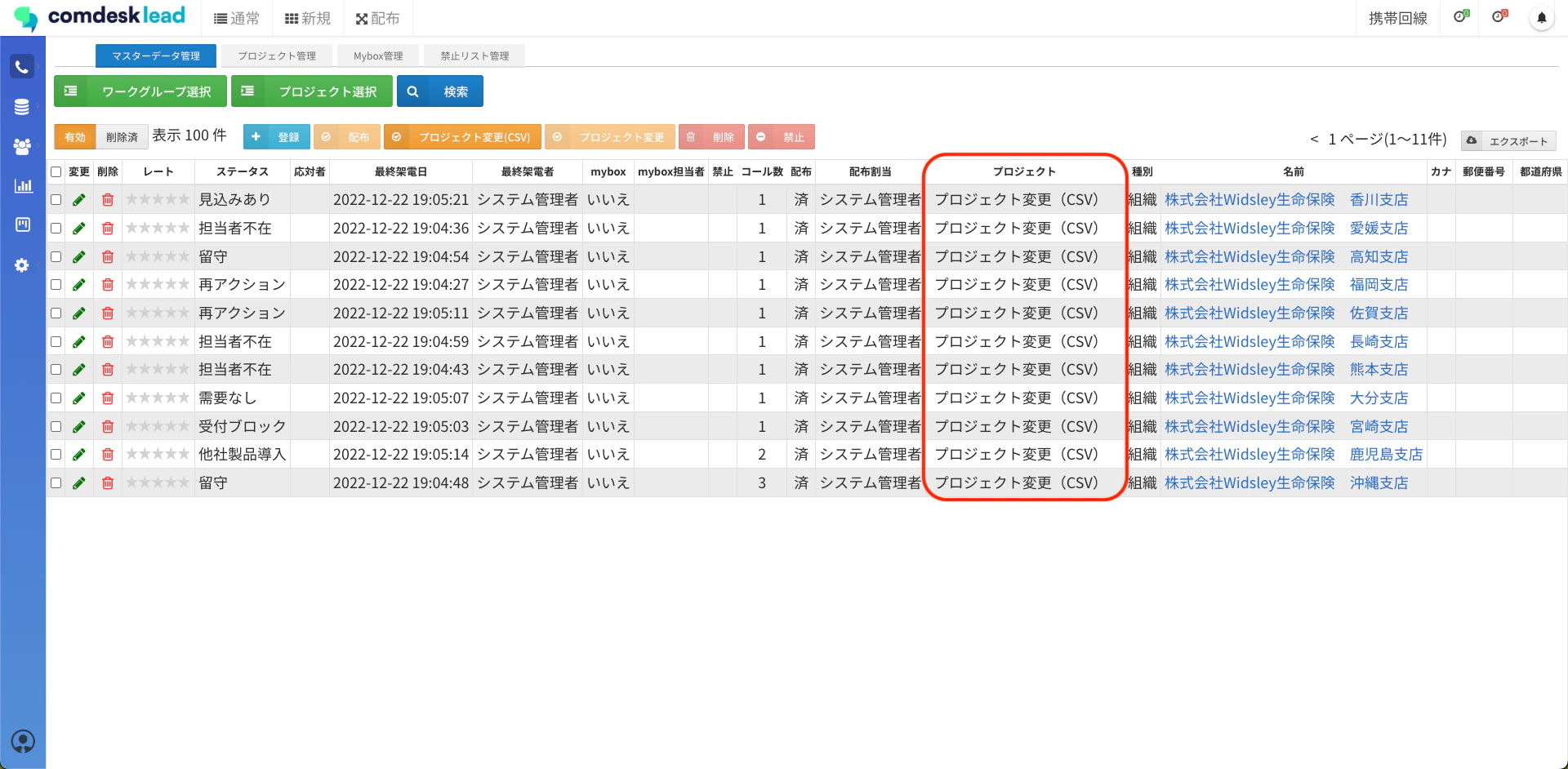
-
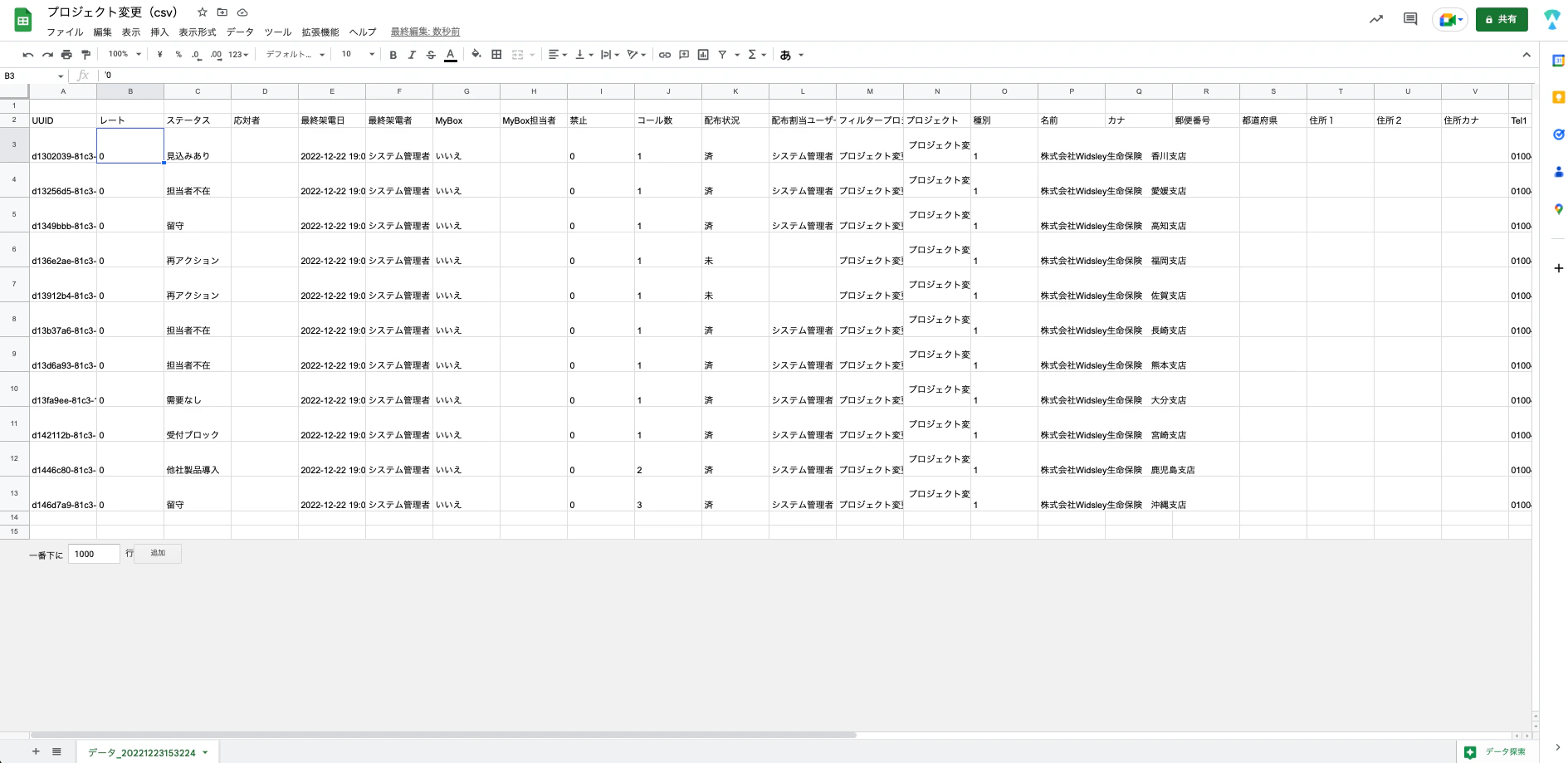
エクスポートしたCSVを開きます。\
-
データが間違いないか確認し、追加するデータのみの状態にします。
(今回はステータスが「担当者不在」と「再アクション」となっているリストを対象とし絞り込みを実施します。)\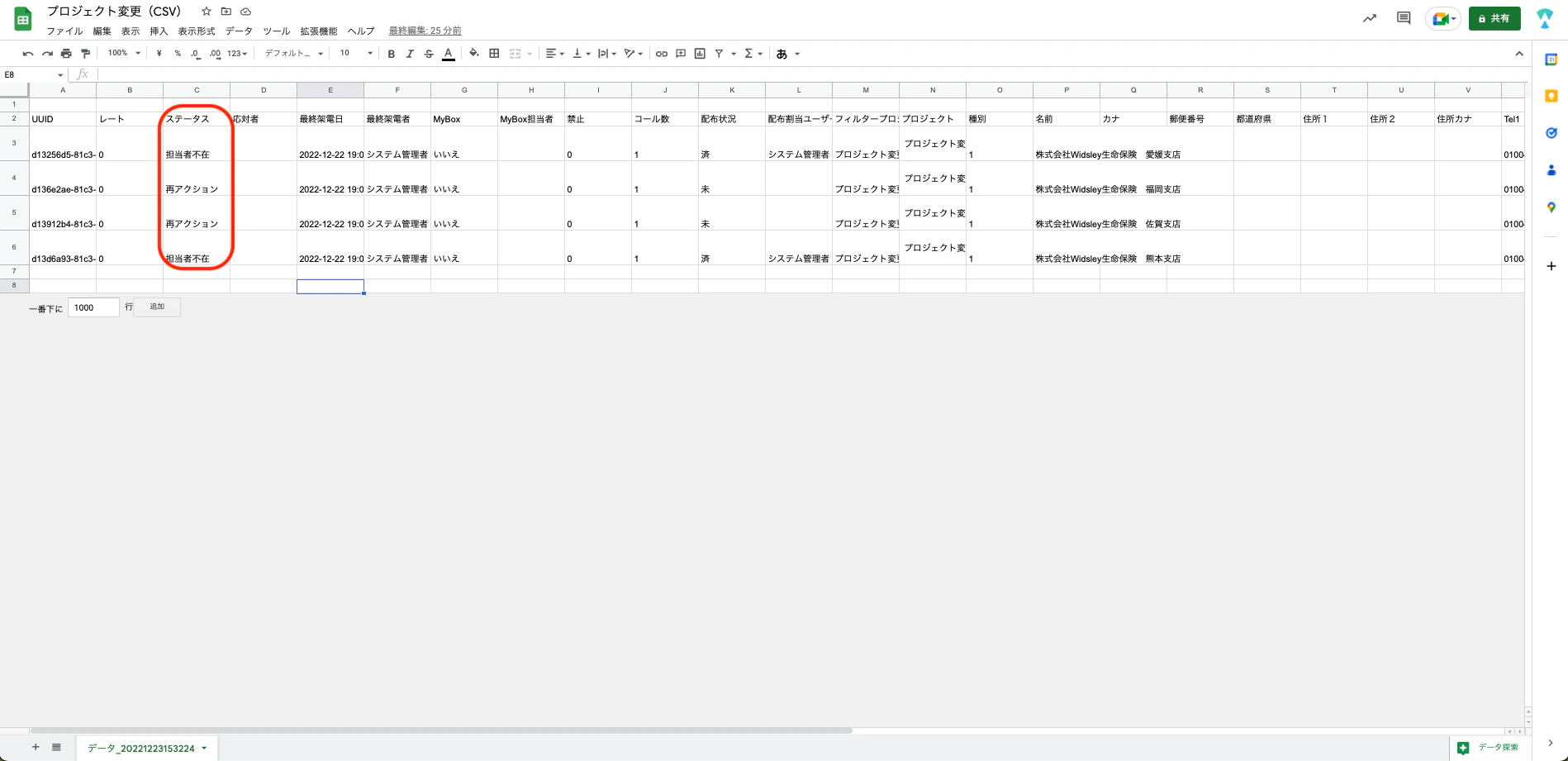
-
スプレットシートやエクセルを新たに作成します。
(テンプレートファイルがページの最下部にありますので、ご活用ください。)
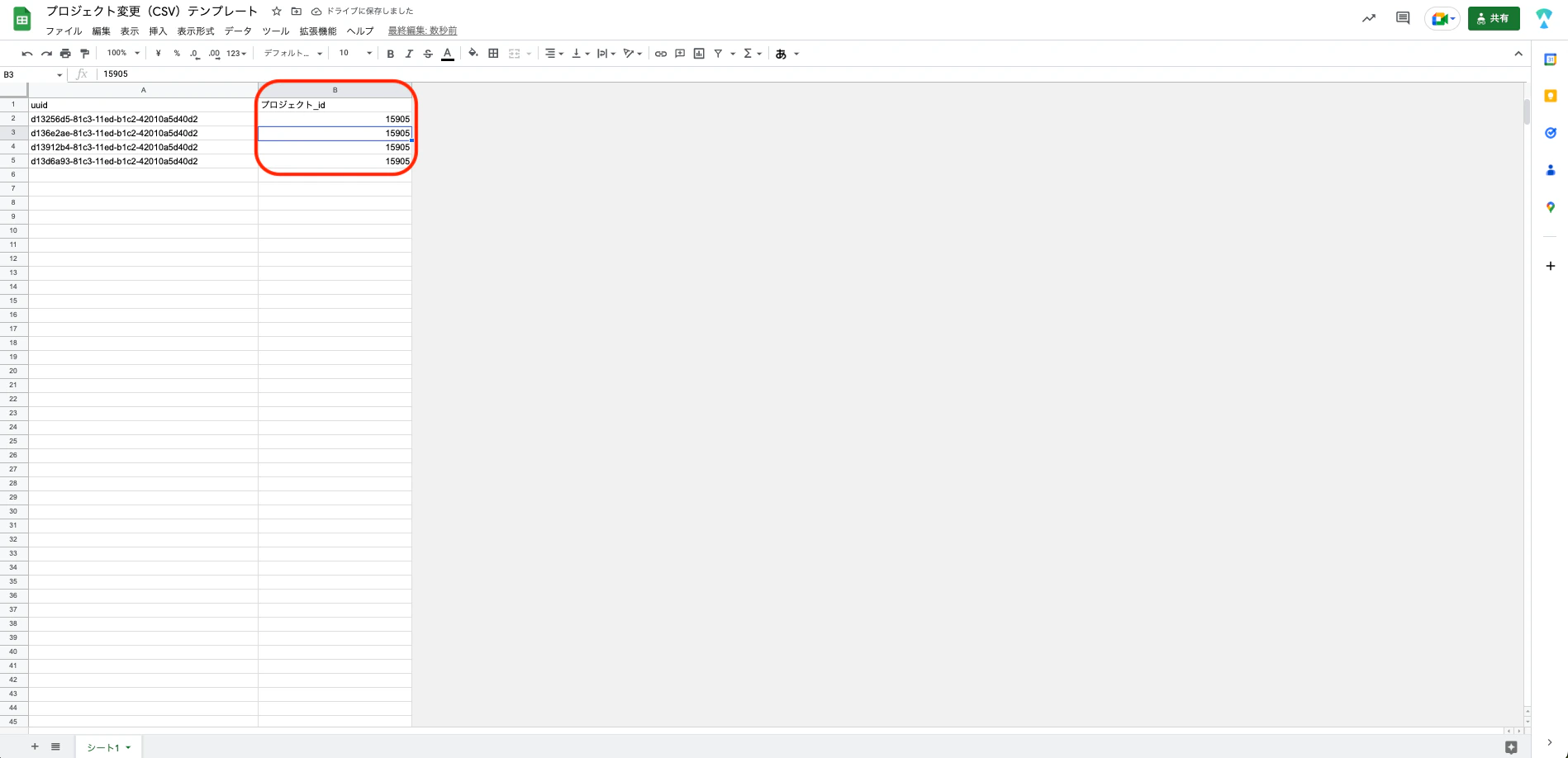
①A列1行目に「uuid」
②B列1行目に「プロジェクト_id」と記入し、C列以降の1行目は空白にしておきます。\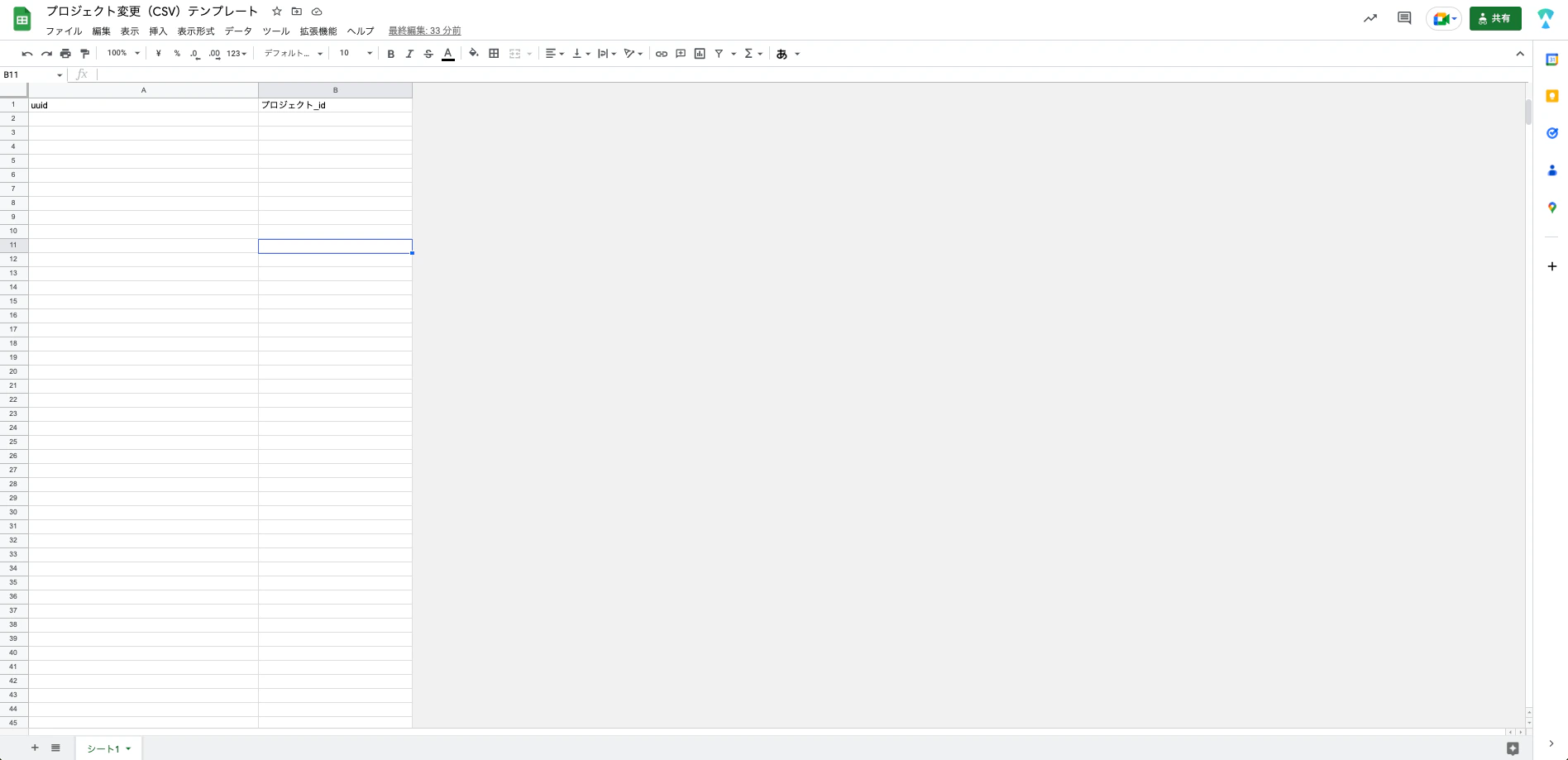
-
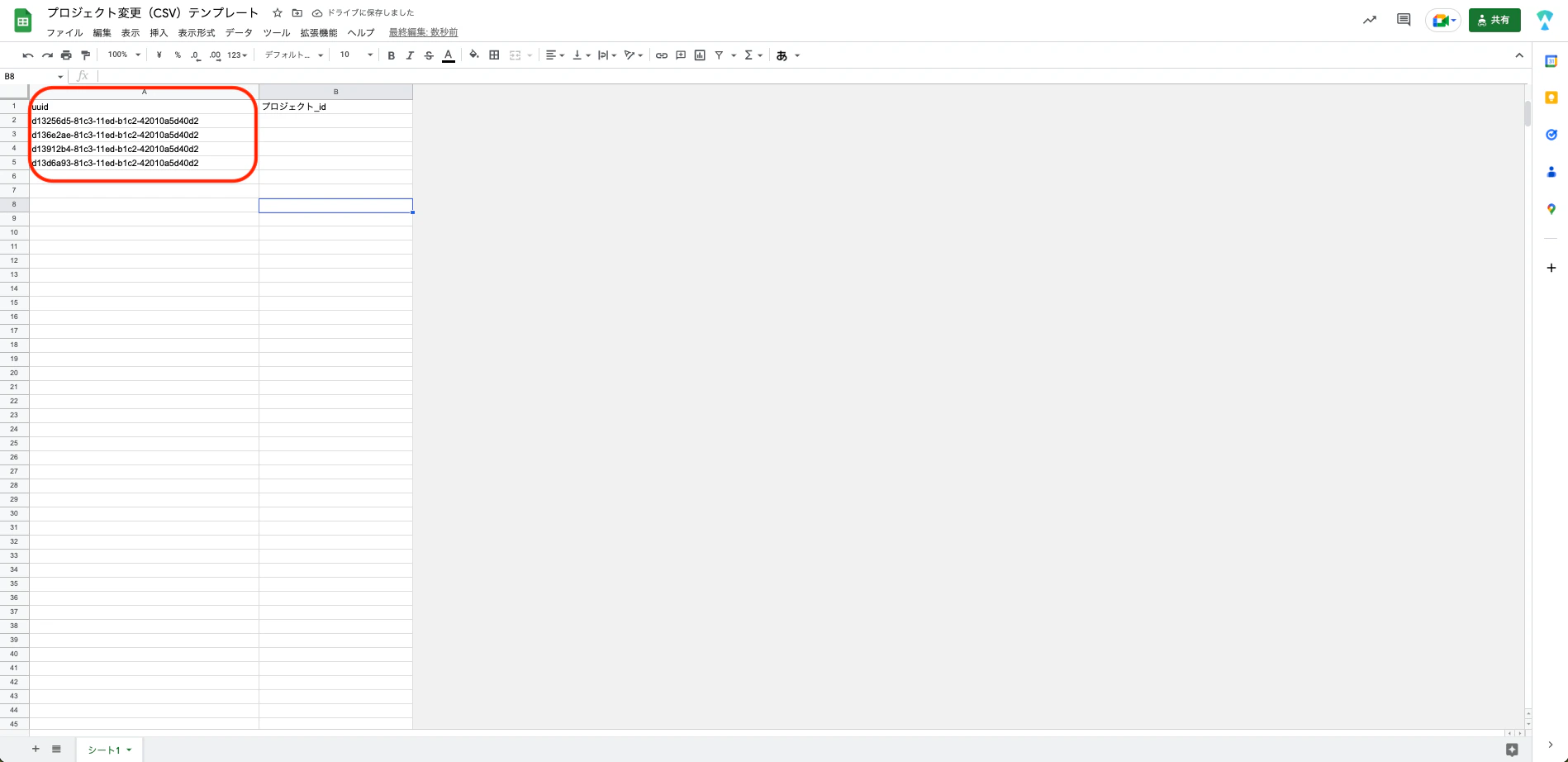
4で精査したリストの「uuid」を5で作成したシートのA列に、貼り付けます。\
-
5で作成したシートのB列には、追加させたい先のプロジェクトIDを貼り付けます。
(今回の追加先は赤枠です。)\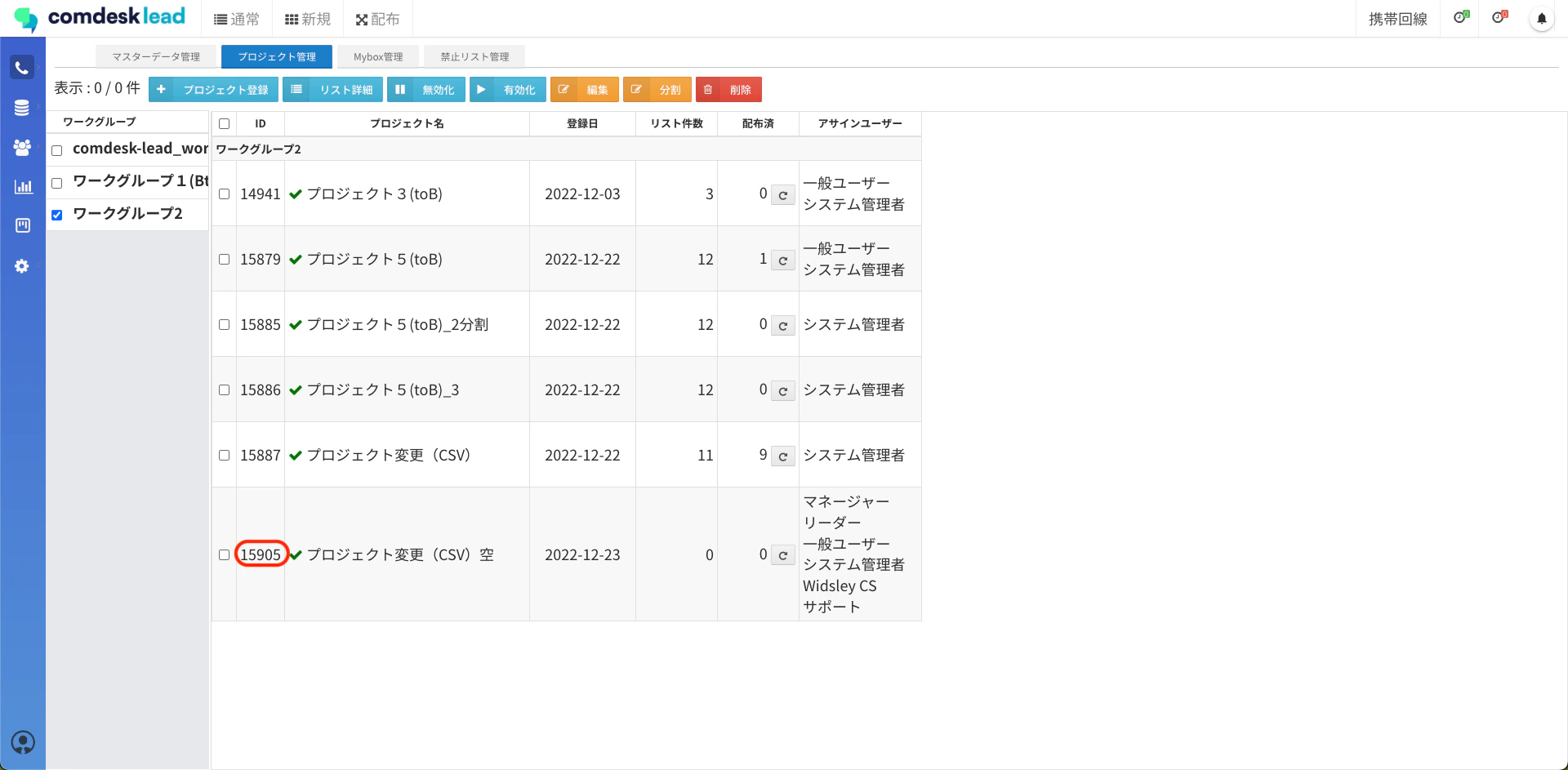
- 「uuid」と「プロジェクト_ID」が記載されたシートをCSVで保存します。
-
マスターデータ管理から「プロジェクト変更(CSV)」をクリックします。
このとき、ワークグループとプロジェクトの選択は不要です。
(どこのプロジェクトに移動するかをプロジェクトidで指定しています。)
-
8で保存したCSVファイルをアップロードします。
「追加」を選択した状態で「実行」を行います。\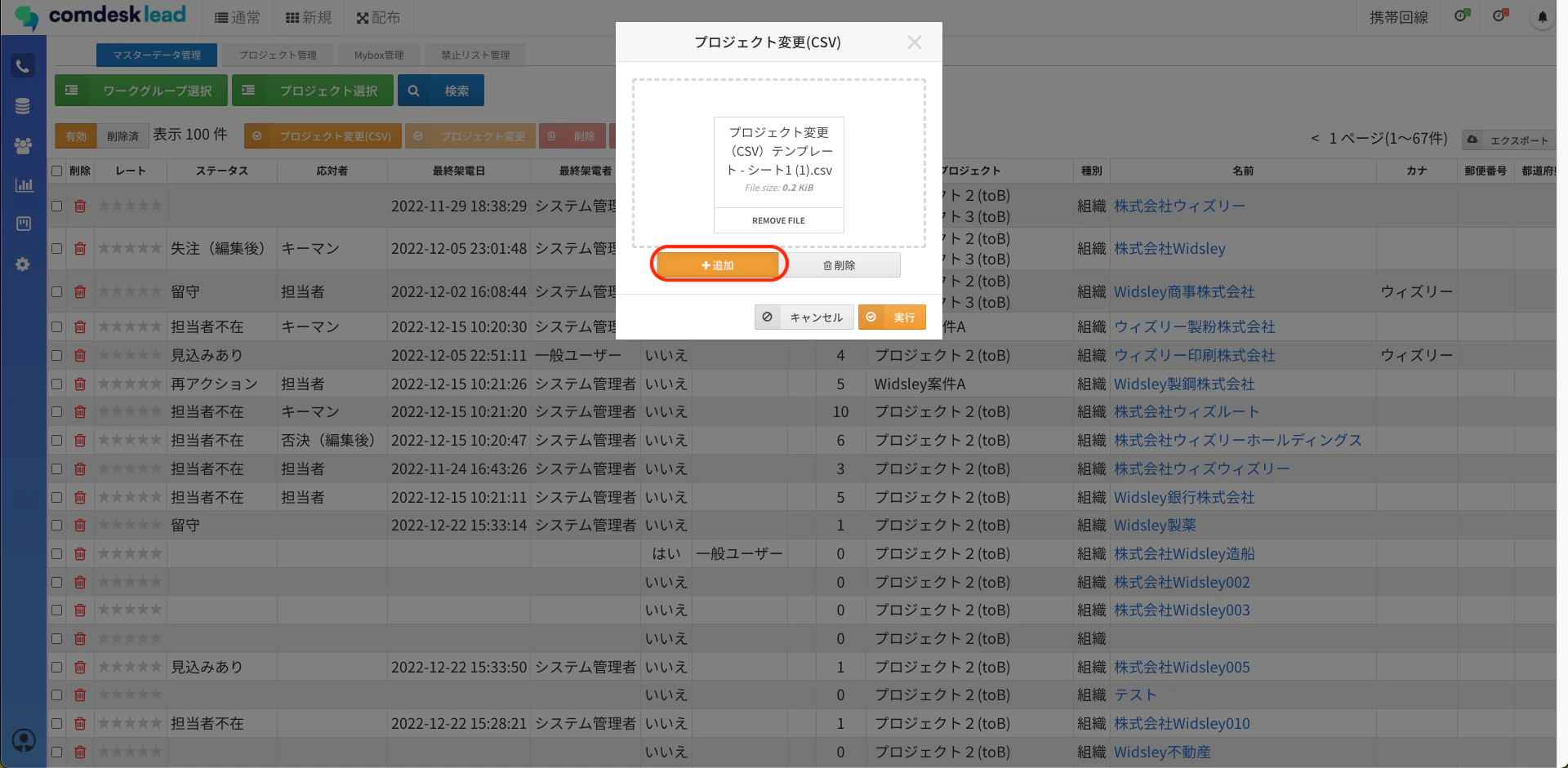
- 変更が完了すると、「プロジェクト変更を完了しました」と表示が出ます。
-
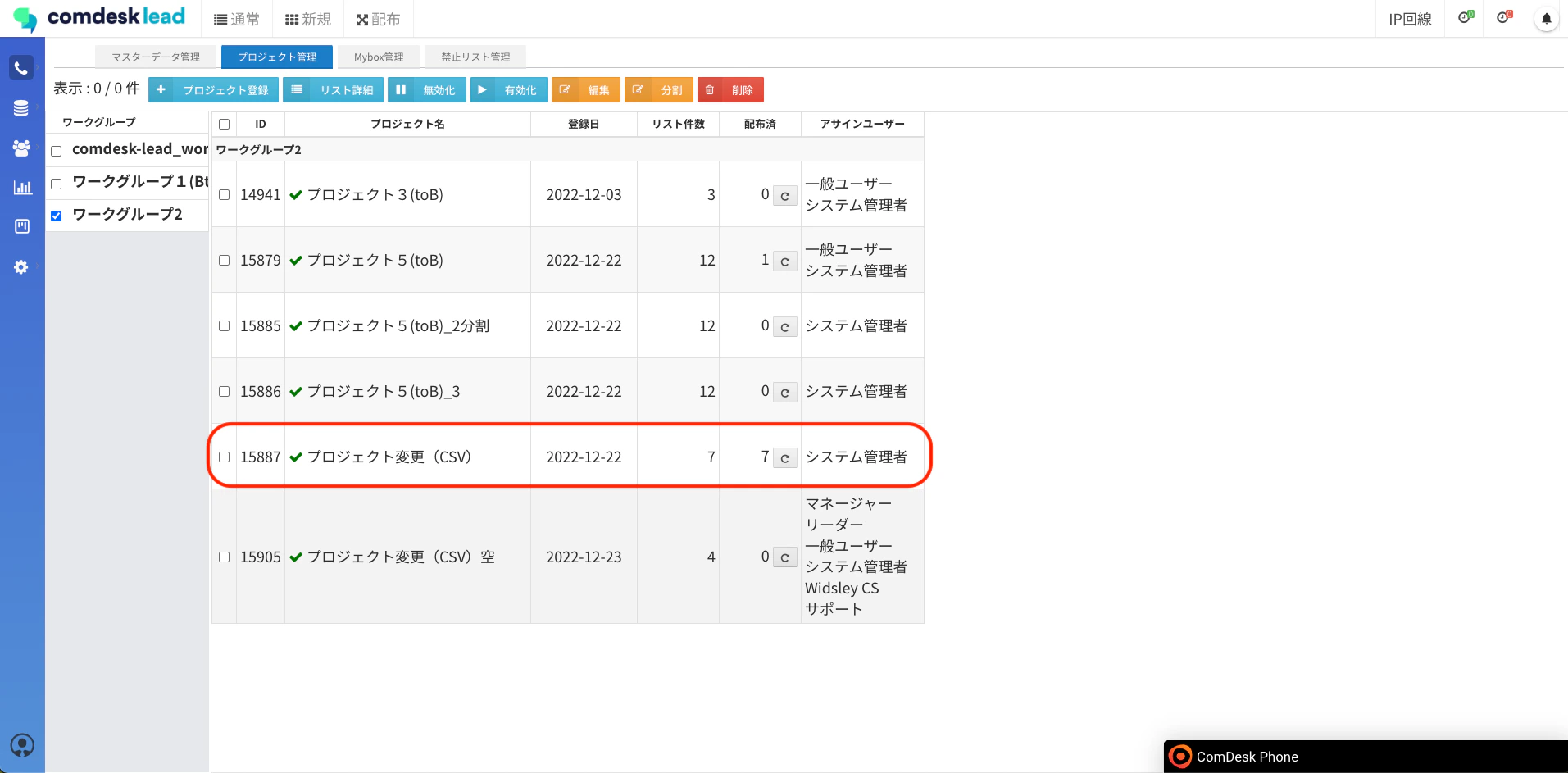
プロジェクト管理画面・マスターデータ管理画面に移動すると、先程CSVにまとめたデータが移動しています。
・プロジェクト管理画面での確認 ・マスターデータ管理画面での確認
① ステータス:担当者不在と再アクションで絞り込んだリストが
「プロジェクト変更(CSV)空」に追加されています。
&#xNAN;※この手順では追加の作業をご說明したので、現段階では両プロジェクトに所属している状態です。
追加を先に行ってから削除の手順を踏んでください。\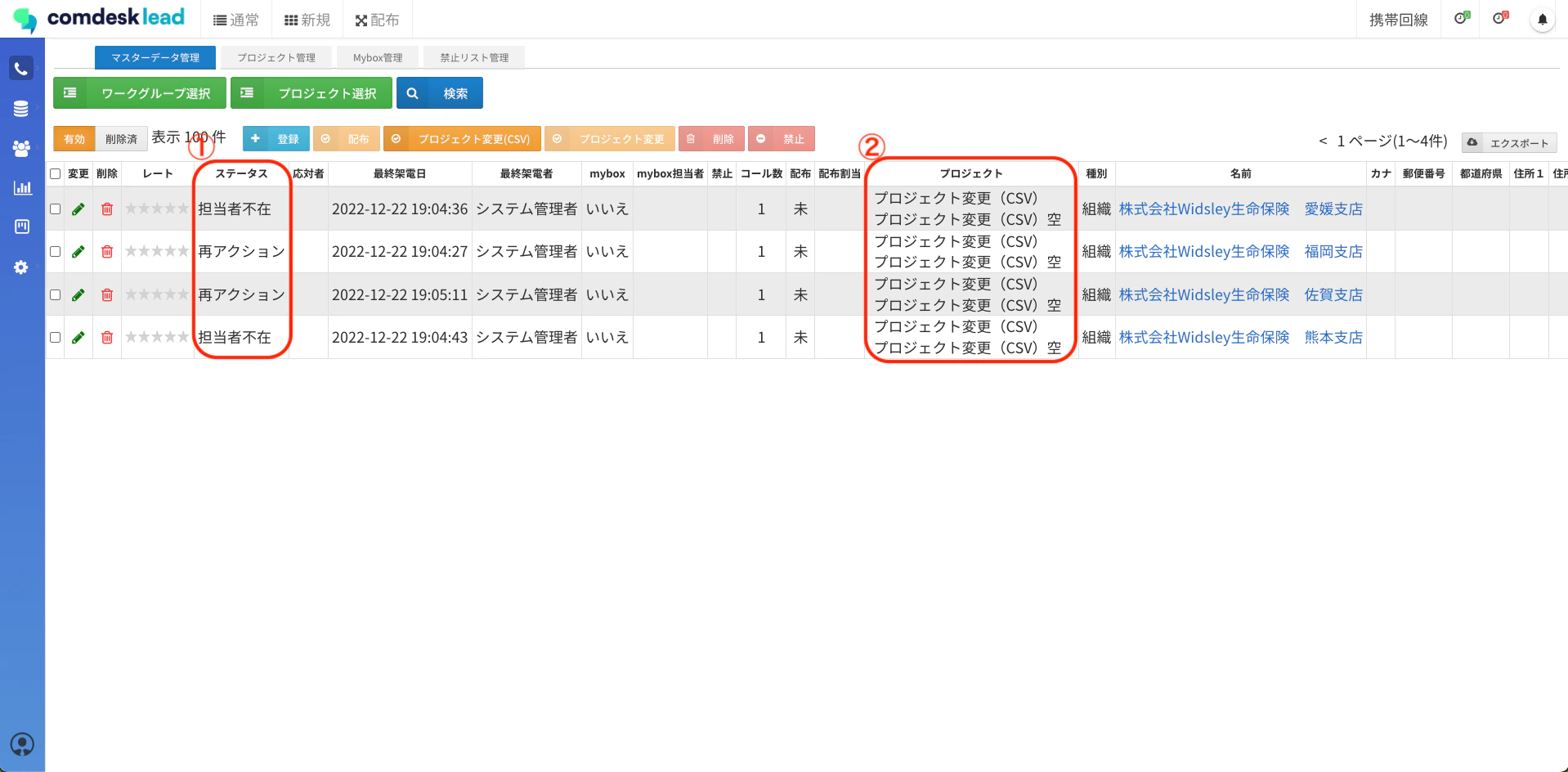
一括削除方法
-
マスターデータ管理を開き、削除したい対象のワークグループ・プロジェクトを選択します。
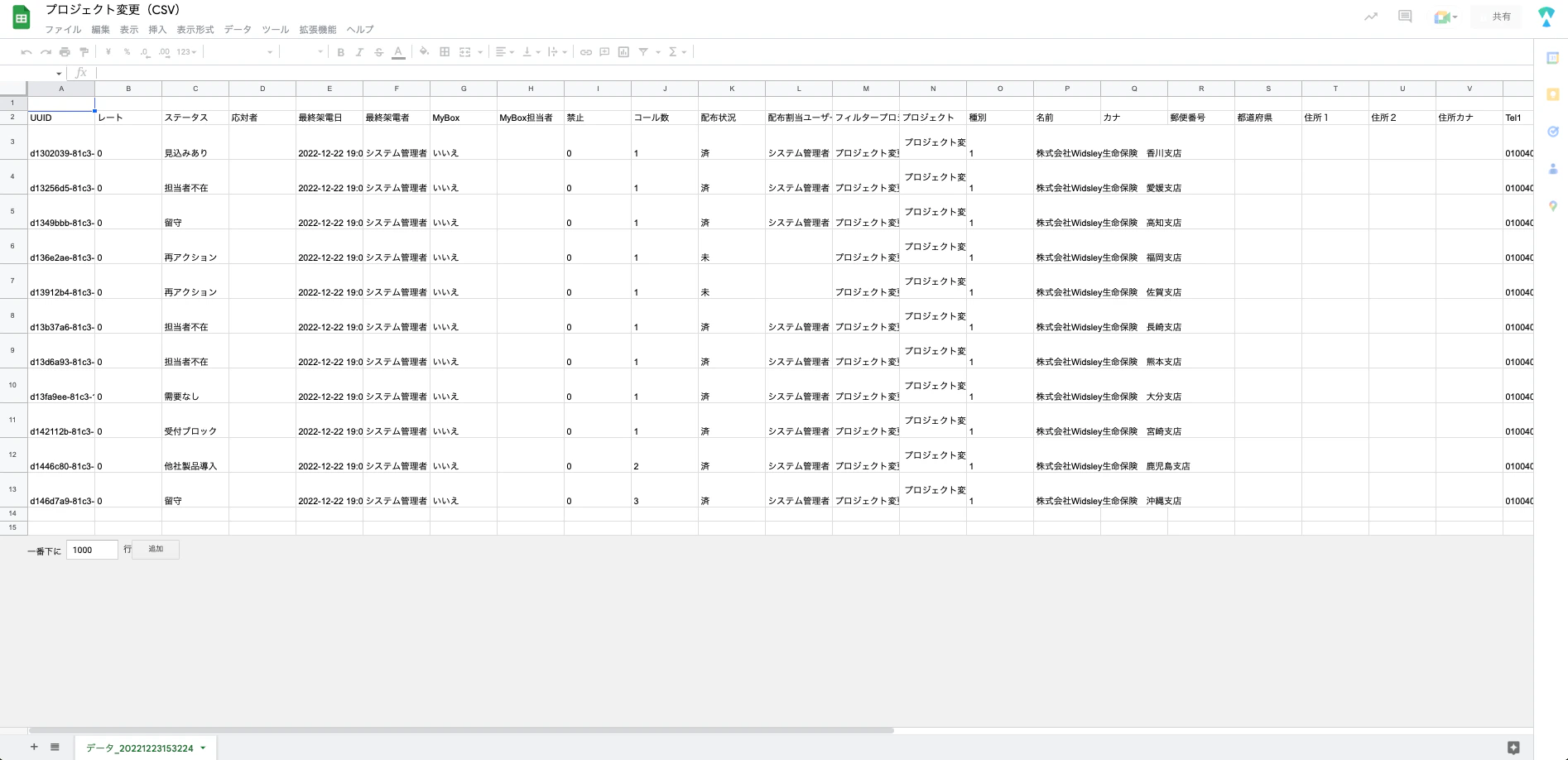
**「システム項目あり」**でエクスポートします。
エクスポートの方法はこちらの記事をご参照ください。 -
エクスポートしたCSVを開きます。\
-
データが間違いないか確認し、削除するデータのみの状態にします。
(追加の手順説明で別のプロジェクトに移動させた、ステータスが「担当者不在」と「再アクション」となっているリストを削除する作業を行います。)
-
スプレットシートやエクセルを新たに作成し
①A列1行目に「uuid」
②B列1行目に「プロジェクト_id」と記入し、C列以降の1行目は空白にしておきます。
-
3で精査したリストの「uuid」を5で作成したシートのA列に、貼り付けます。\
-
5で作成したシートのB列には、削除したい先のプロジェクトIDを貼り付けます。
(今回の削除元は赤枠です。)\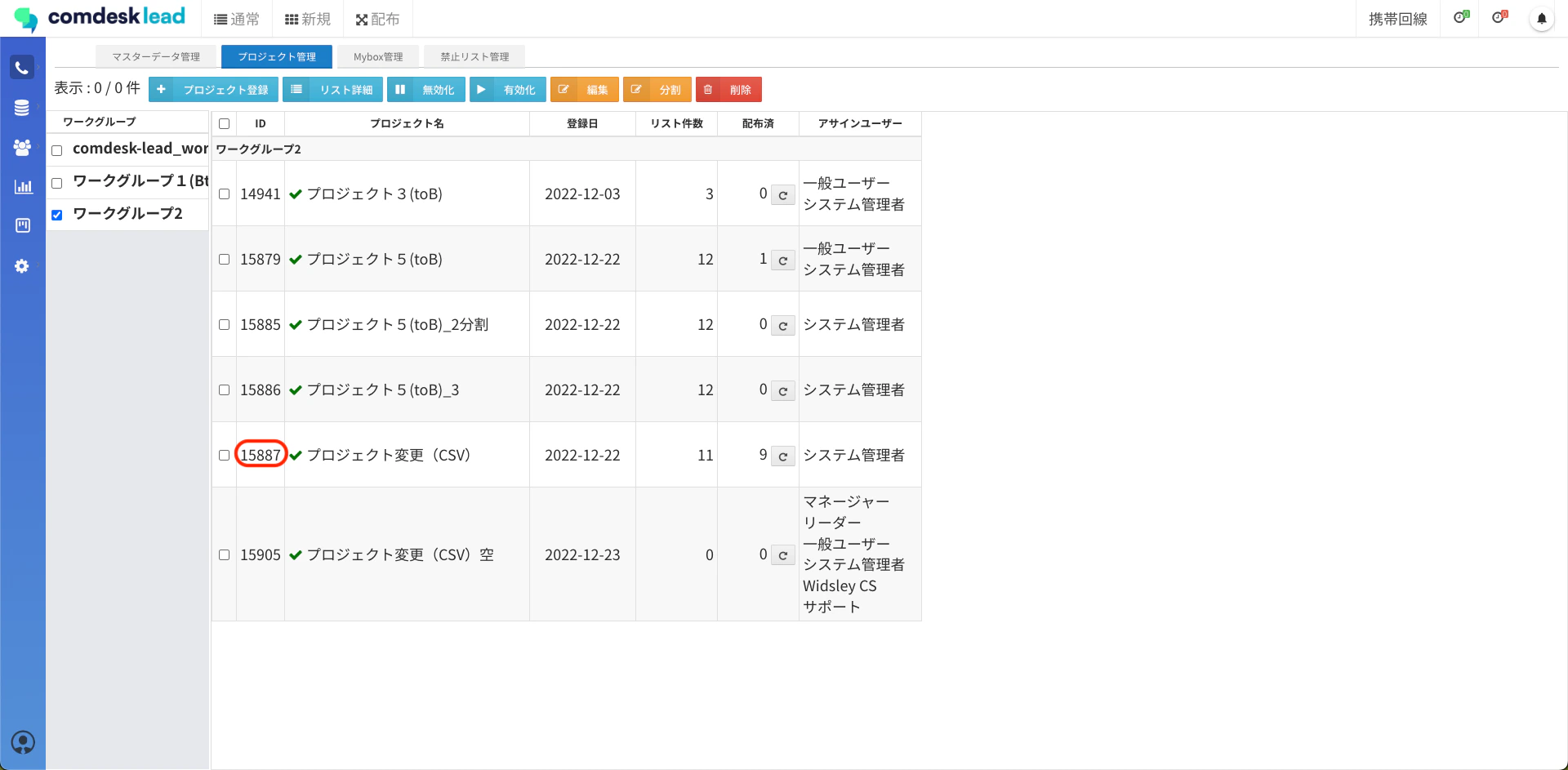
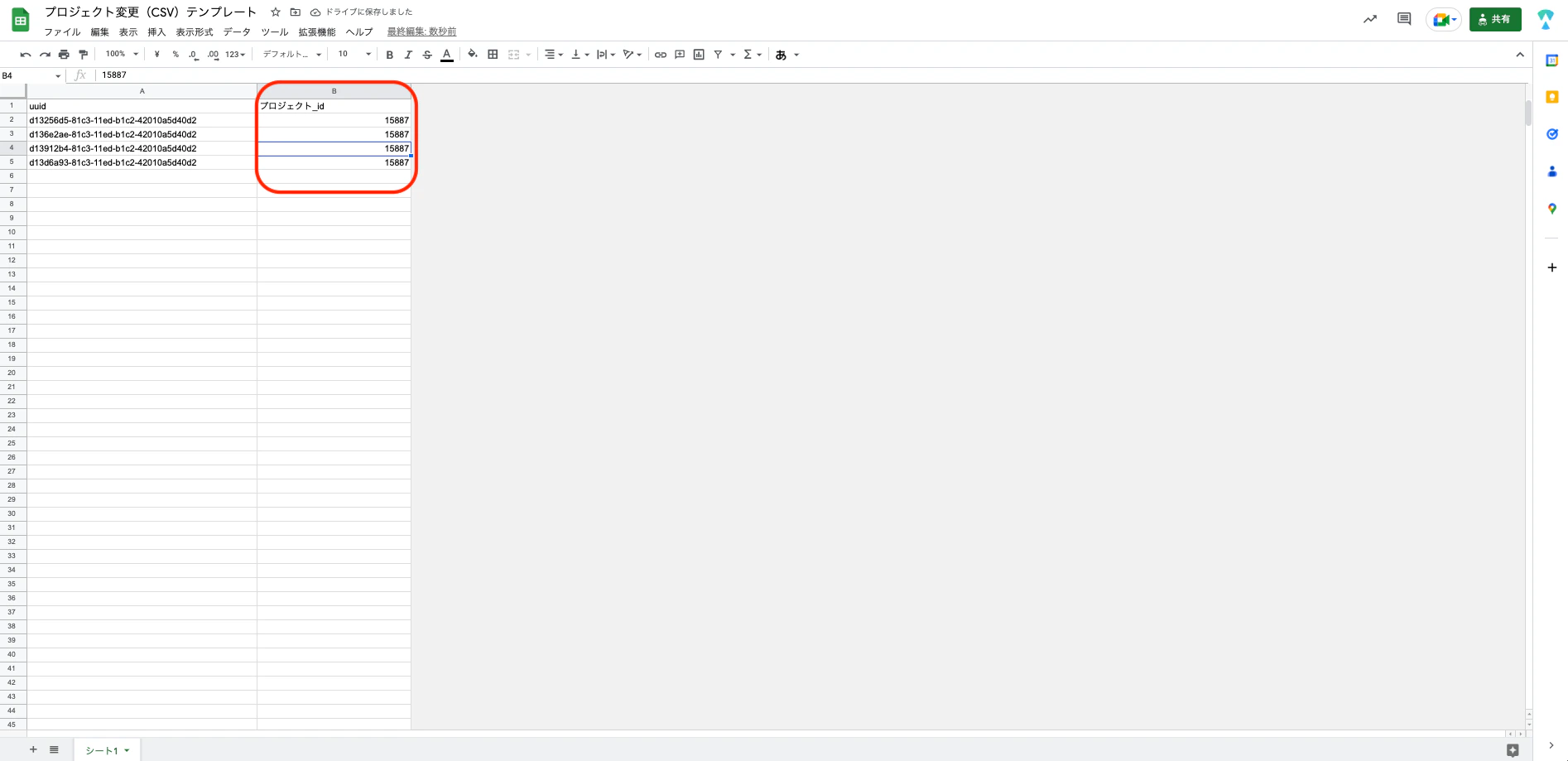
- 「uuid」と「プロジェクト_id」が記載されたシートをCSVで保存します。
-
マスターデータ管理から「プロジェクト変更(CSV)」をクリックします。
このとき、ワークグループとプロジェクトの選択は不要です。
(どこのプロジェクトから削除するかをプロジェクト_idで指定しています。)
-
8で保存したCSVファイルをアップロードします。
「削除」を選択した状態で「実行」を行います。\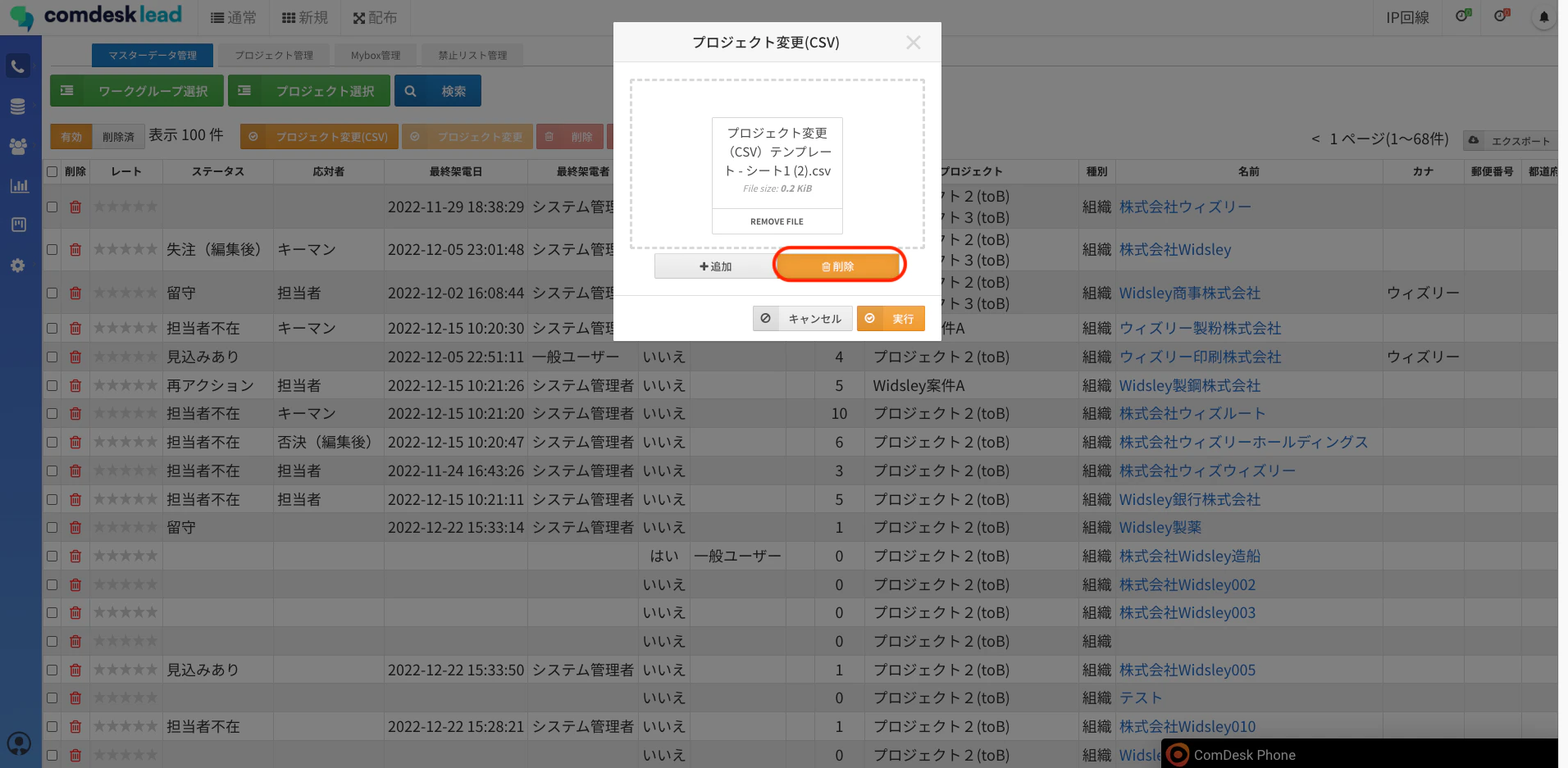
- 変更が完了すると、「プロジェクト変更を完了しました」と表示が出ます。
-
プロジェクト管理画面に移動すると、先程CSVにまとめたデータが移動しています。\