
削除するリストを表示する
1
マスターデータ管理を開く
画面左側のCustomerメニューから「マスターデータ管理」をクリックします。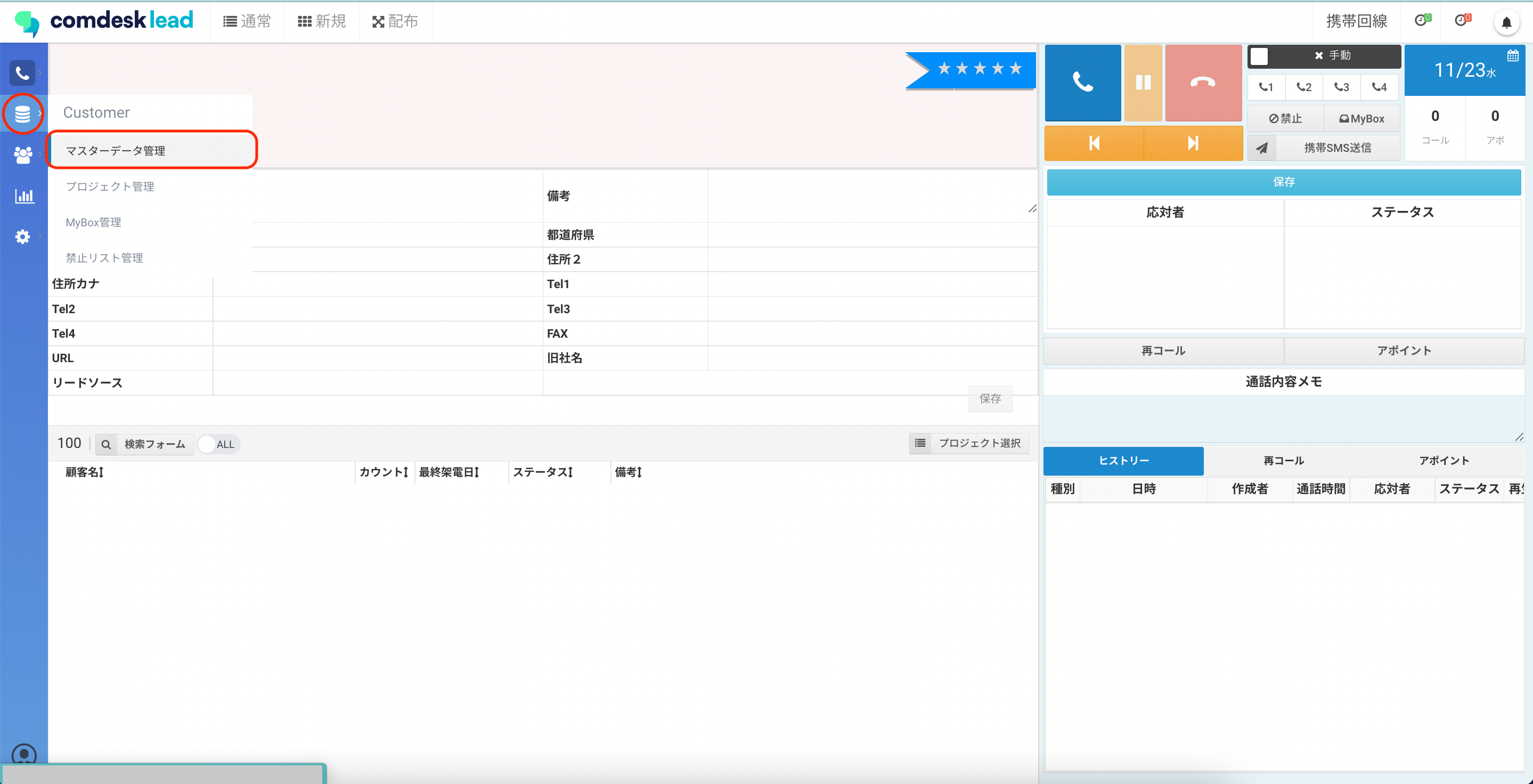
Customerメニューのマスターデータ管理
2
ワークグループ/プロジェクトを選択する
削除を行いたいワークグループ/プロジェクトを選択します。
1件ずつ削除する
削除するリストのゴミ箱アイコンをクリックします。
各リストのゴミ箱アイコン
プロジェクト内の全件を削除する
全件選択チェックボックス(①)にチェックを入れると、「全件処理」ボタン(②)が表示されます。「全件処理」から「削除」をクリックします。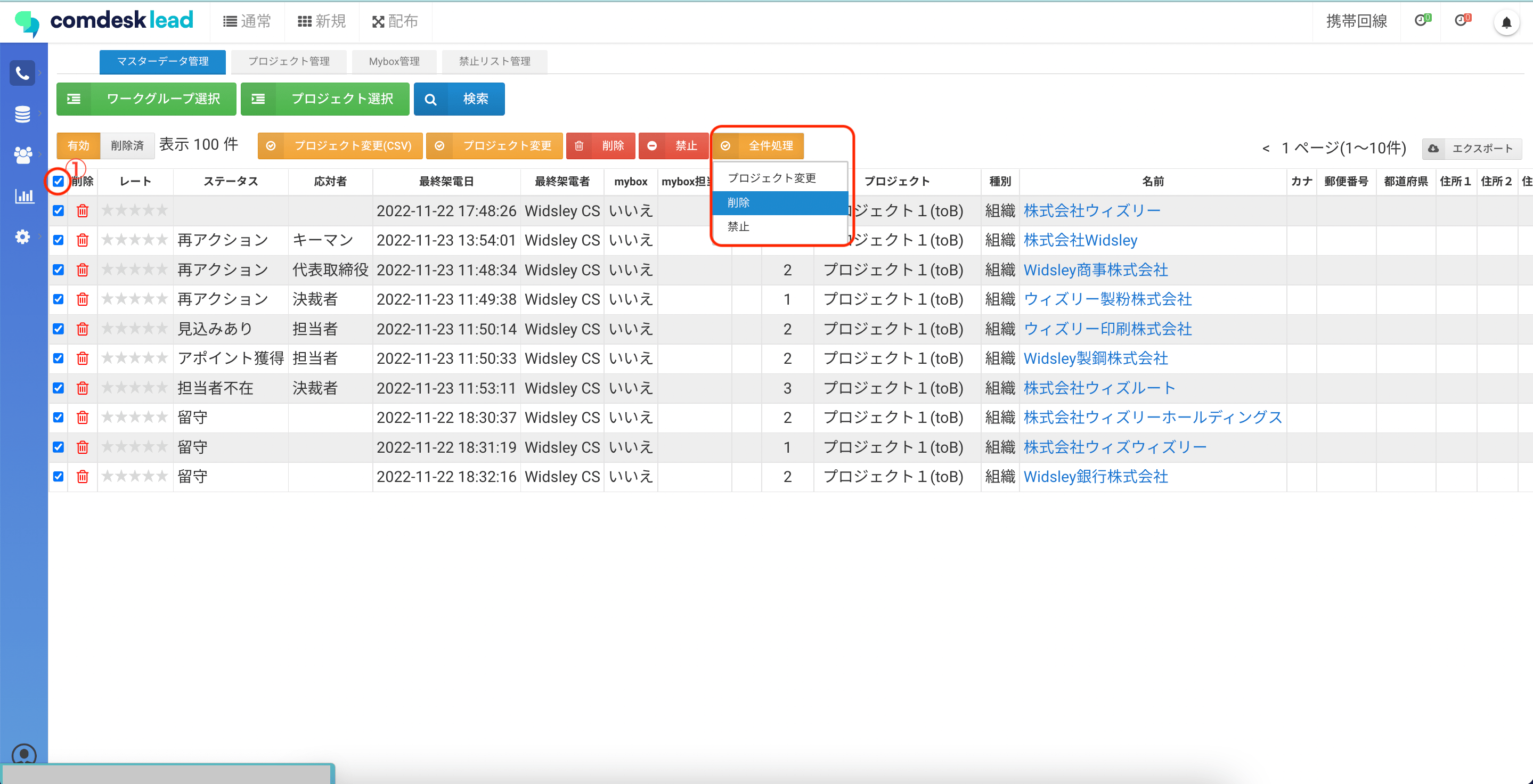
全件選択と全件処理ボタン
チェックを入れたリストを削除する
赤い「削除」ボタンをクリックすると、チェックボックスにチェックが入っているリストのみ削除します。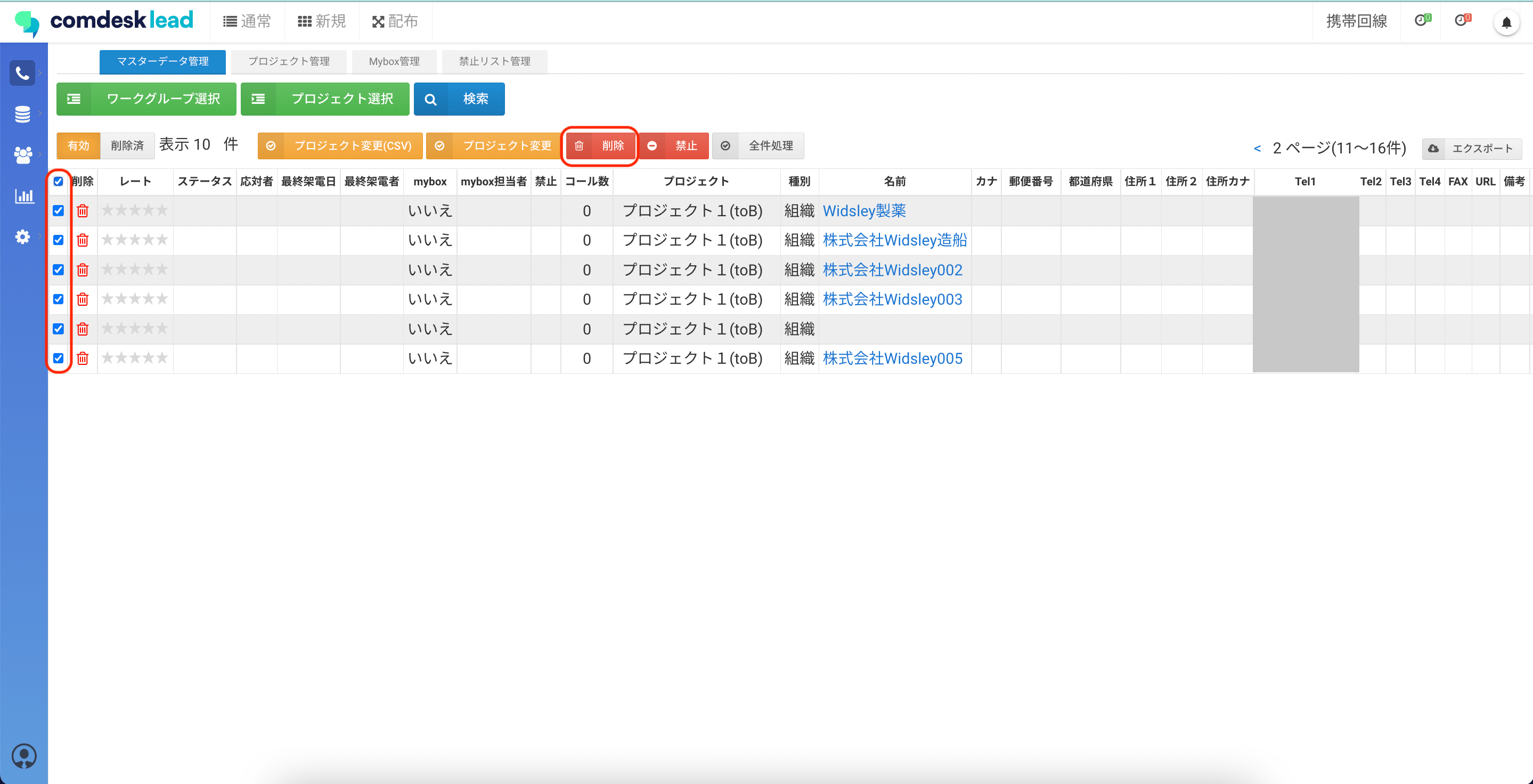
赤い削除ボタン
削除を完了する
「削除」を押すと削除が完了します。
削除完了のメッセージ