
デスクトップアプリComDesk Phone**(WindowsOS)**のインストール方法をご説明します。 ー関連記事ー
ComDesk Phone MacOSのインストール方法はこちら
ComDesk Phoneのログイン方法はこちら
-
以下URLをクリックすると自動でダウンロードが開始されます。
https://pl-comdesk-app-upload.s3.ap-northeast-1.amazonaws.com/desktop_app/Comdesk+Desktop+Setup.exe
**※提供元不明の警告のメッセージが表示される場合は、「継続」をクリックしダウンロードを継続してください。
** -
ダウンロード完了後、ファイルを開きます。\

-
ポップアップで警告表示が出た場合
詳細情報を開き、「実行」をクリックしてください。
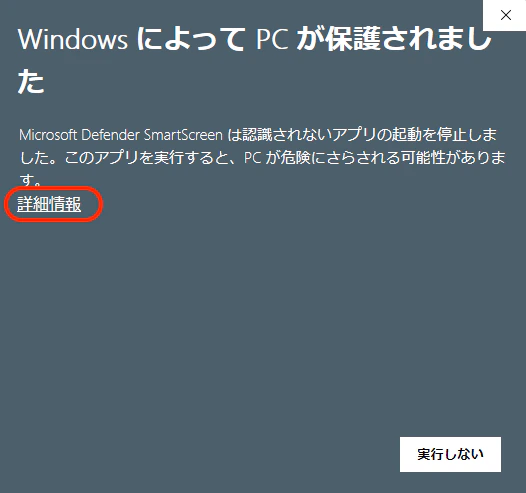
**※提供元不明のアプリがデバイスに変更を加えることを許可するかの警告のメッセージが表示される場合は、「はい」をクリックしダウンロードを継続してください。
** - インストールオプションが表示されたら、インストール先を指定しインストールを行います。
-
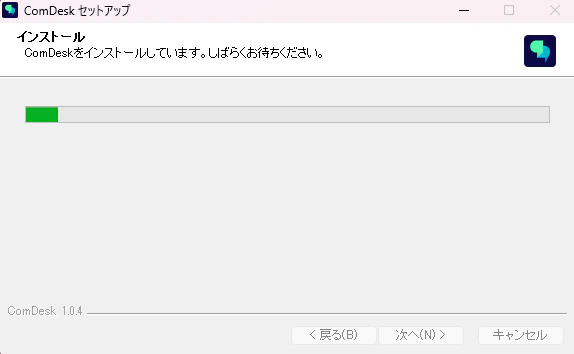
インストールが始まります。\
-
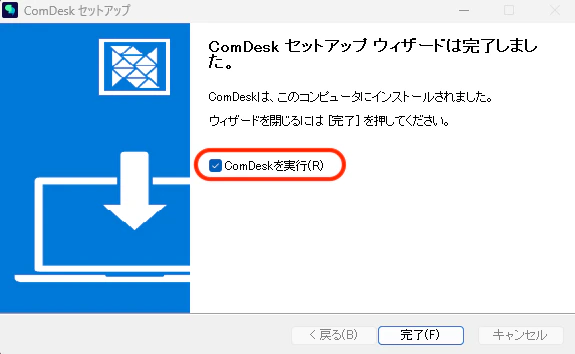
インストールが完了し、「ComDeskを実行」に✔をし「完了」をクリックしウィザードを閉じます。\
-
ComDesk Phoneがデスクトップに表示されます。\
