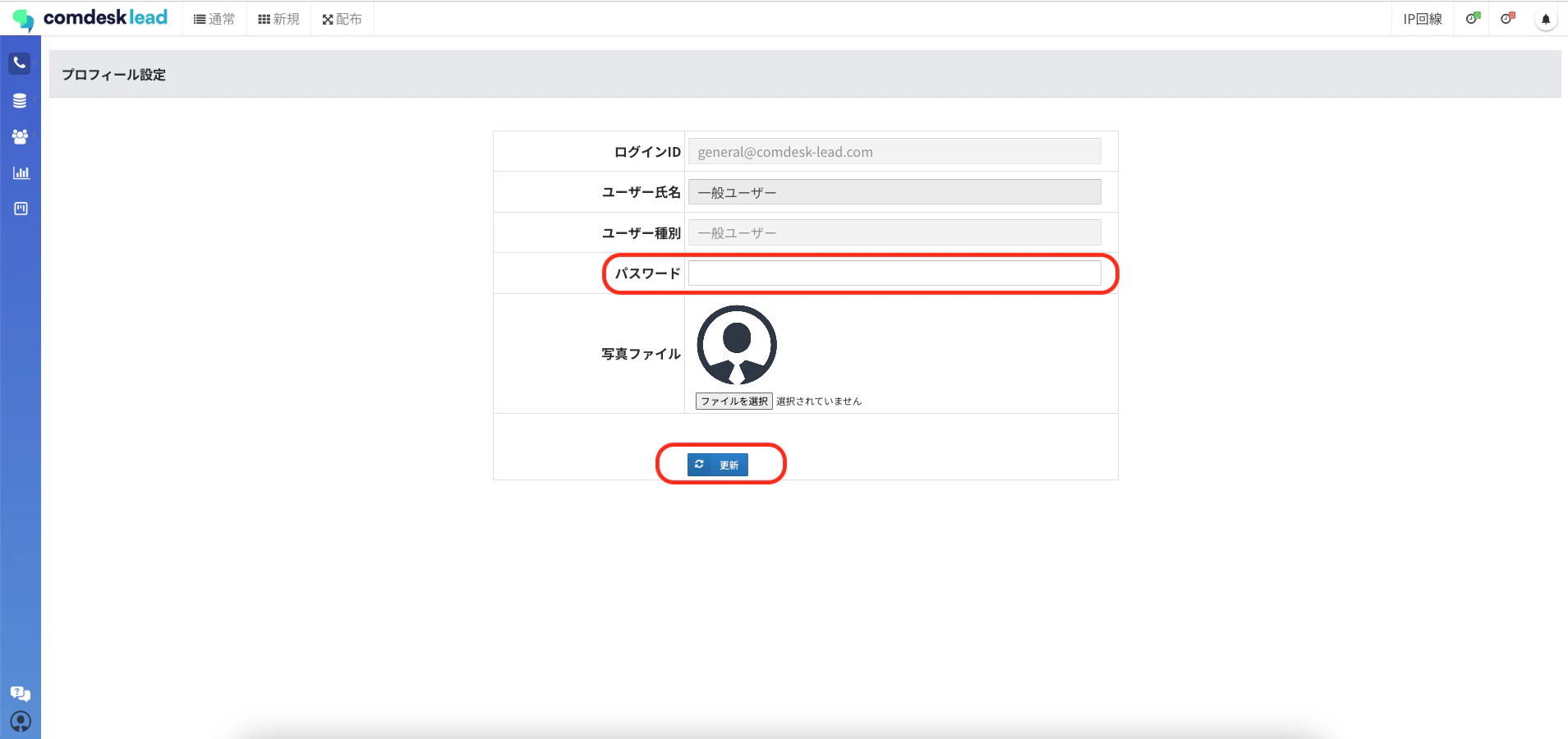
1. 「システム管理者」「マネージャー」「サポート」権限をお持ちの場合
2. 「SV」「リーダー」「一般ユーザー」権限をお持ちの場合
「システム管理者」「マネージャー」「サポート」権限をお持ちの場合
※ご本人のパスワードは、「SV」「リーダー」「一般ユーザー」権限をお持ちの場合 の方法でも変更可能です。ご本人以外のパスワードを変更する場合はこちらの方法をご利用ください。
-
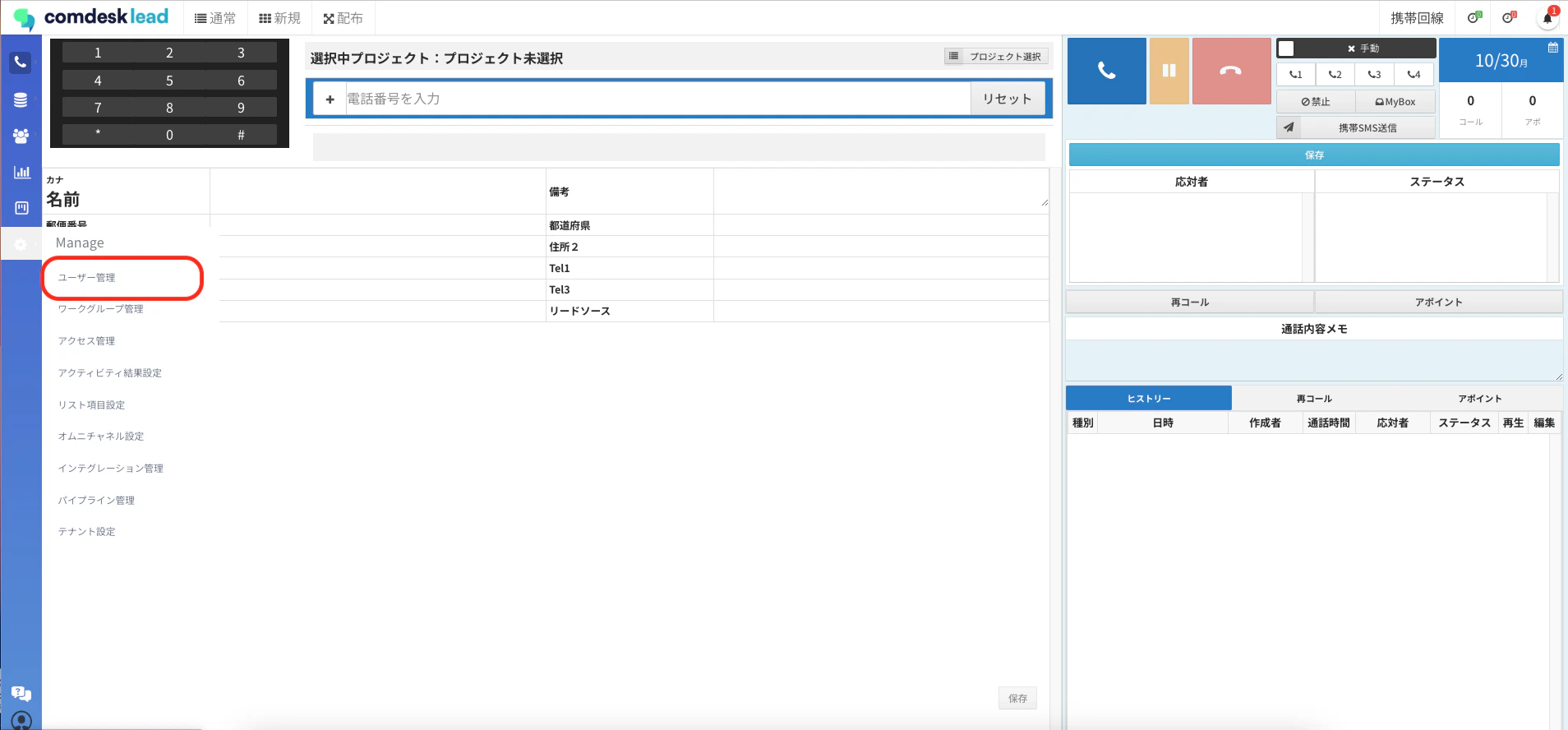
左側の「Manage」メニューから「ユーザー管理」を選択します。**\
-
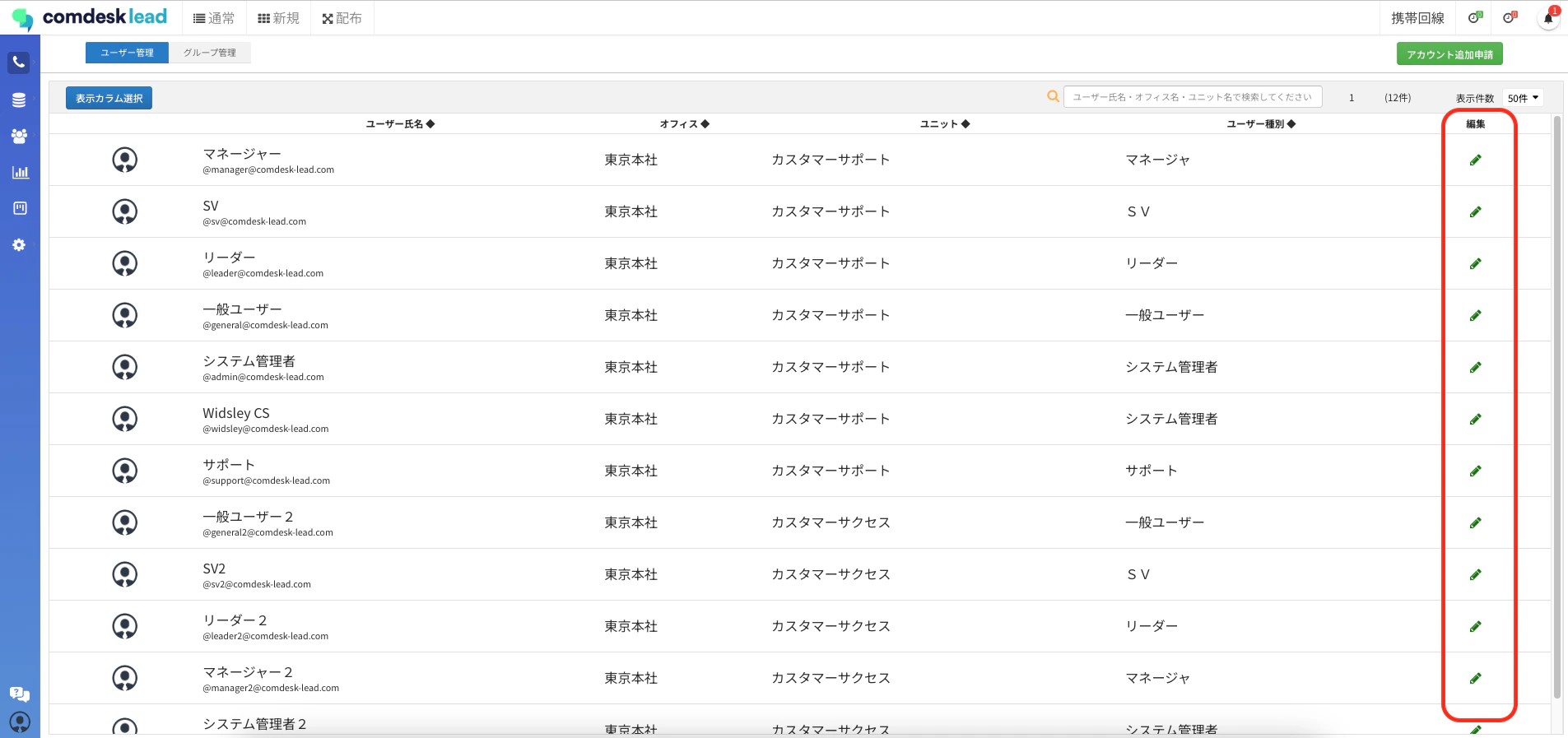
パスワードを変更したいユーザーの「編集」ボタンをクリックします。\
-
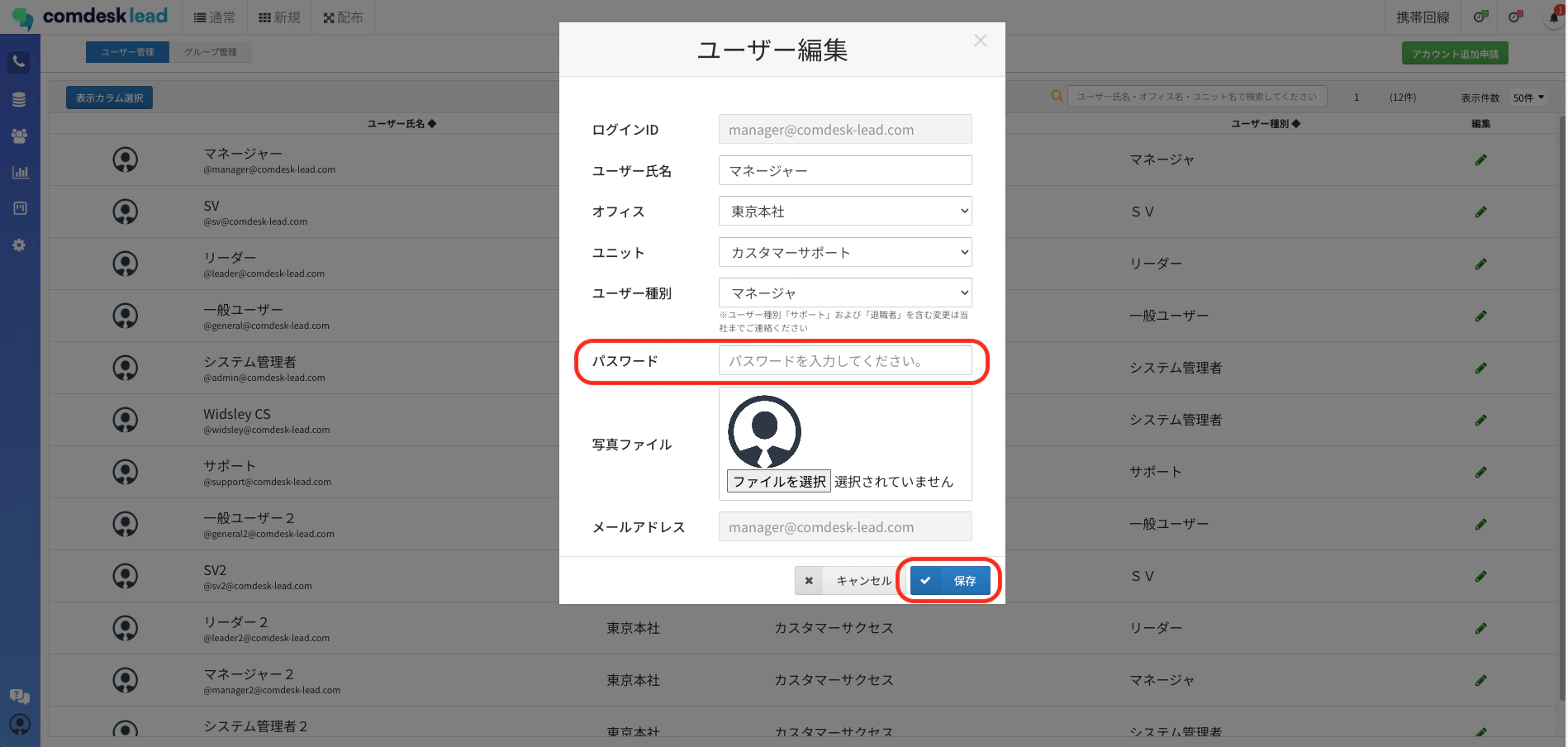
希望するパスワードを入力し「保存」ボタンをクリックして完了です。\
「SV」「リーダー」「一般ユーザー」権限をお持ちの場合
- Comdesk Lead画面左下の人型のボタンから「プロフィール」を選択します。\

- 希望するパスワードを入力し「更新」ボタンをクリックして完了です。\