
再コールのポップアップからの再設定
1
再コール詳細内容のポップアップを確認する
再コールを設定している日時になると、「再コール詳細内容」のポップアップが表示されます。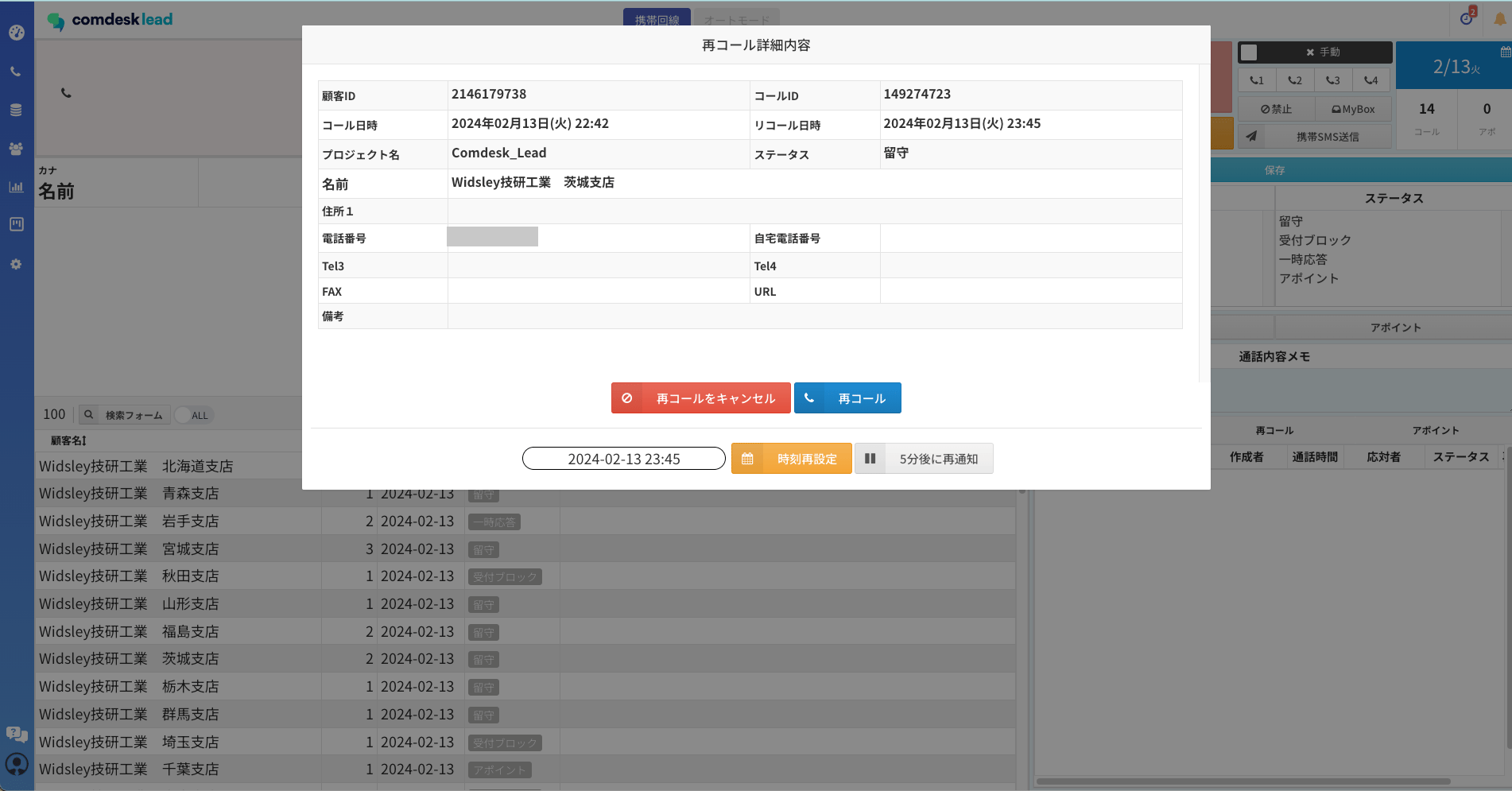
再コール詳細内容のポップアップ
2
カレンダーで日時を設定する
再コールの日時を変更する場合は、ポップアップ内の一番下にある「時刻再設定」の左側の枠にカーソルを合わせます。カーソルを合わせるとカレンダー(赤枠)が表示され、日付・時刻(15分刻み)を設定できます。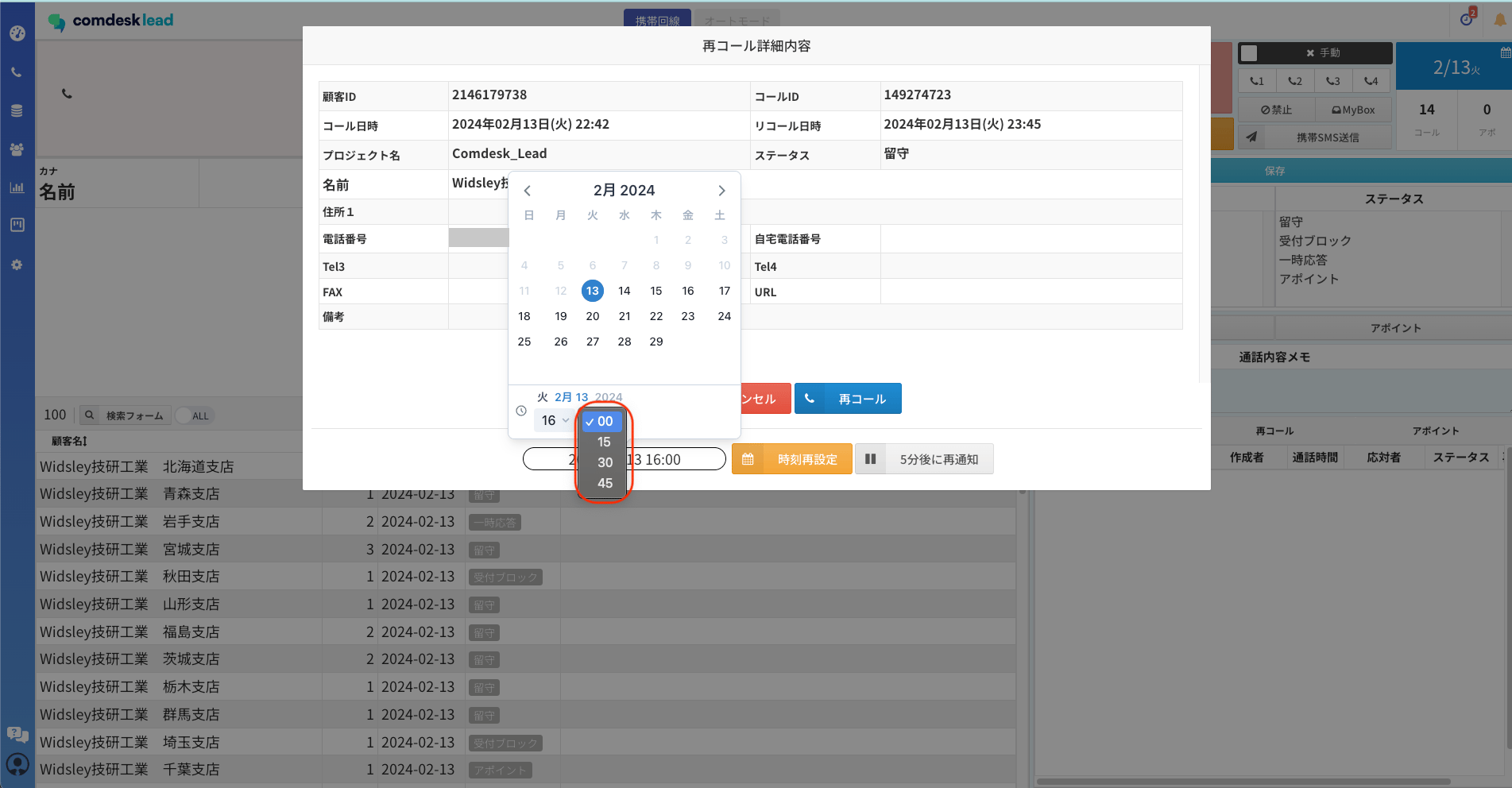
時刻再設定のカレンダー
3
必要に応じて時刻を直接入力する
15分刻みではなく細かく指定したい場合は、赤枠内に直接入力して変更できます。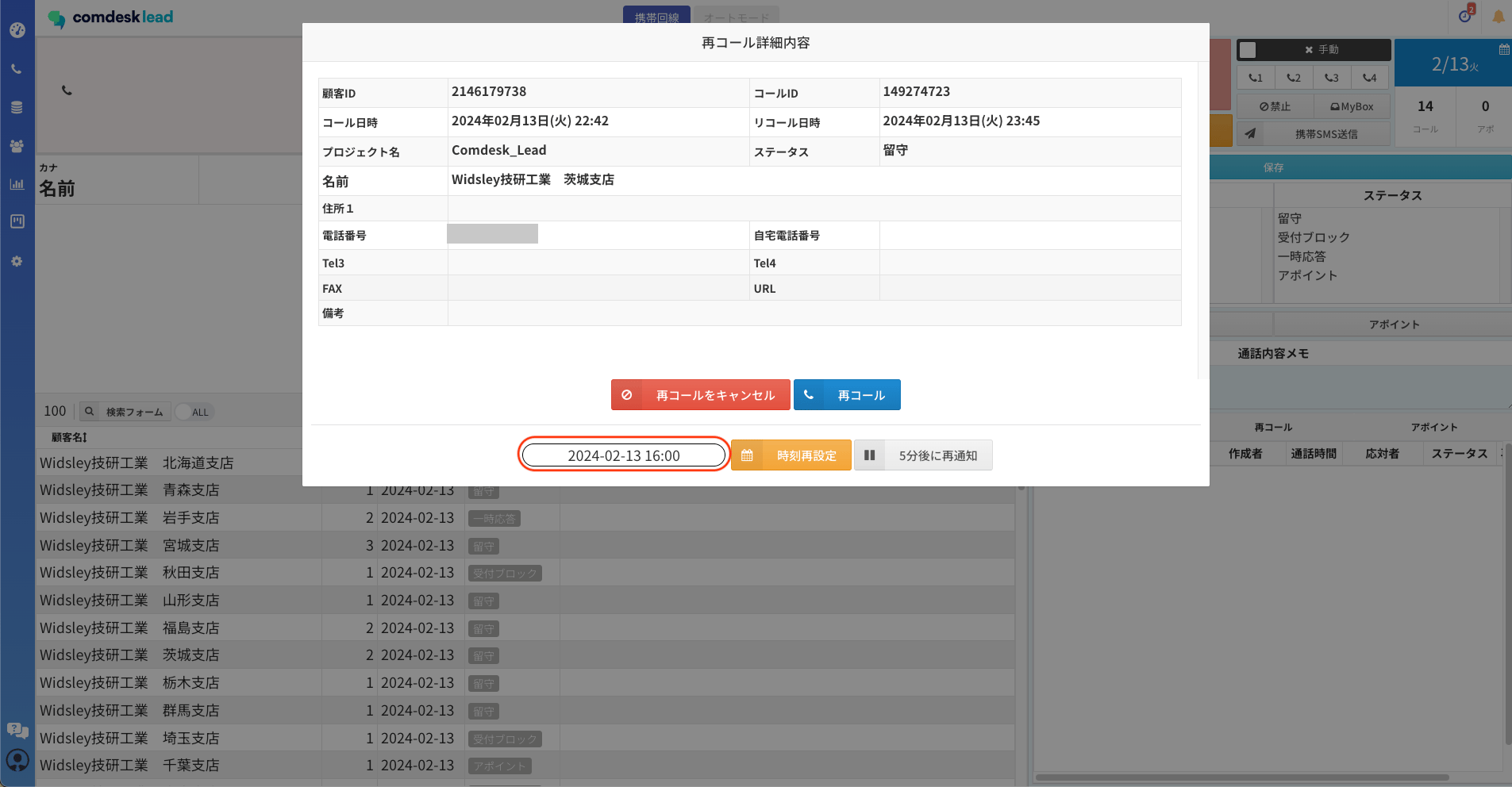
時刻の直接入力
赤枠内の「5分後に再通知」をクリックすると、5分後に再度ポップアップが表示されます。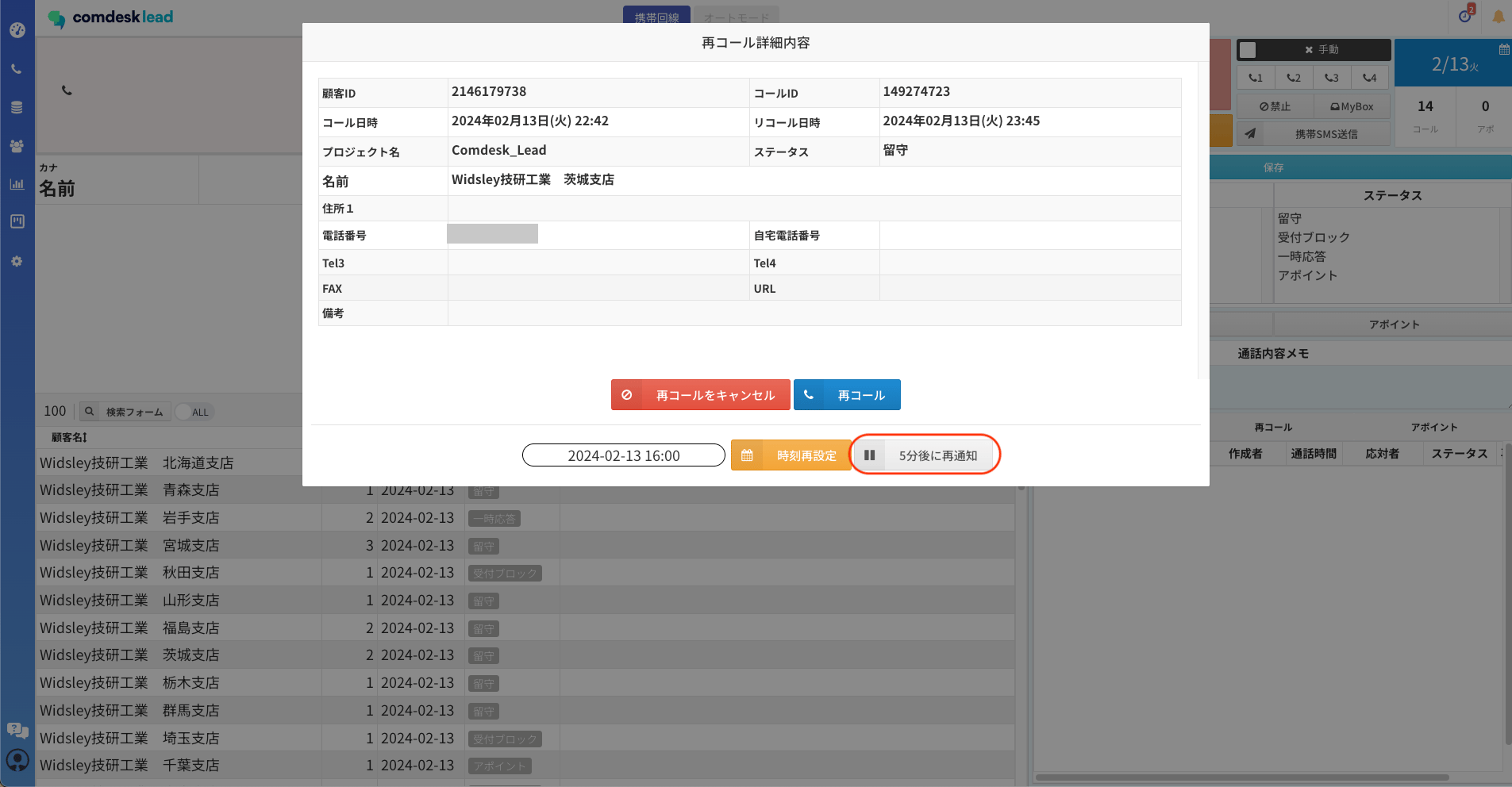
5分後に再通知ボタン
4
再設定の完了を確認する
「時刻再設定」または「5分後に再通知」で再設定が完了すると、「時刻を再設定しました。」とポップアップが表示されます。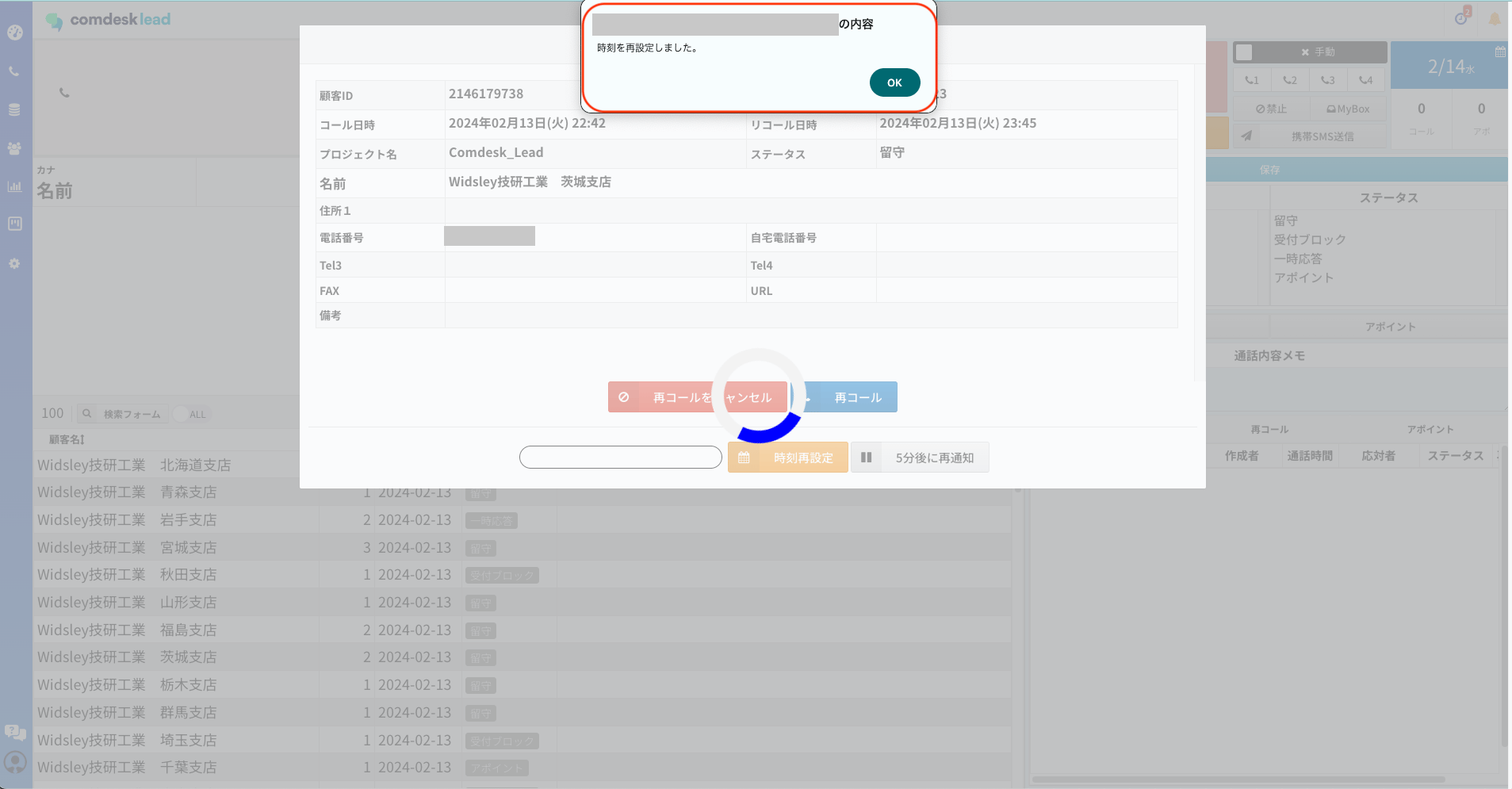
再設定完了のメッセージ
再コールリストからの再設定
鉛筆マークから再設定
1
再コールリストを開く
再コールリストを開きます。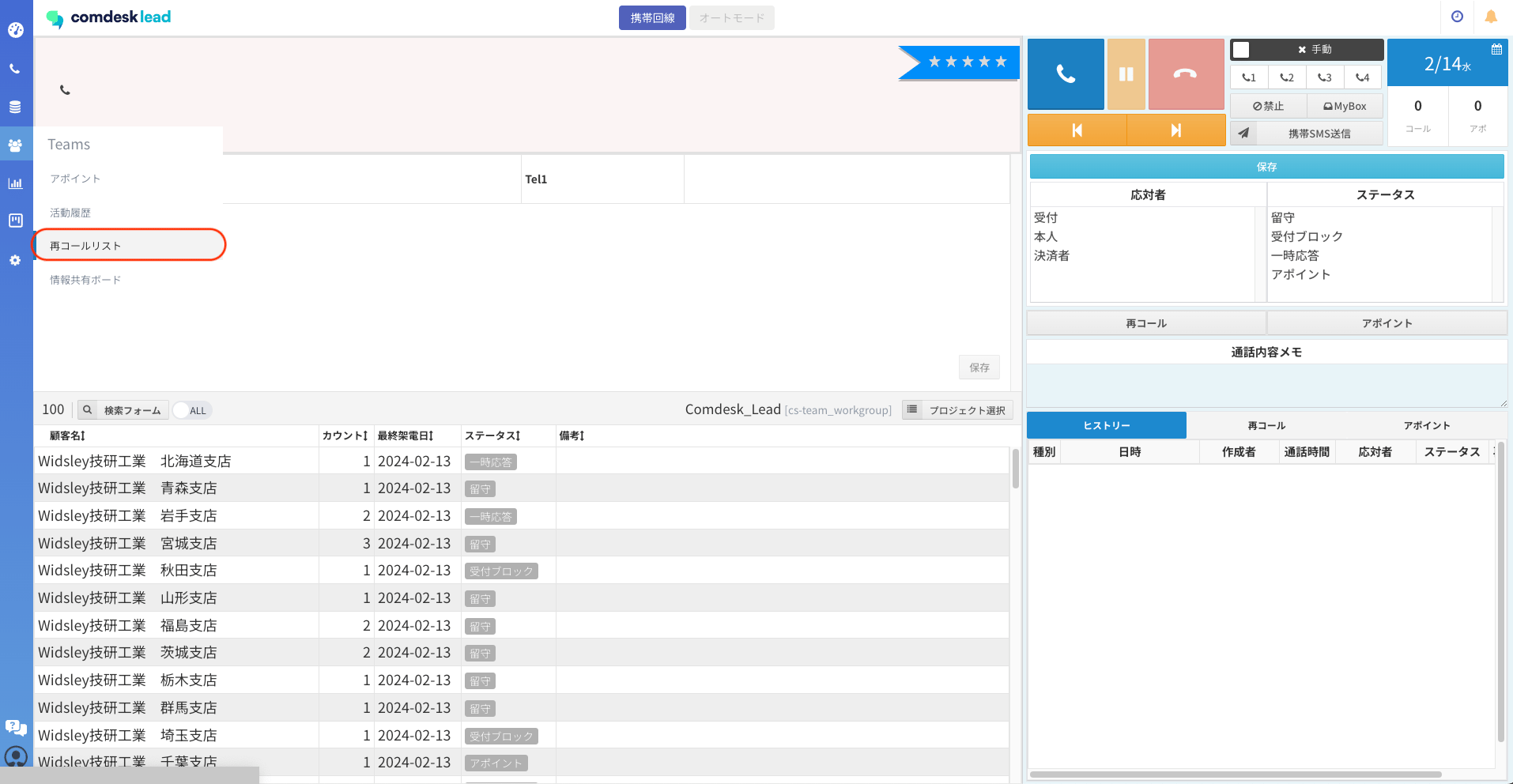
再コールリストを開く
2
鉛筆マークをクリックする
再コールリストの中で、日時を再設定したいリストの鉛筆マークをクリックします。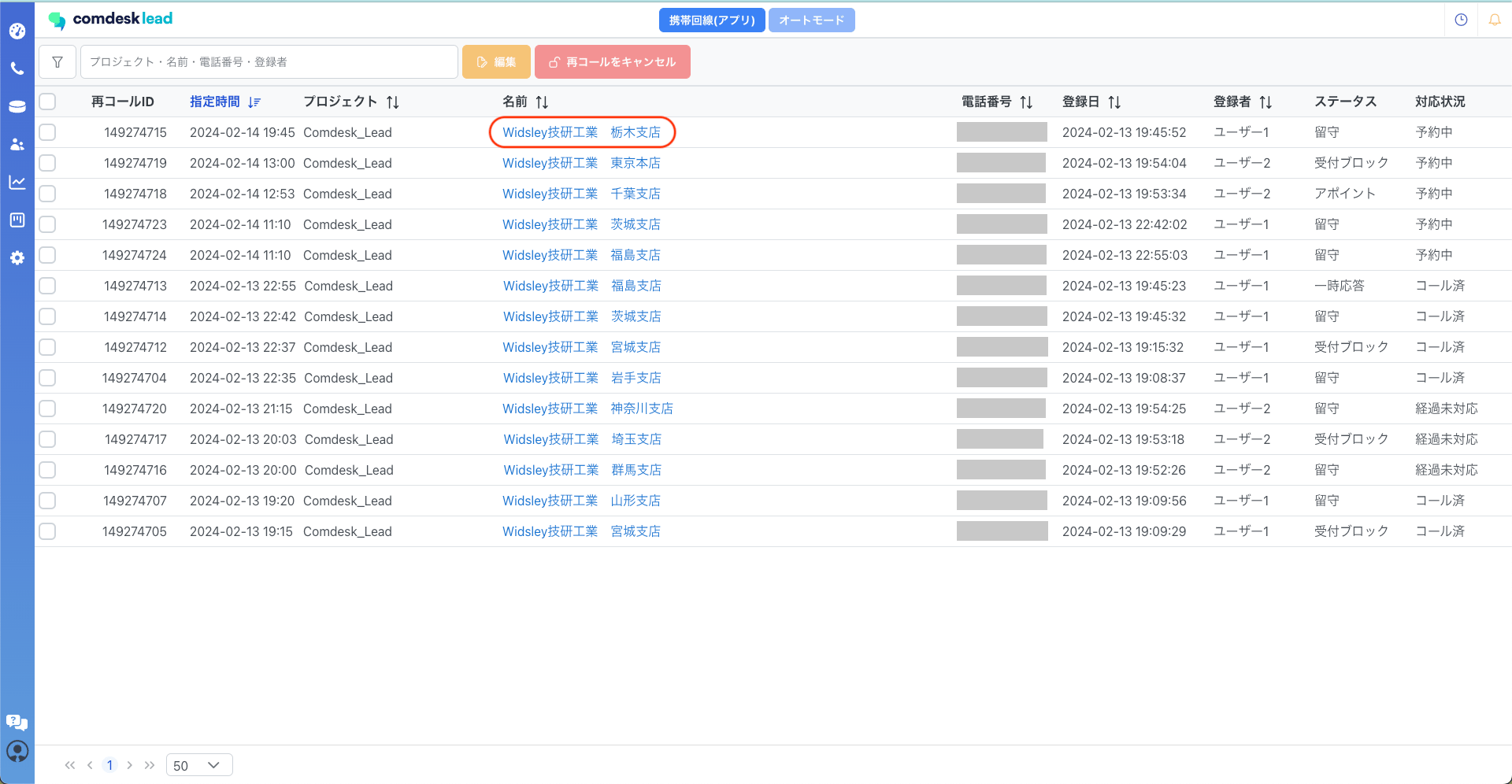
再コールリストの鉛筆マーク
3
カレンダーで日時を設定する
再コールの日時を変更する場合は、ポップアップ内の一番下にある「時刻再設定」の左側の枠にカーソルを合わせます。カーソルを合わせるとカレンダーが表示され、日付・時刻(15分刻み)を設定できます。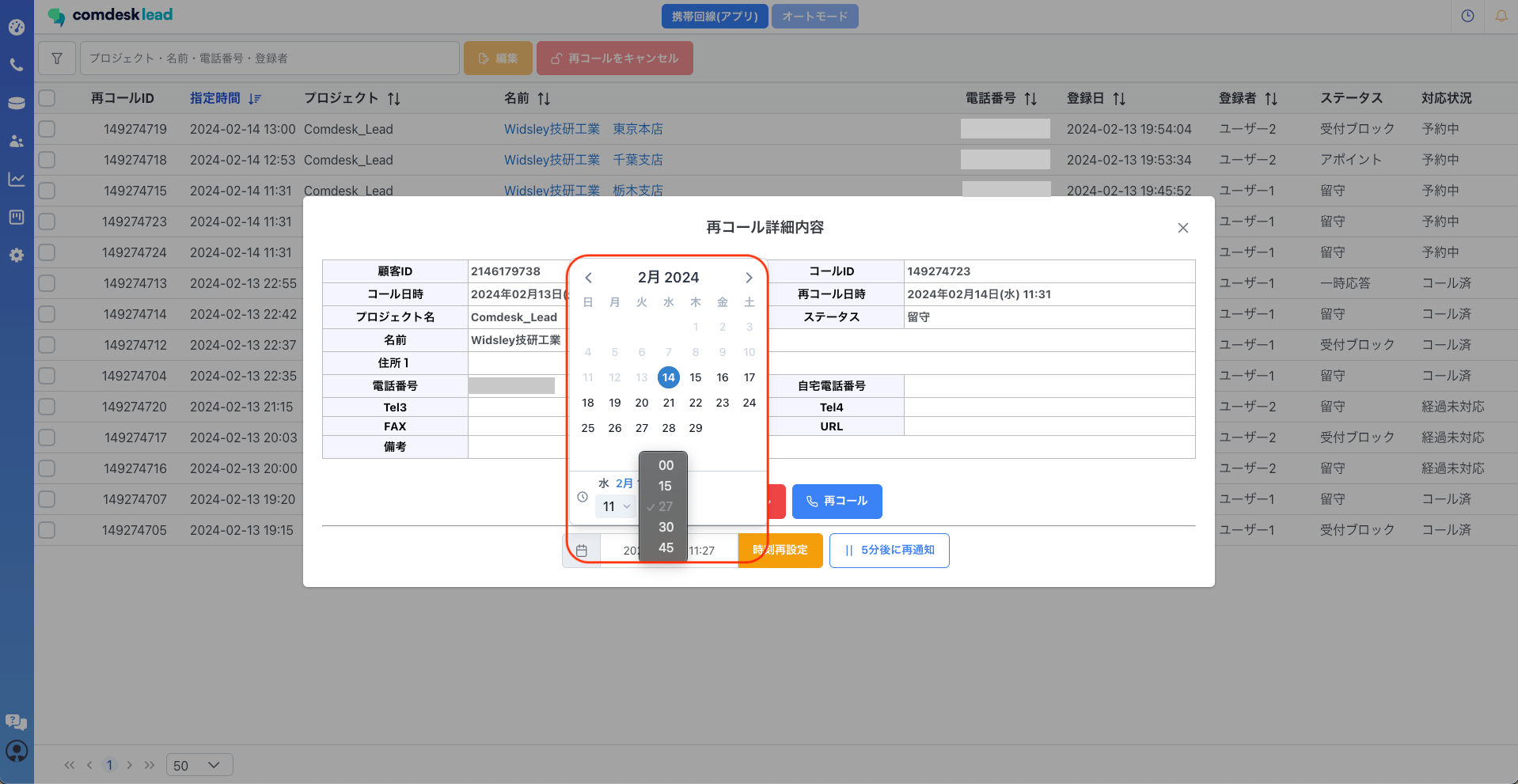
時刻再設定のカレンダー
4
必要に応じて時刻を直接入力する
15分刻みではなく細かく指定したい場合は、赤枠内に直接入力して変更できます。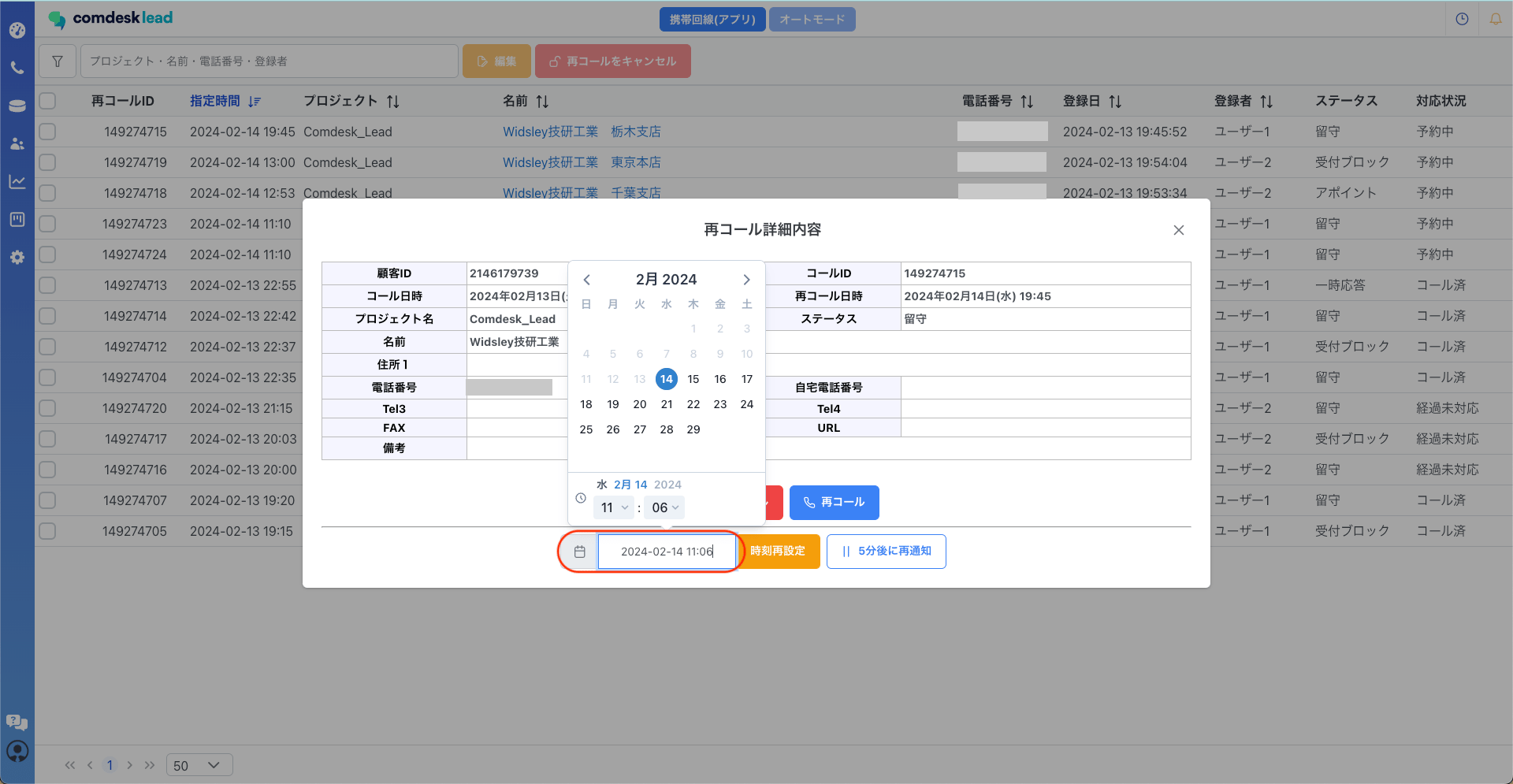
時刻の直接入力
赤枠内の「5分後に再通知」をクリックすると、5分後に再度ポップアップが表示されます。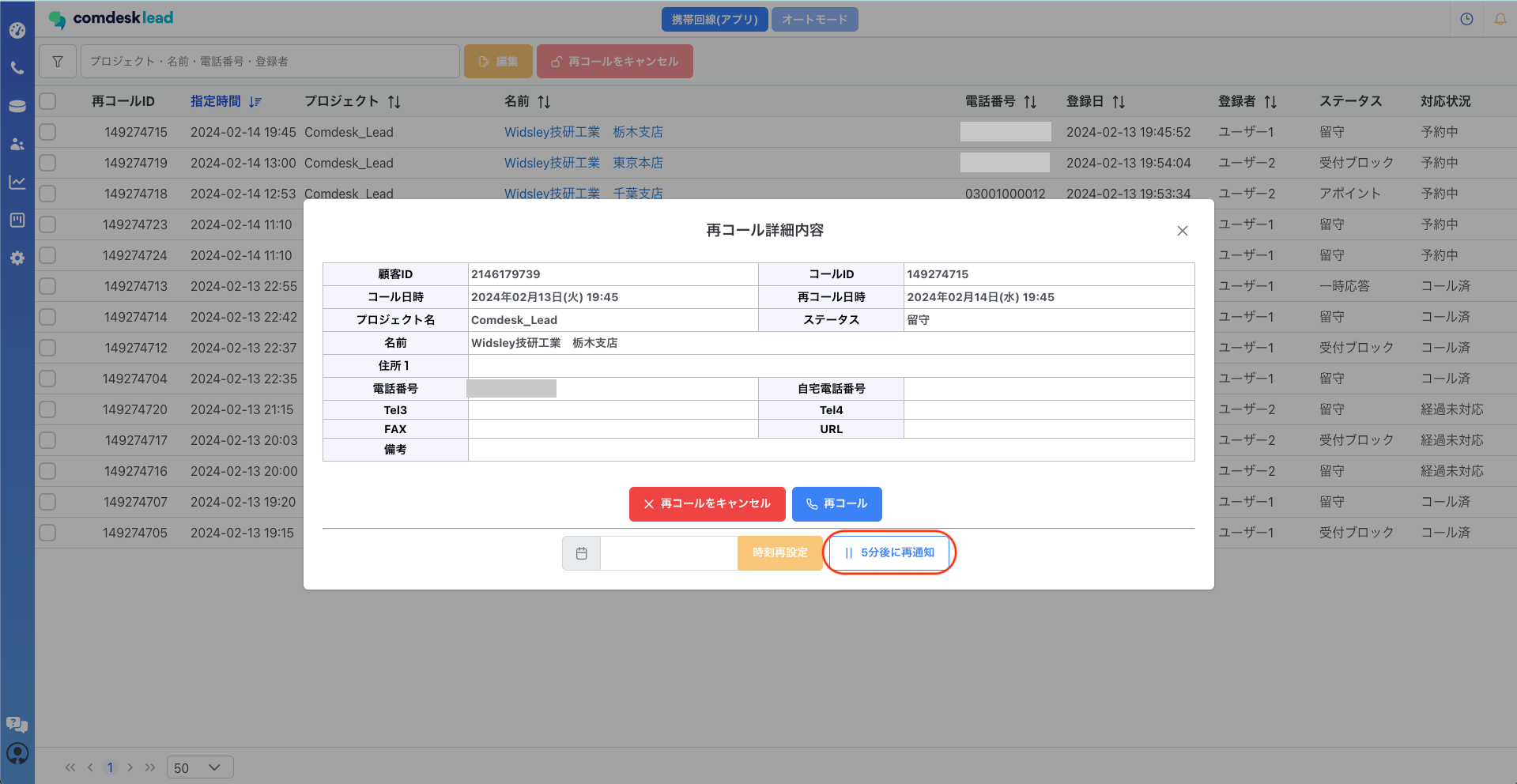
5分後に再通知ボタン
5
再設定の完了を確認する
再設定が完了すると、「時刻を再設定しました。」とポップアップが表示されます。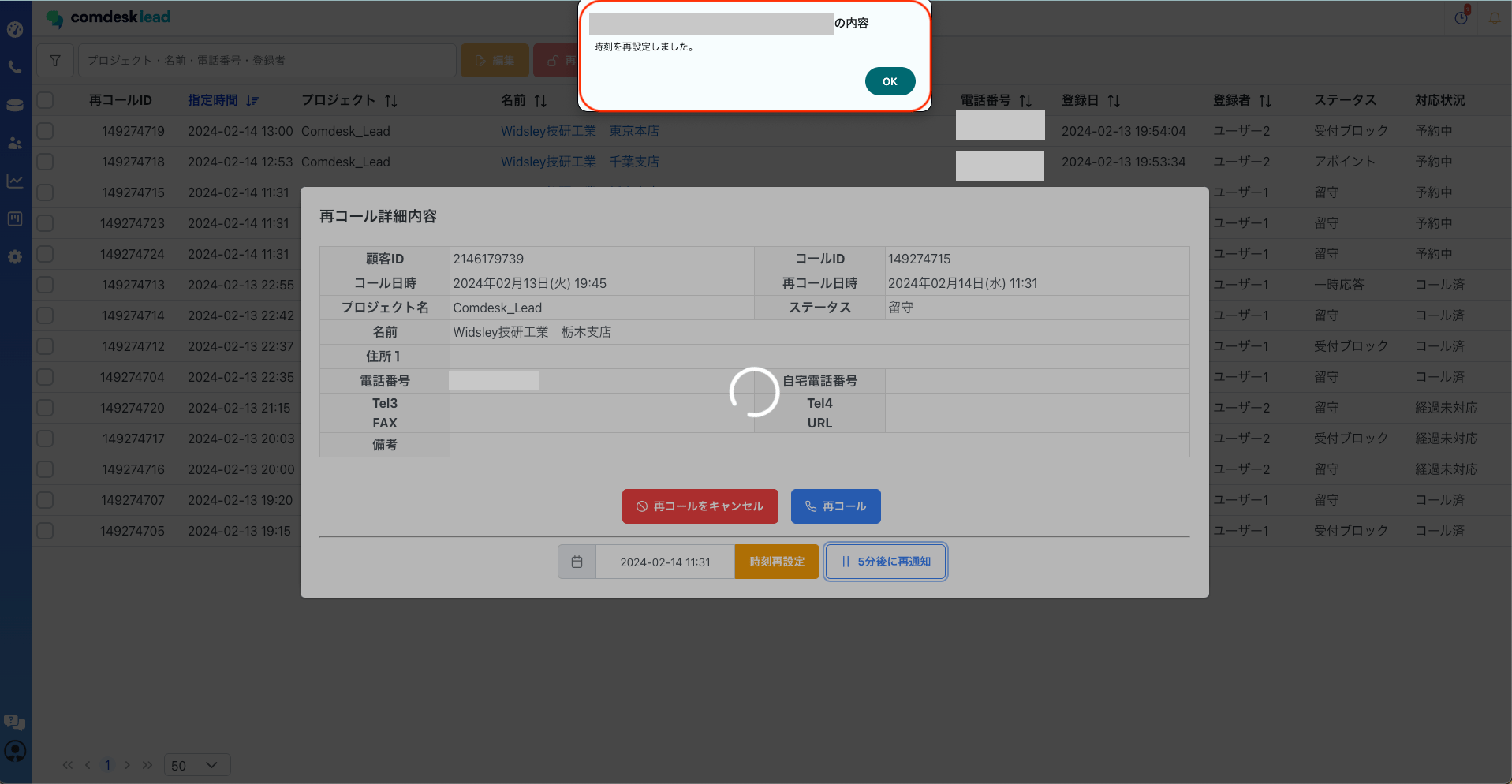
再設定完了のメッセージ
編集ボタンから再設定
1
リストを選択して編集をクリックする
再コールリストを開き、再コールを行いたいリストにチェックを入れて、赤枠内の「編集」ボタンをクリックします。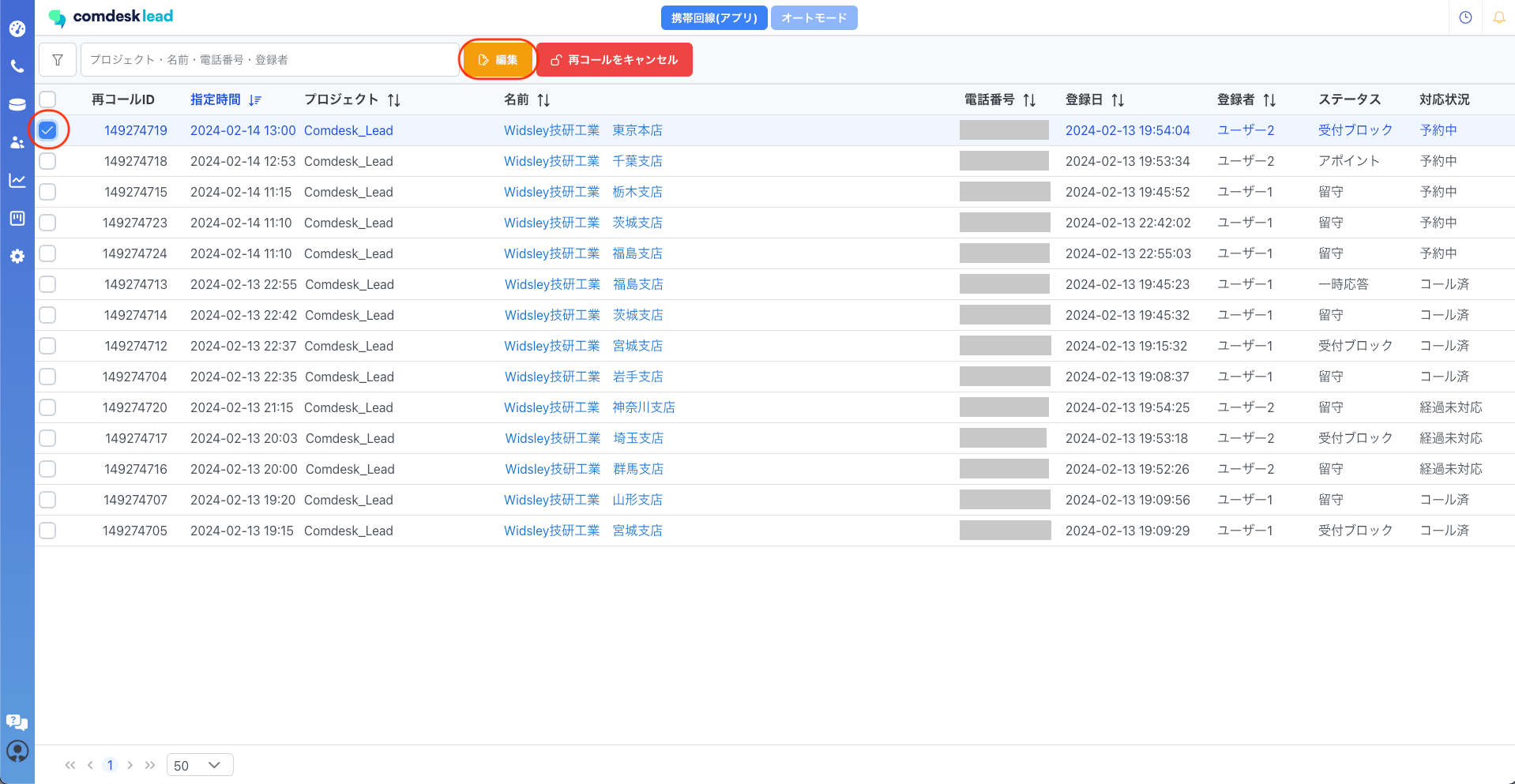
再コールリストの編集ボタン
2
カレンダーで日時を設定する
再コール詳細内容が表示されます。ポップアップ内の一番下にある「時刻再設定」の左側の枠にカーソルを合わせます。カーソルを合わせるとカレンダーが表示され、日付・時刻(15分刻み)を設定できます。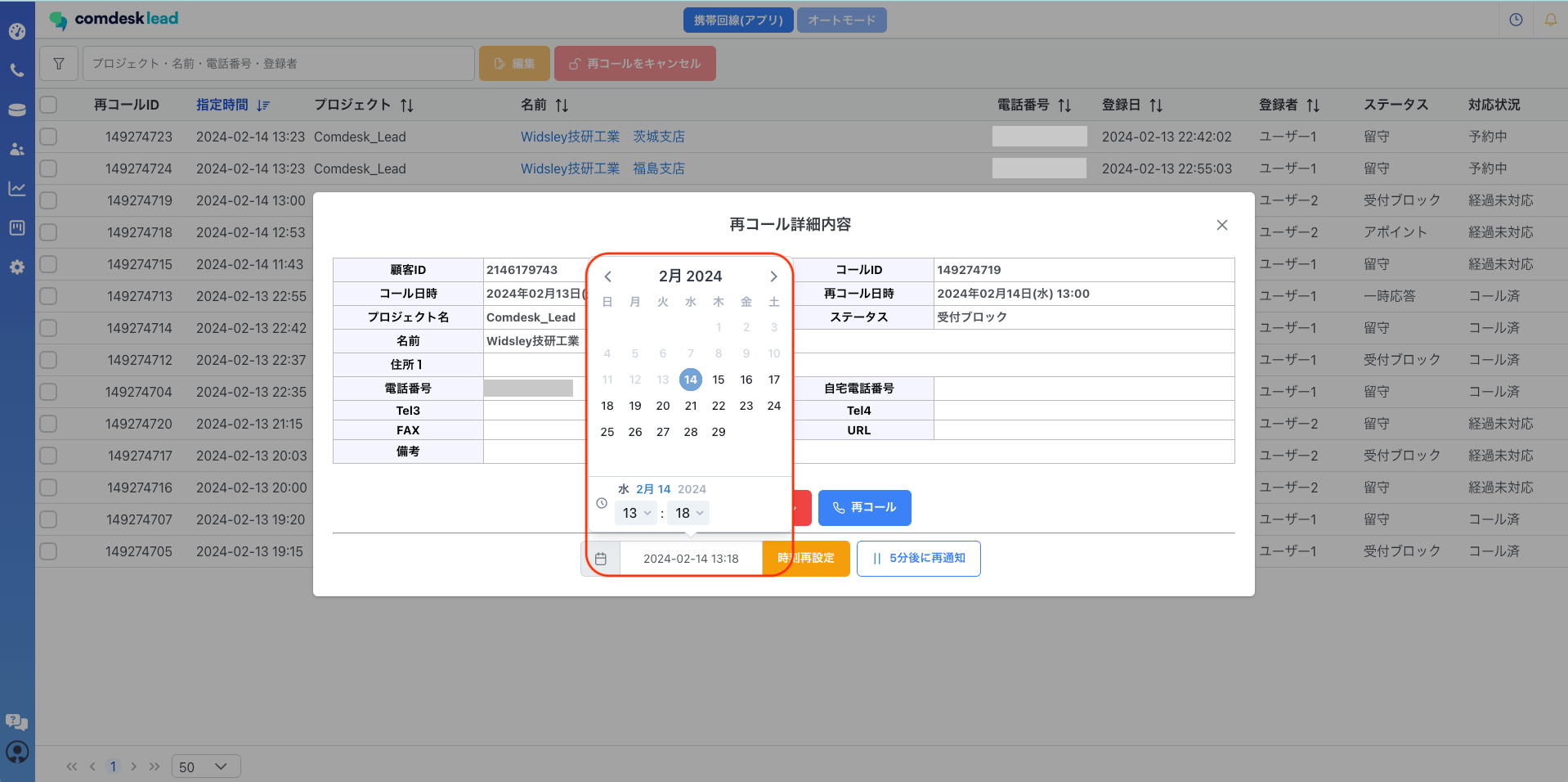
時刻再設定のカレンダー
3
必要に応じて時刻を直接入力する
5分刻みではなく細かく指定したい場合は、赤枠内に直接入力して変更できます。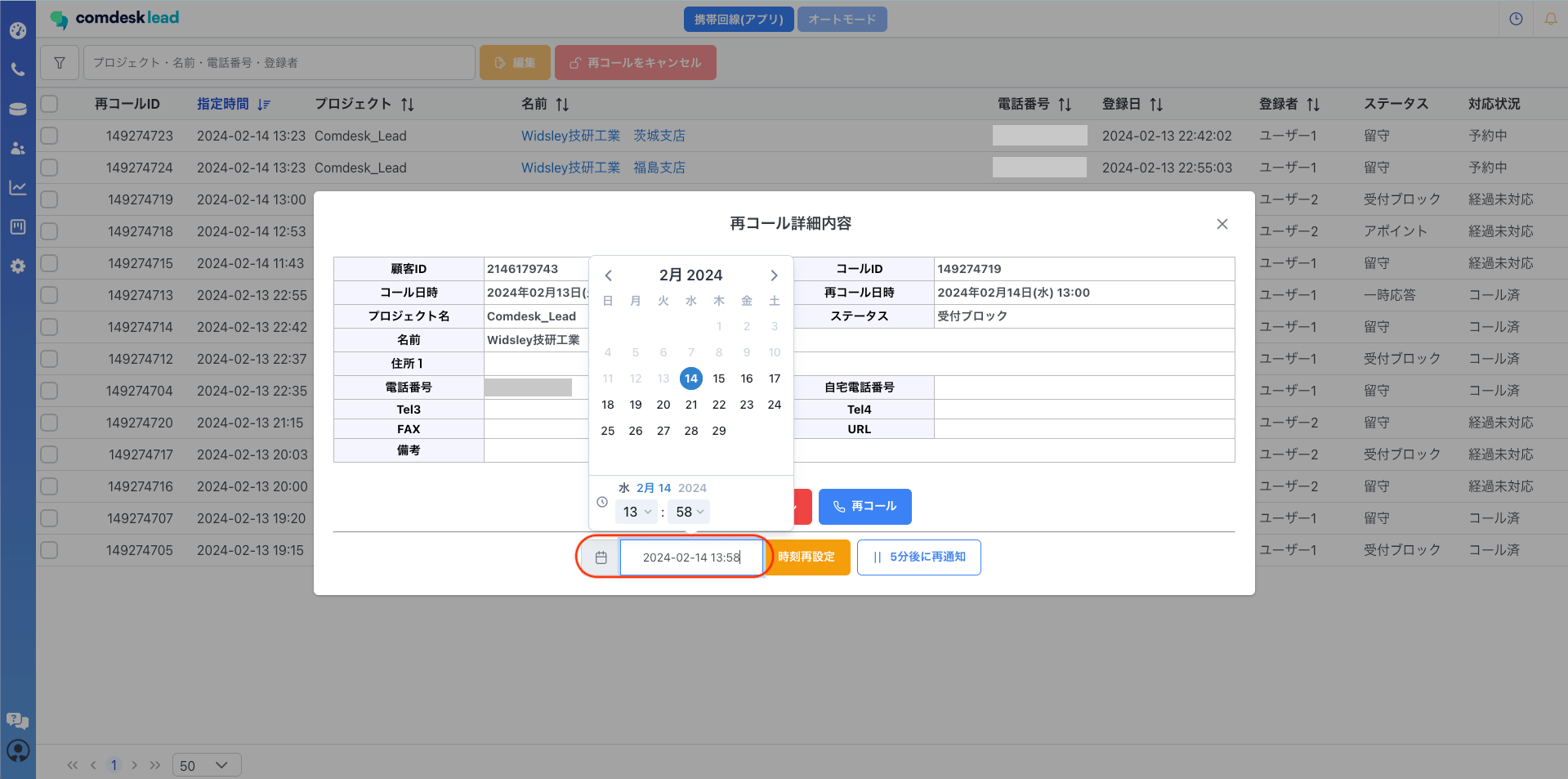
時刻の直接入力
赤枠内の「5分後に再通知」をクリックすると、5分後に再度ポップアップが表示されます。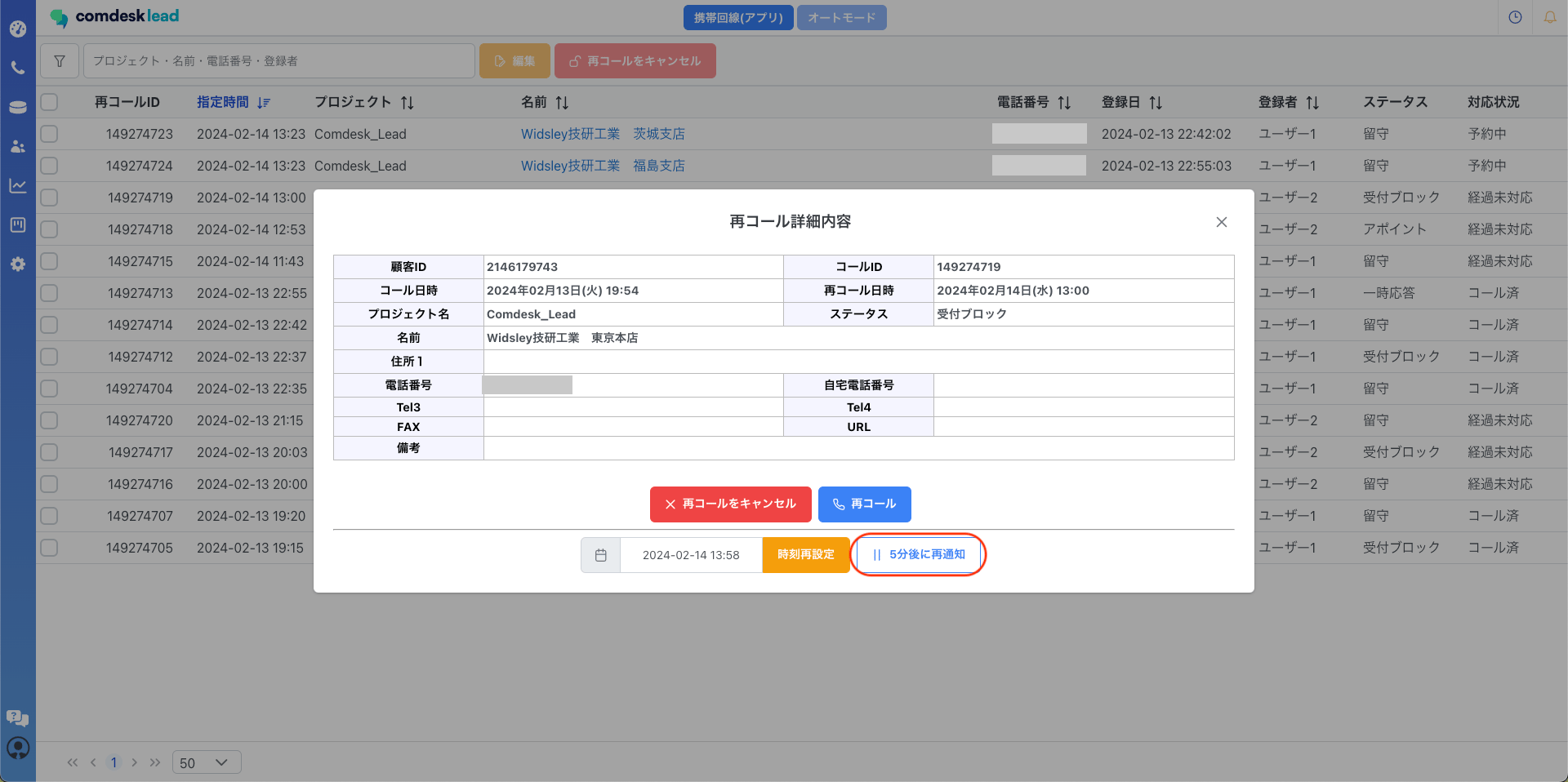
5分後に再通知ボタン
4
再設定の完了を確認する
再設定が完了すると、「時刻を再設定しました。」とポップアップが表示されます。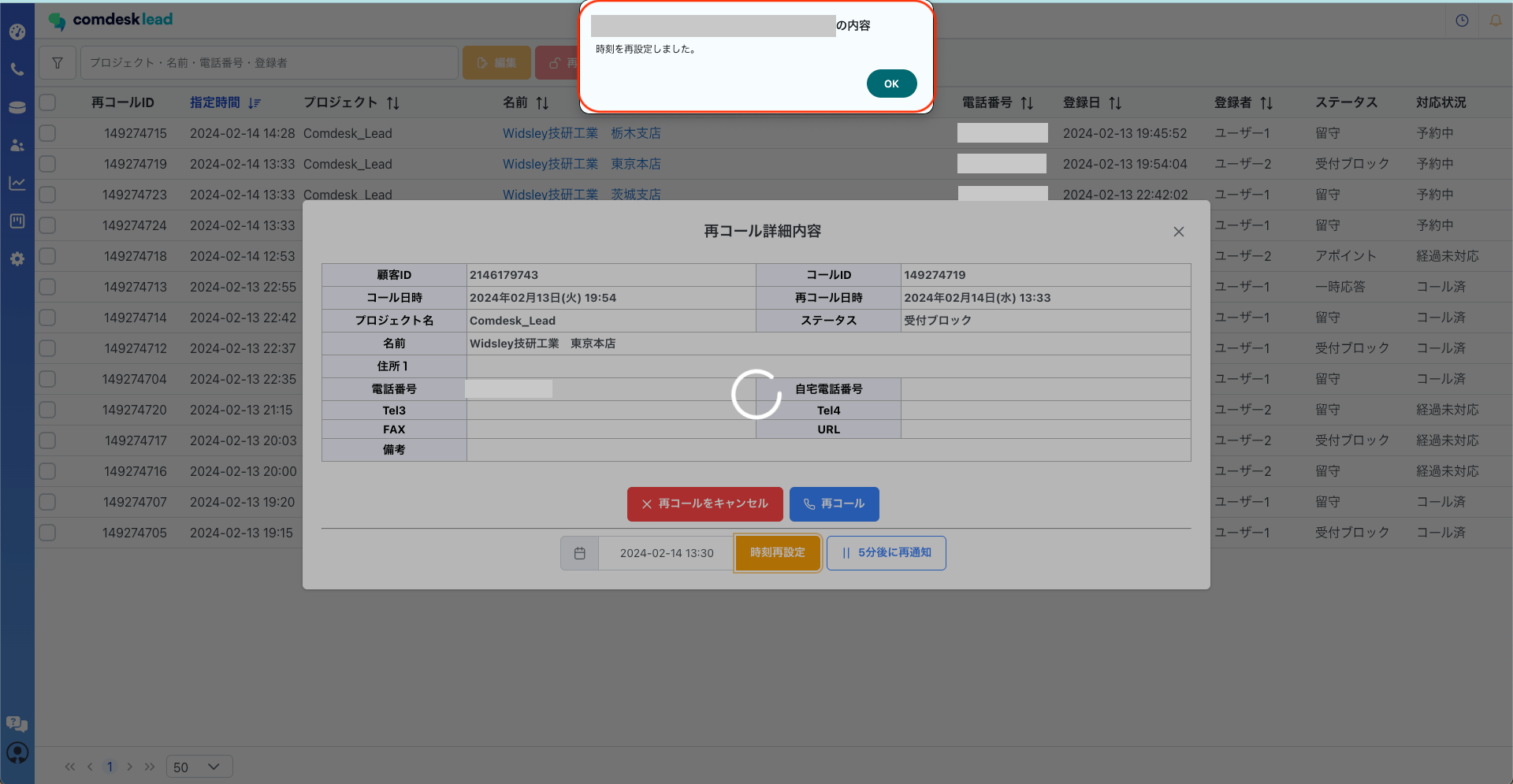
再設定完了のメッセージ