【事前に用意するもの】
- ComDesk Phone(バージョン:v1.0.5以上)
- CallServer(バージョン:v1.2.0以上)
- Click to Call Google Chrome拡張
┗インストール方法はこちら
【ComDesk Phoneの設定】
- 下記を入力し、「LOGIN」をクリックする
Email:ユーザーID
password:パスワード\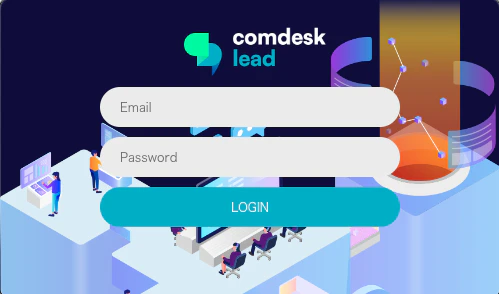
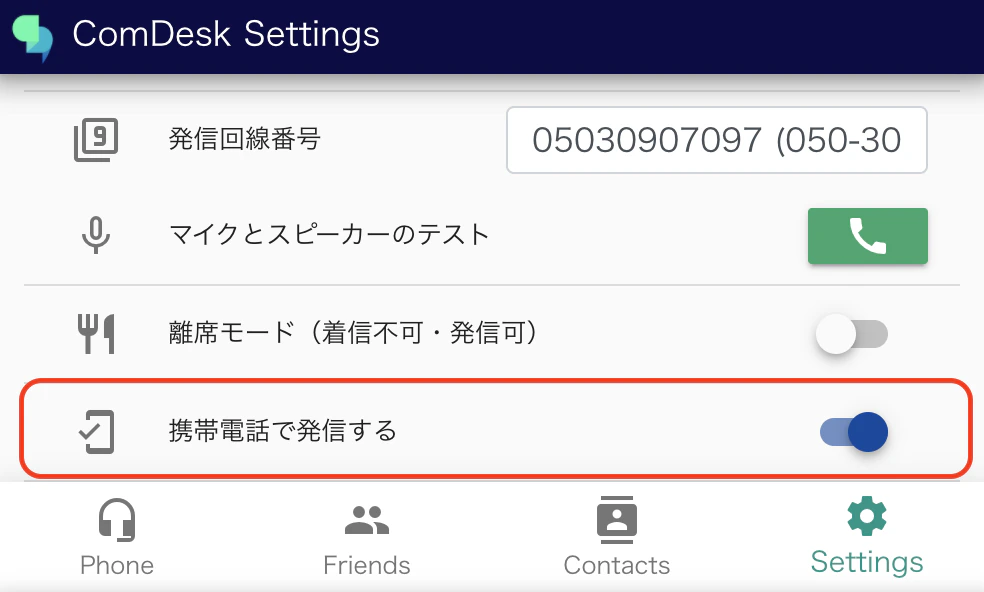
- 右下「Setting」をクリックする\
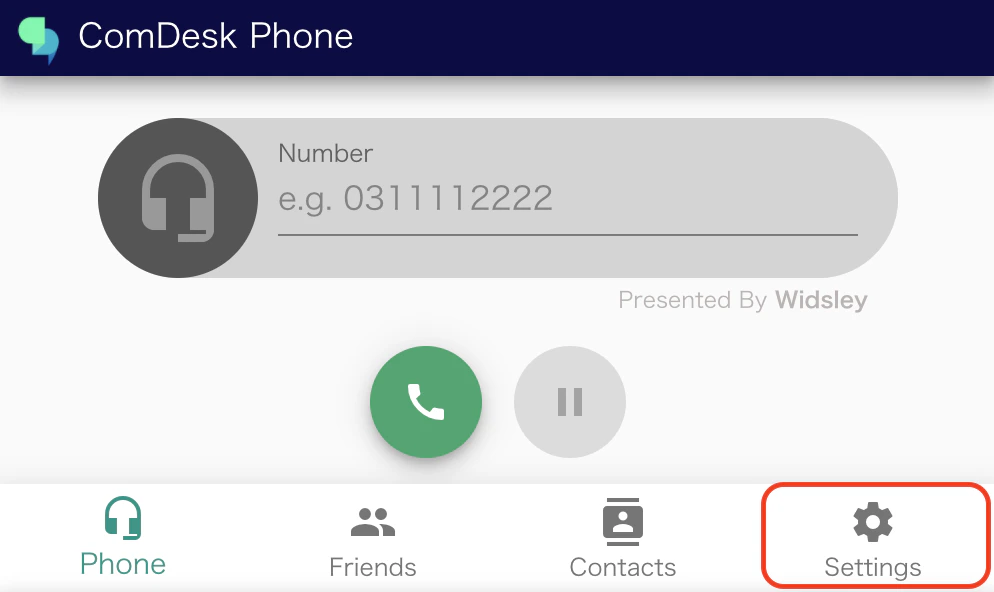
- 「携帯電話で発信する」をONにする\
【発信方法】
-
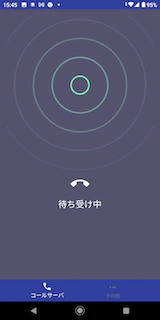
CallServerを「待ち受け中」で開いた状態にする\
-
ComDesk Phoneを開いた状態にする
※必ずページ上部の【ComDesk Phoneの設定】が実施済みであることを確認してください。\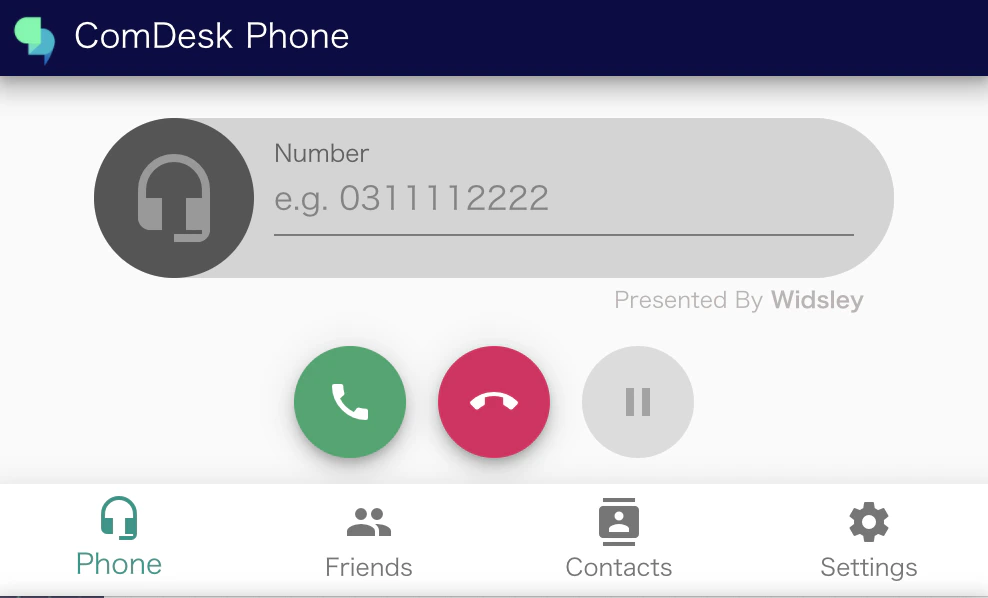
-
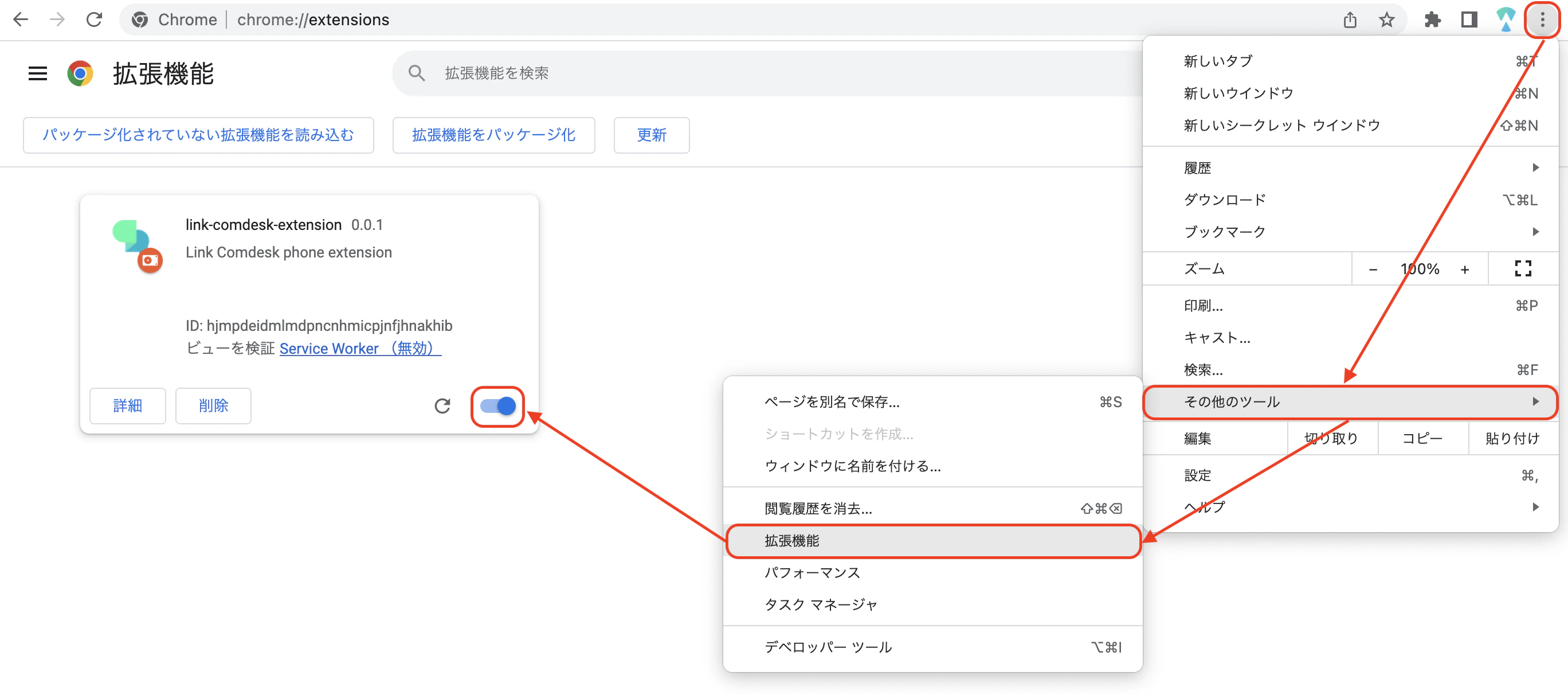
Click to Call Google Chrome拡張をONにする\
-
発信したい番号にカーソルを合わせ、クリックする
※電話番号の横にComdesk Leadのアイコンが表示されていれば、番号が認識されている状態です。\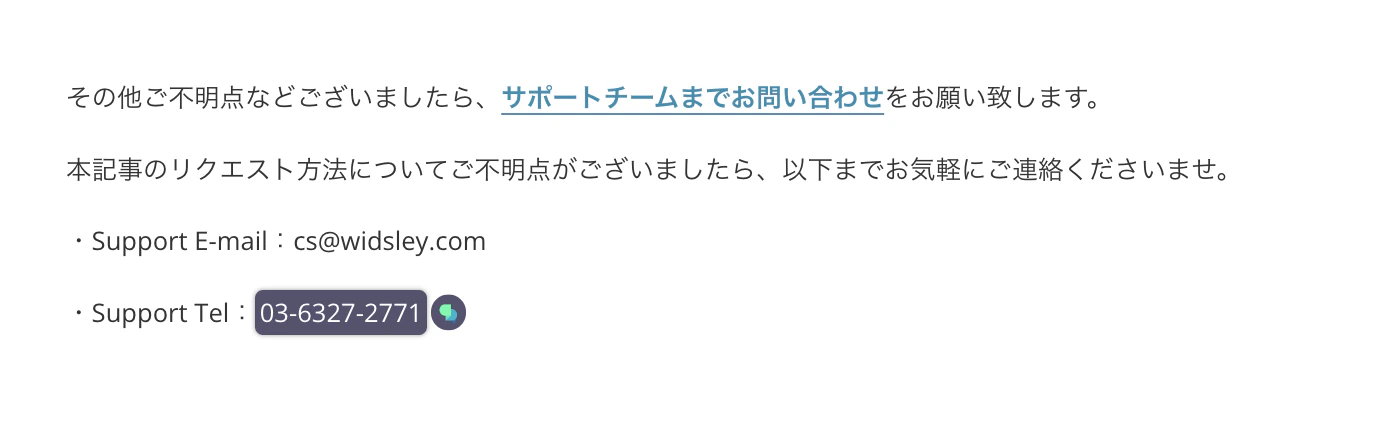
-
「ComDeskを開く」をクリックする
※下記チェックボックスにチェックを入れると、次回以降このポップアップは表示されません。\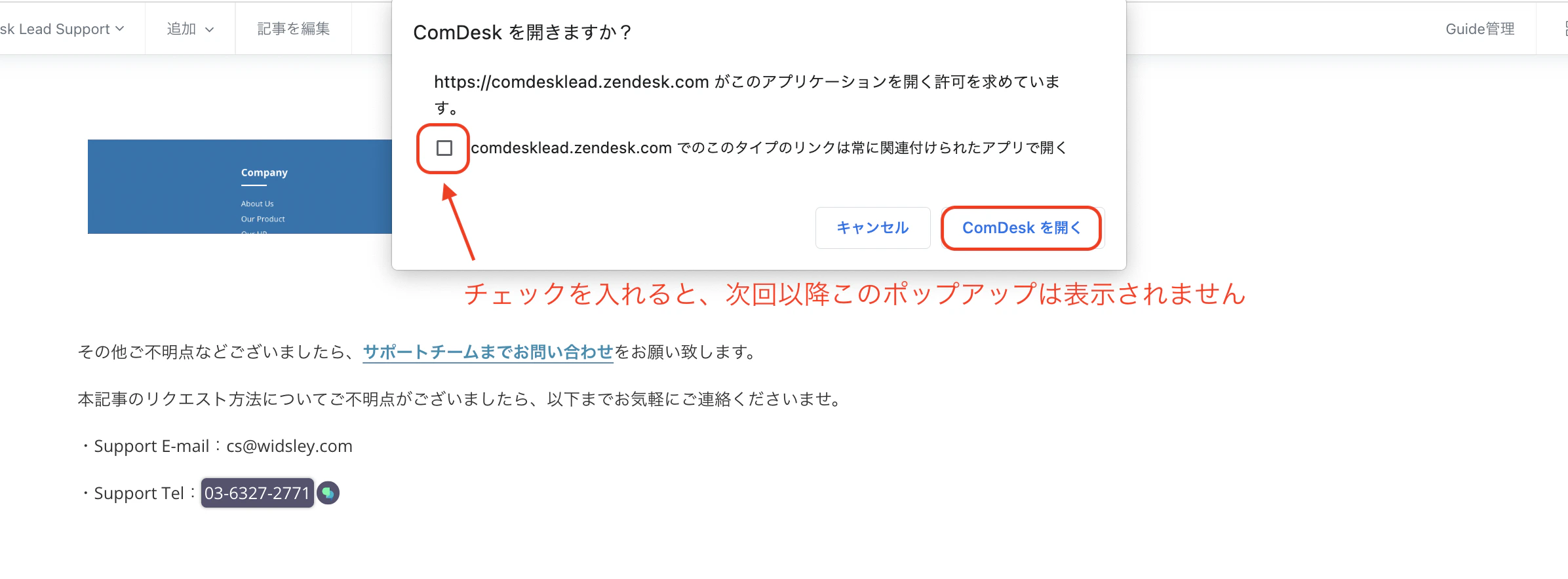
-
事前表示のポップアップの「OK」をクリックする
※事前表示はOFFにすることが可能です。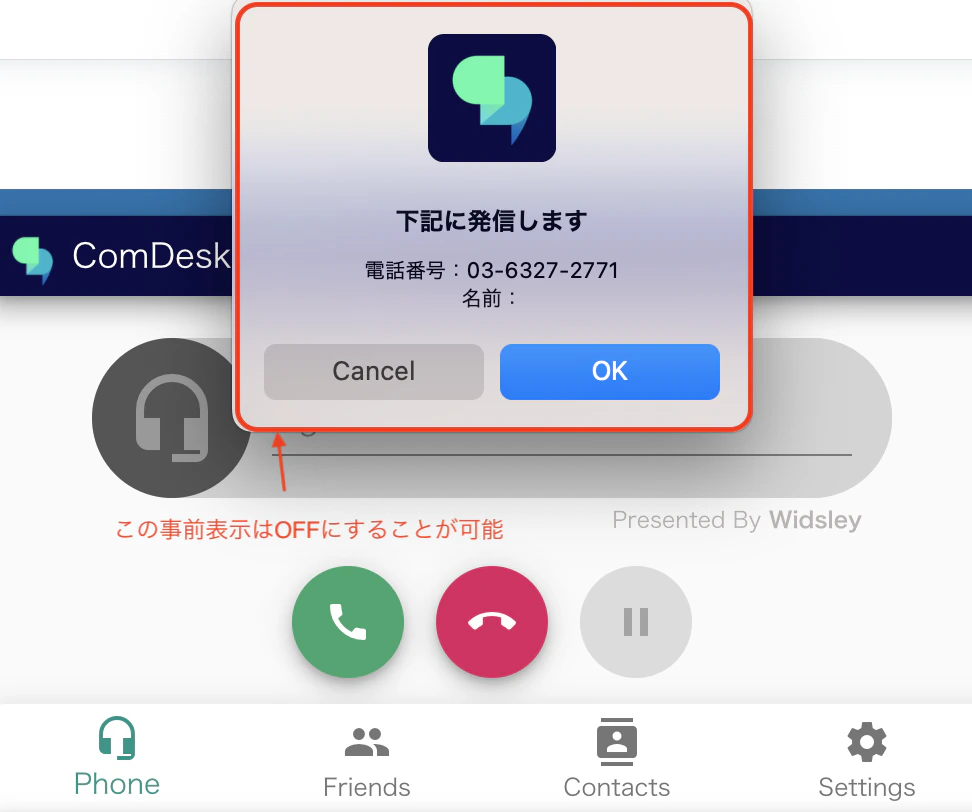
「Setting」内にある「Click-to-call 発信先番号の事前表示」をOFFにすることで、次回以降事前表示されなくなります。\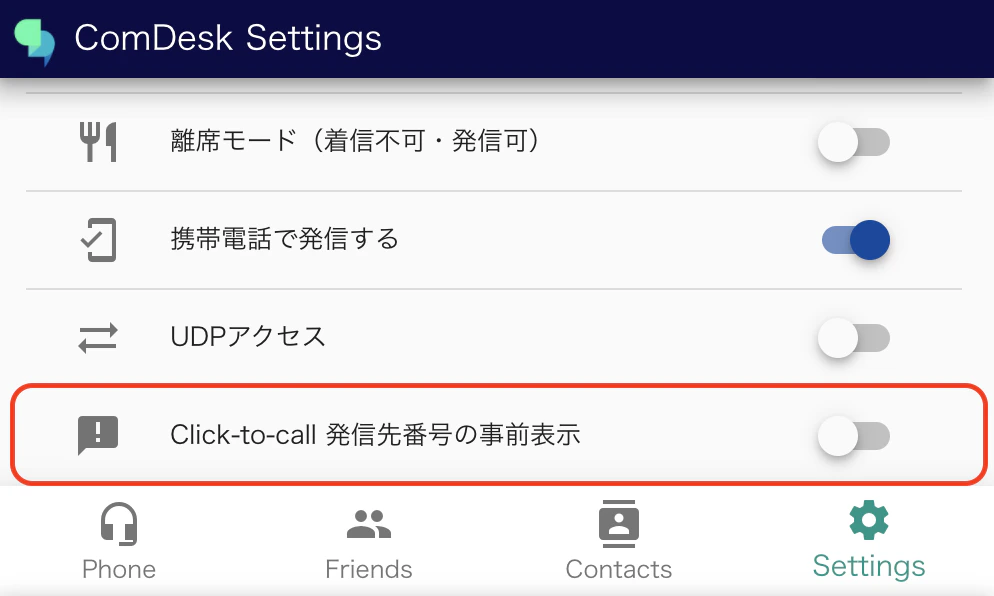
-
発信が完了
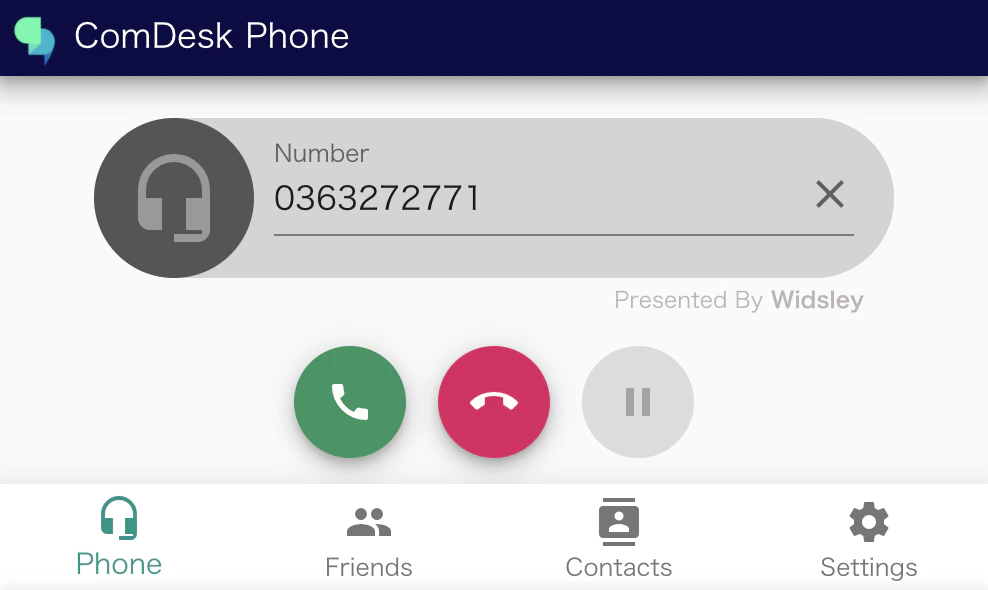
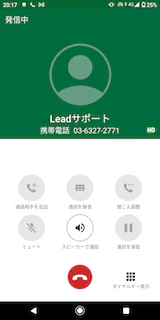
ComDesk Phone:発信先の番号が自動で入力されます。\