
- 標準ロール:あらかじめ用意されている次の6種類のロール
- システム管理者
- マネージャー
- SV
- リーダー
- 一般ユーザー
- サポート
- カスタムロール:初期ロールを複製して権限を追加・削除するか、権限を1から選択して作成したロール
**カスタムロールの作成方法
作成したカスタムロールの削除方法
**
カスタムロールの作成方法
カスタムロール作成方法は2つあります。- 標準ロールのいずれかを複製し、権限を追加・削除して作成する
- 権限を1から手動で選択して作成する
標準ロールを複製して作成する
- 歯車マークから[ユーザー管理]を選択します。

- [ロール管理]タブを開きます。
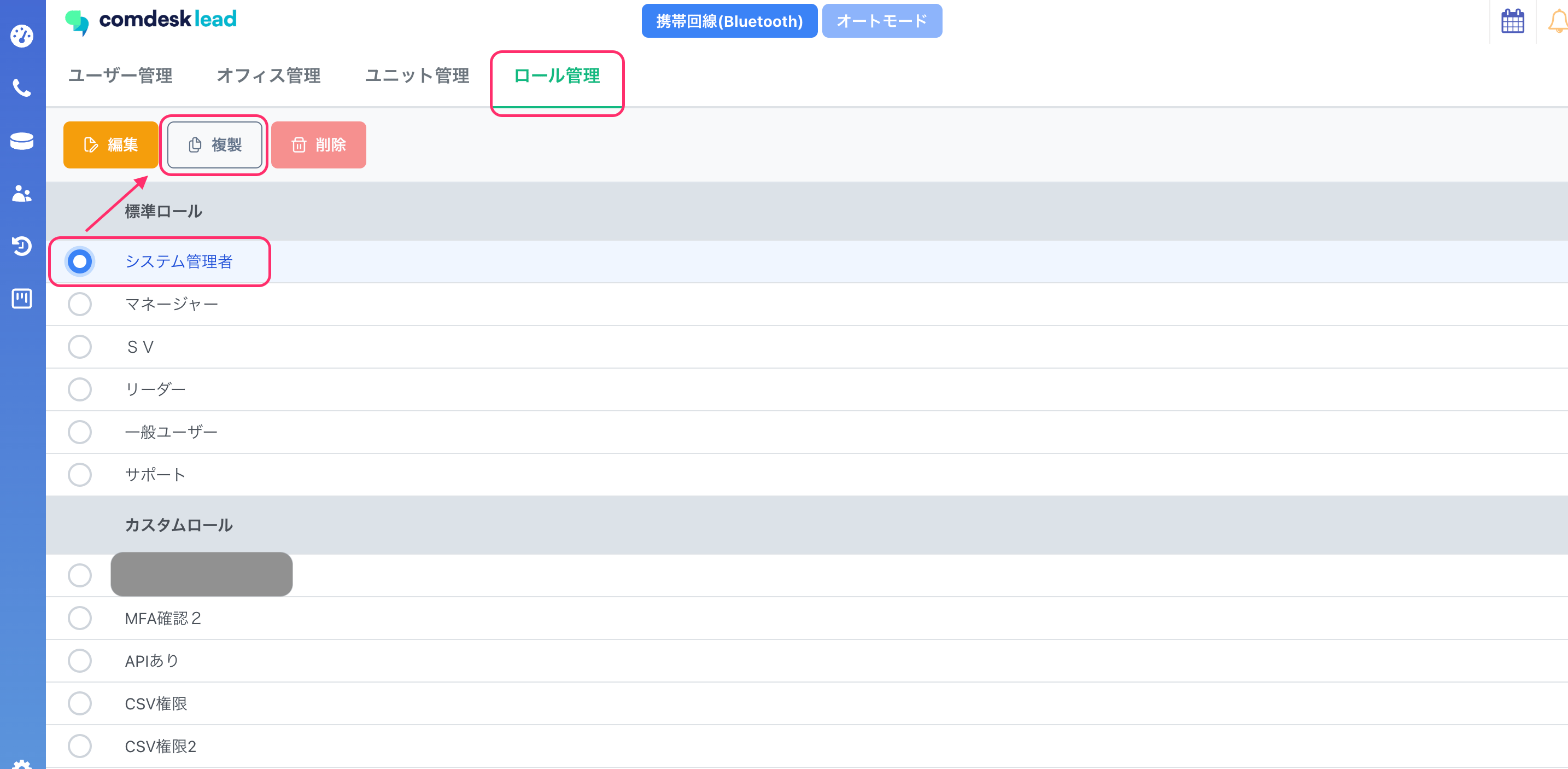
- 複製したいロールを選択し赤枠内「複製」ボタンをクリックします。
- 選択したロールの権限が表示されます。追加・削除したい権限を選択します。
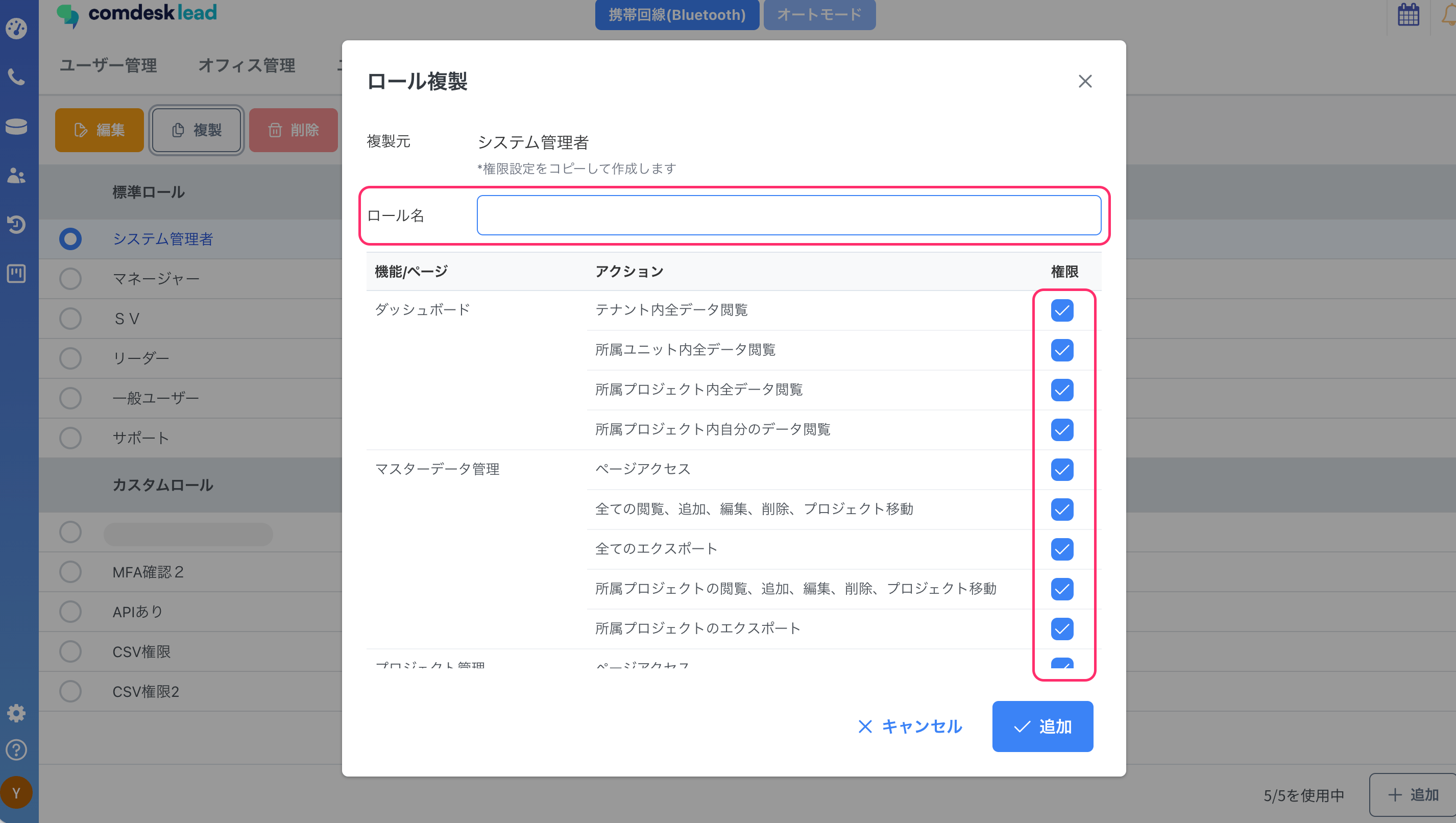
- カスタムロール名を入力し、[保存]をクリックします。
- 作成したカスタムロールが[カスタムロール]欄に表示されます。
権限を1から手動で選択して作成する
- 画面左下の歯車マークから[ユーザー管理]を選択します。
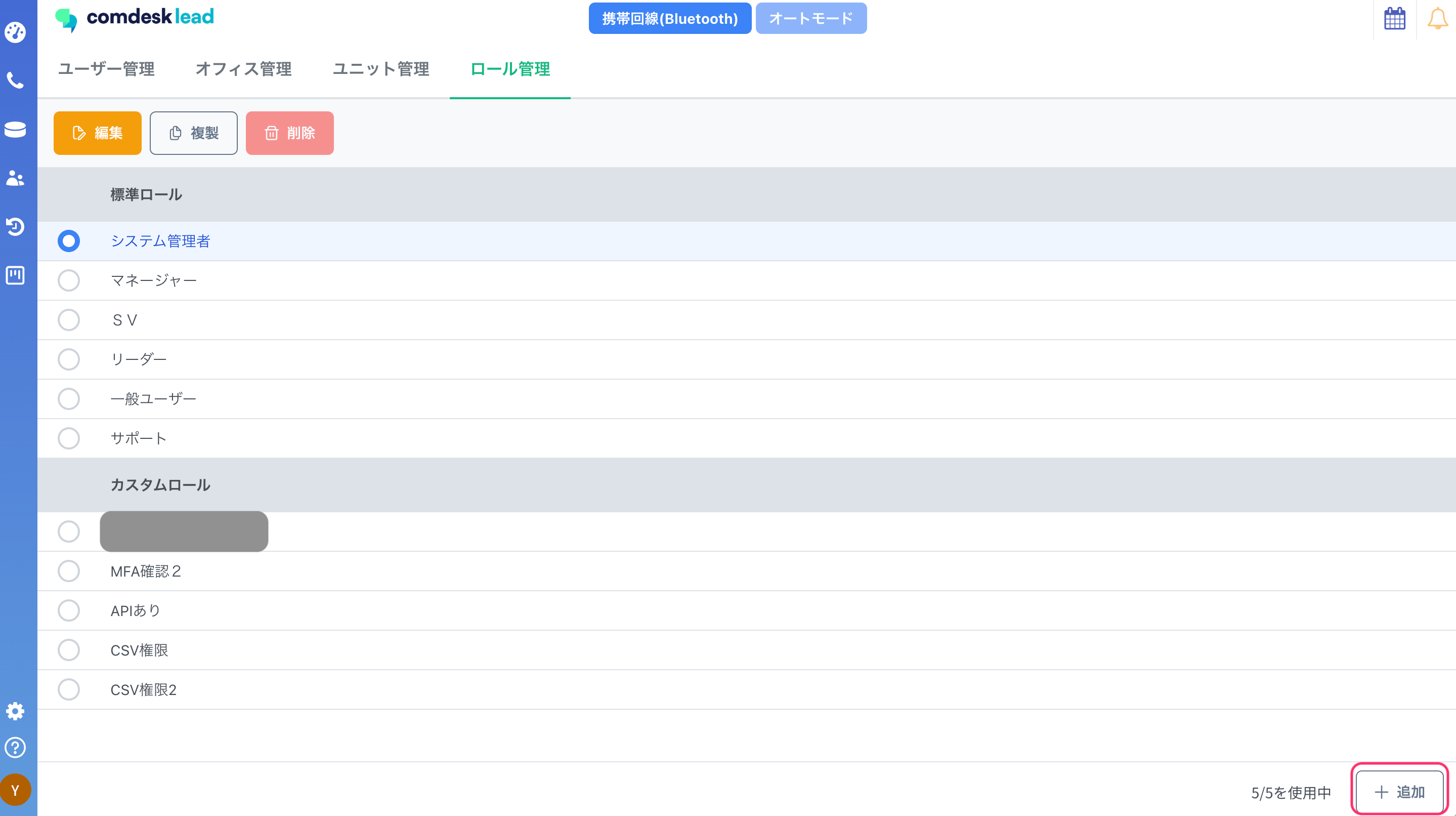
- [ロール管理]タブを開き、画面右下の[+追加]をクリックします。
- 必要な権限にチェックを入れます。
- カスタムロール名を入力し、[保存]をクリックします。
- 作成したカスタムロールが[カスタムロール]欄に表示されます。
作成したカスタムロールの削除方法
- 画面左下の歯車マークから[ユーザー管理]を選択します。
- [ロール管理]タブを開きます。
- 削除したいカスタムロールを選択し、[削除]をクリックします。
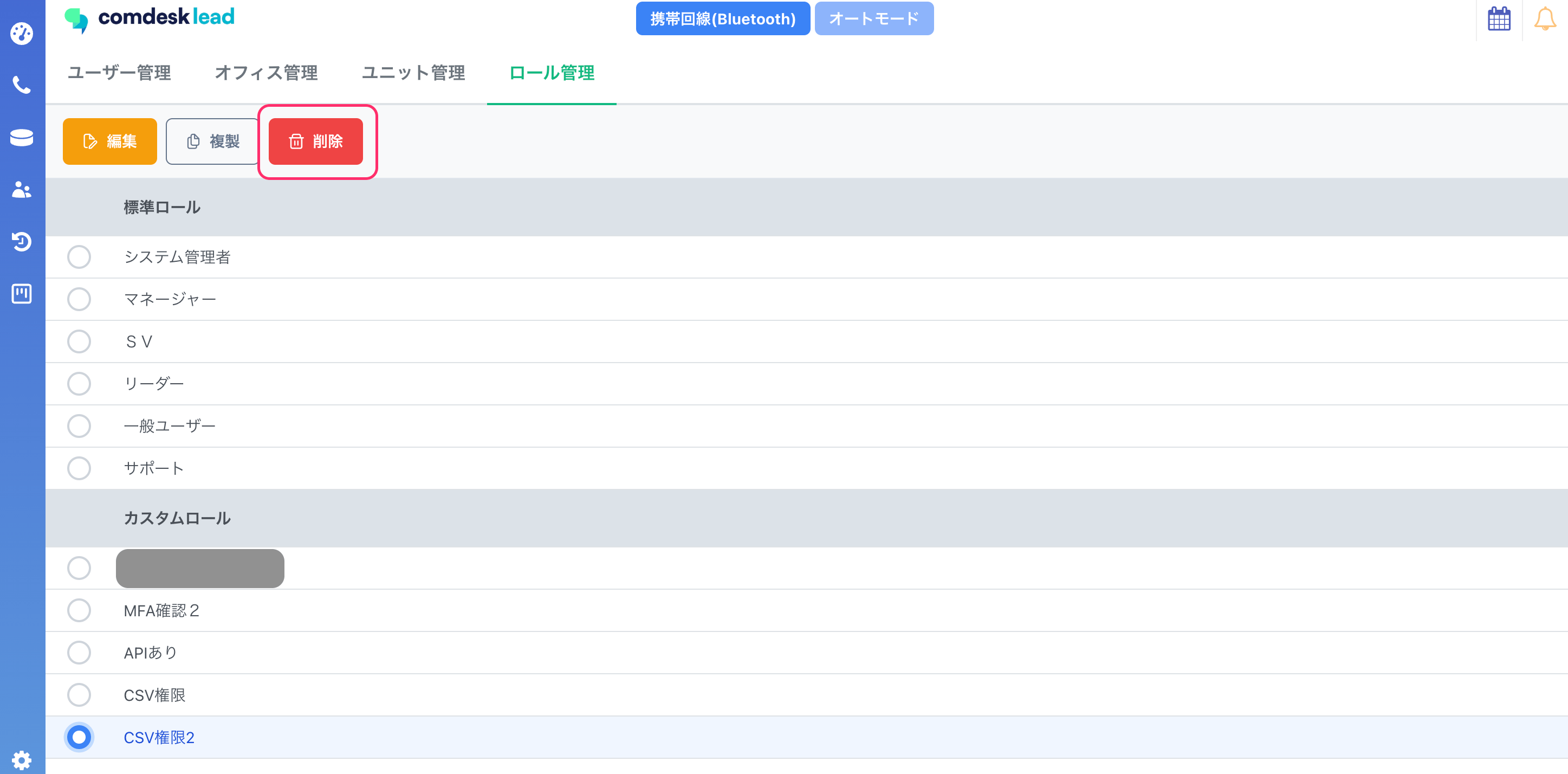
- 「ロール「(カスタムロール名)」を削除します。よろしいですか?」と表示されたら、[OK]をクリックします。
- 削除が完了すると、カスタムロールの欄から削除されます。 ※作成したカスタムロールがいずれかのユーザーに割り当てられている場合は、削除できません。 「カスタムロールがユーザーに割り当てられているため削除できません」と表示された場合は、先にユーザーに割り当てられているロールを変更してください。