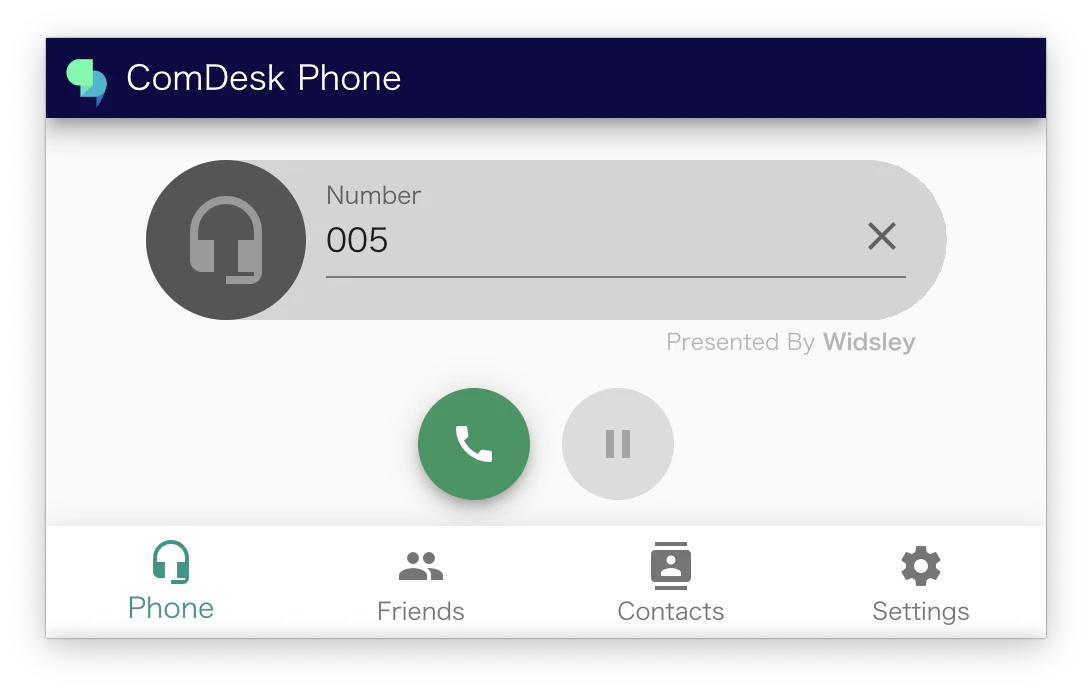
ComDesk Phoneインストール方法【macOS】はこちら
ComDesk Phoneインストール方法【WindowsOS】はこちら
ComDesk Phoneログイン方法はこちら
ComDesk Phone保留(取次)方法はこちら 目次
キーバッド
保留(自分のみの保留)
内線
キーパッド
- 「Phone」のタブを開きます。
赤枠内に、番号を直接PCのキーボードで入力し(半角数字のみ)発信ができる機能です。
通話中の「IVR(音声自動応答システム)」での番号選択でも同様の操作で入力が可能です。\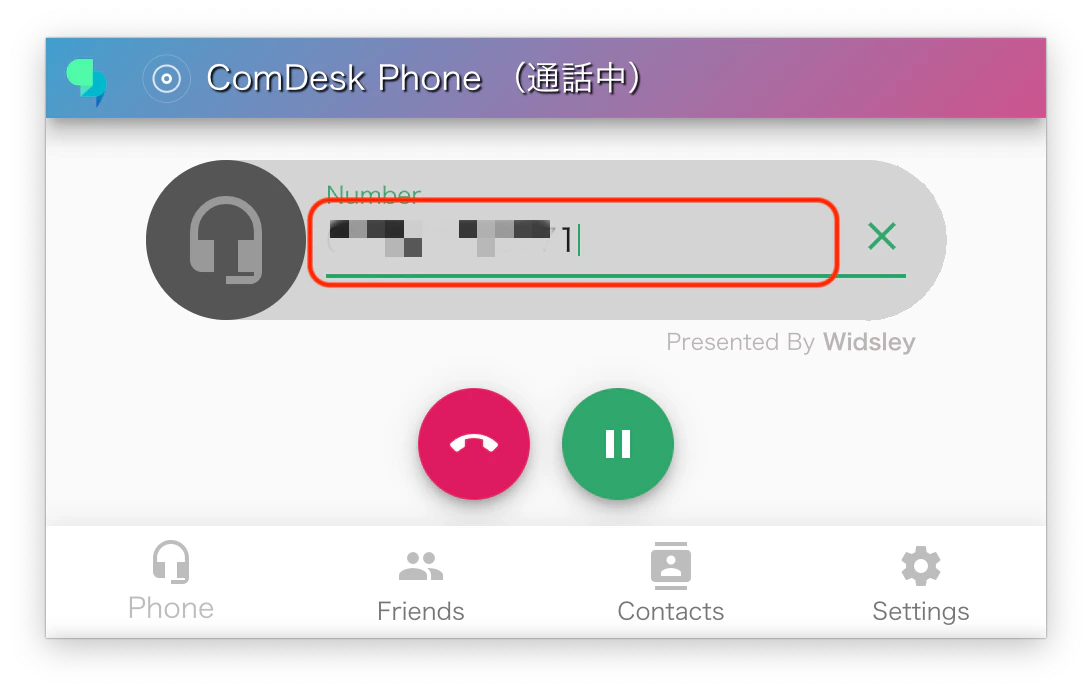
保留(自分のみの保留)
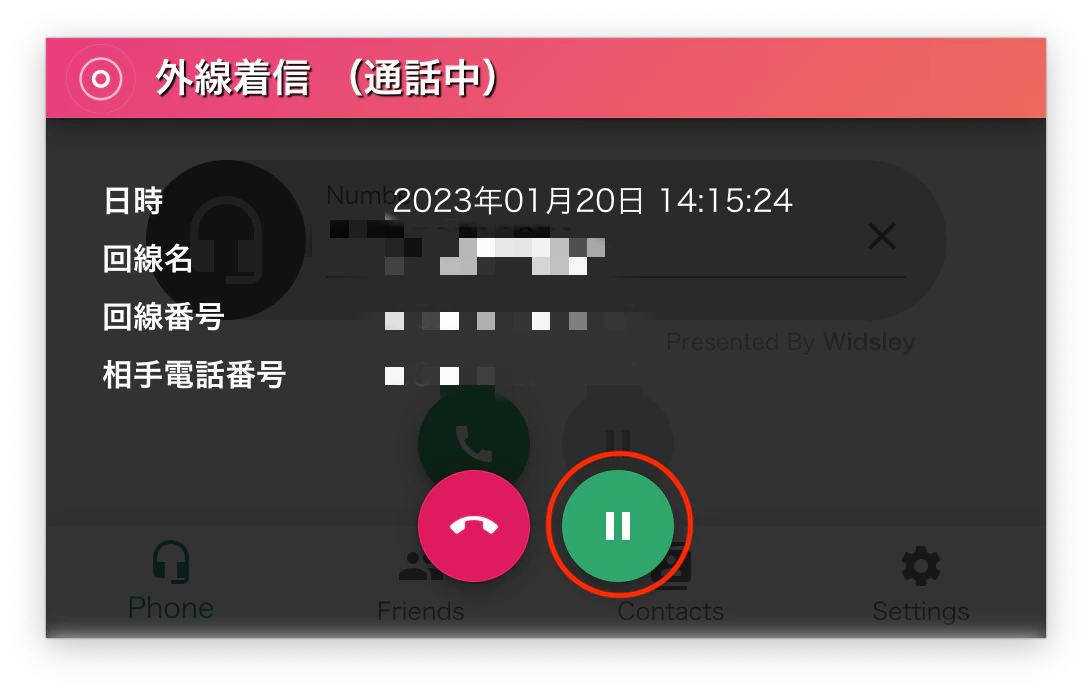
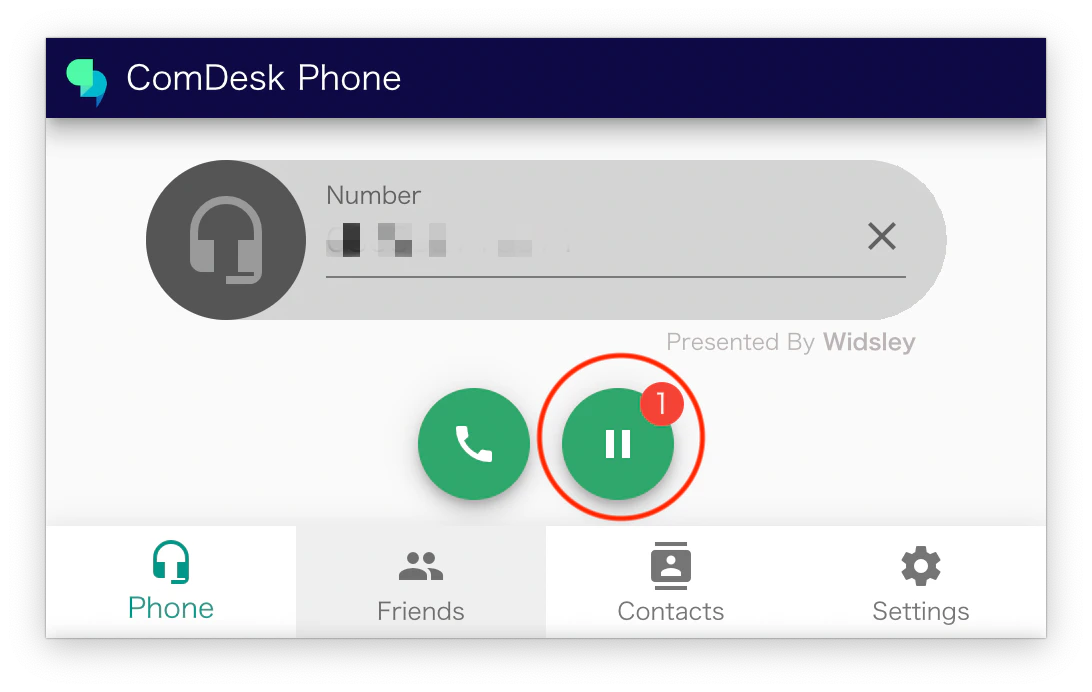
- 通話中に保留ボタン(赤枠)をクリックします。\
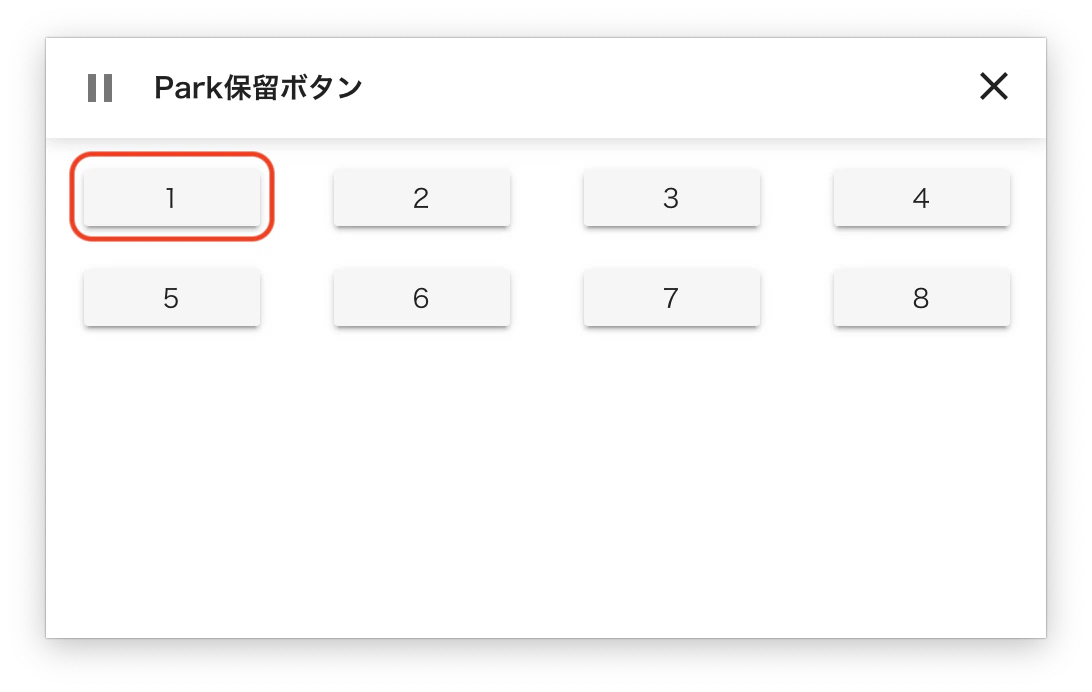
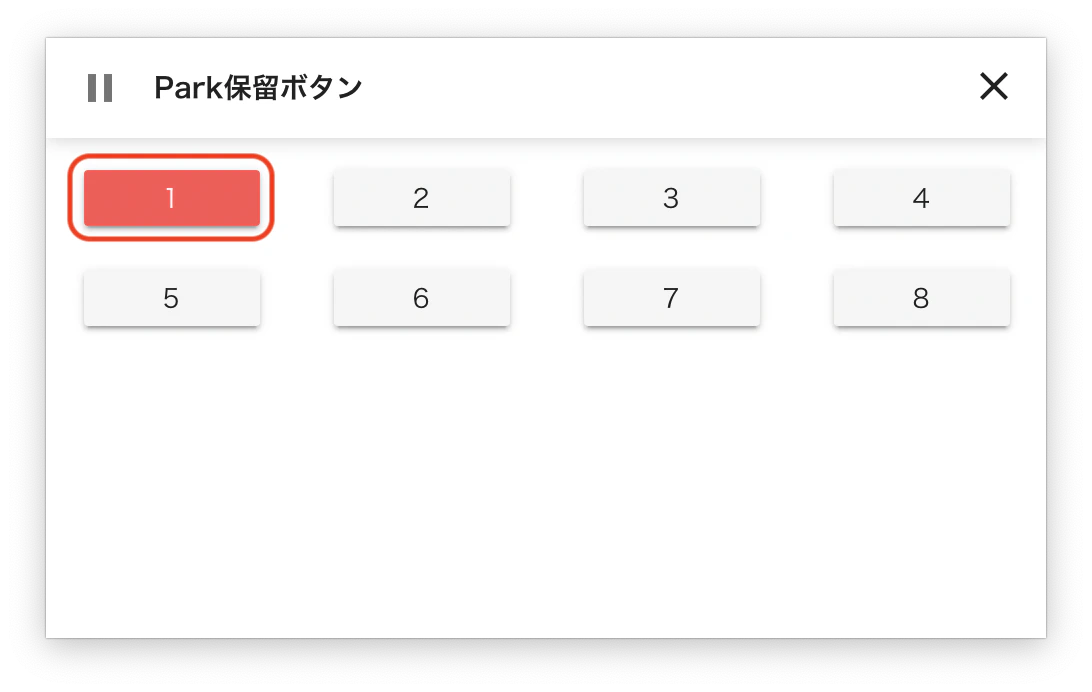
- Park保留内の空いている番号をクリックし、保留します。\
- 保留にすると、保留ボタンに数字が表示されます。保留を解除する際は、再度保留ボタンをクリックします。\
- 上記2の手順で保留にした番号と同じ番号をクリックします。\
- 保留が解除され、通話が再開します。\
内線
- ComDesk Phone上で「Friends」クリックします。\
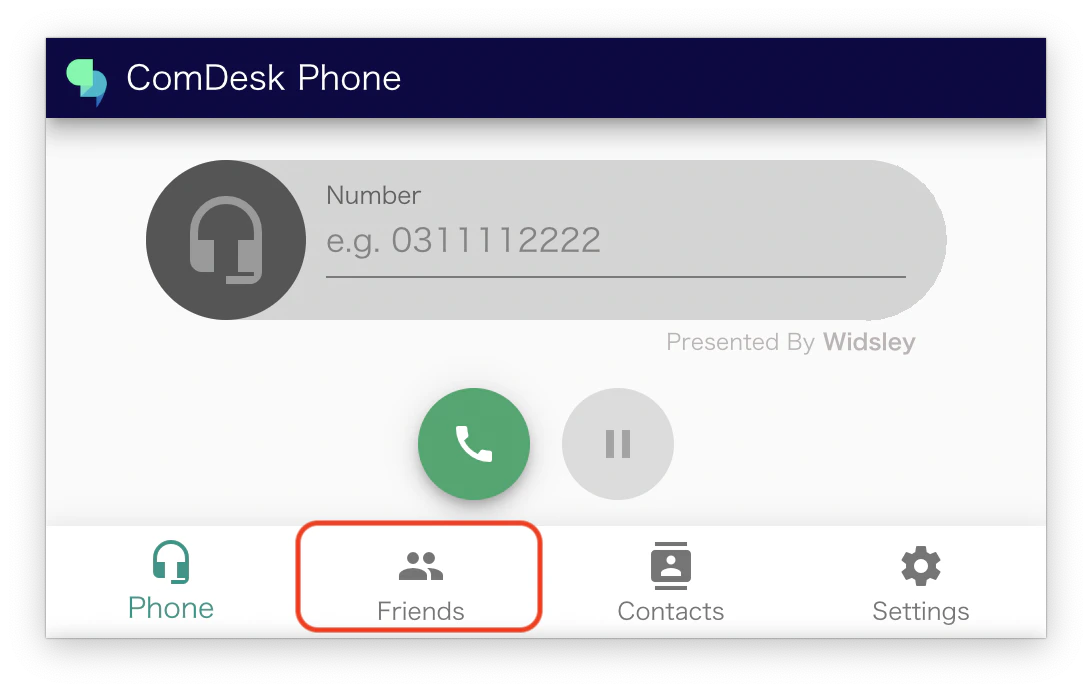
- 内線で会話したい先のユーザーをクリックします。\
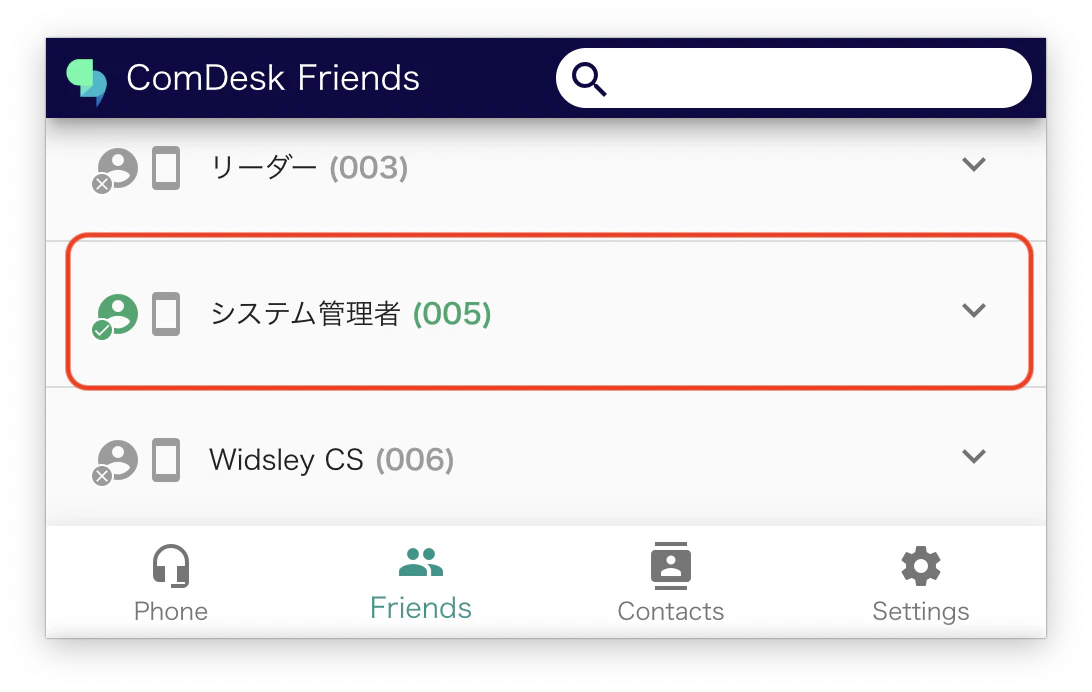
- 「内線」クリックします。
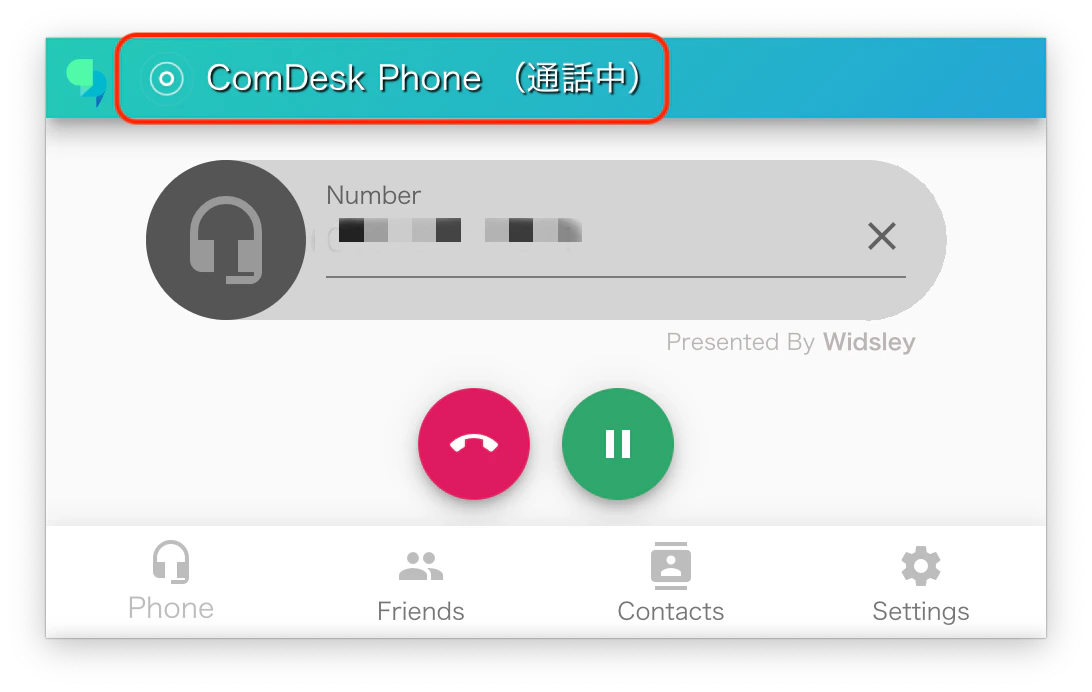
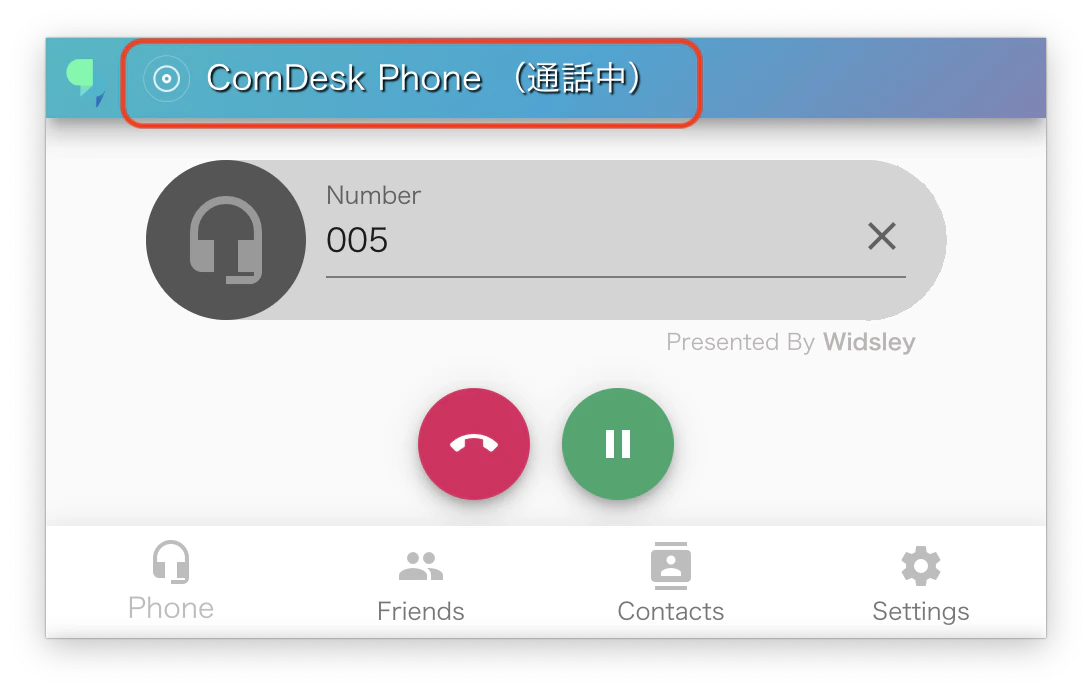
 内線が始まると通話中と表示されます。\
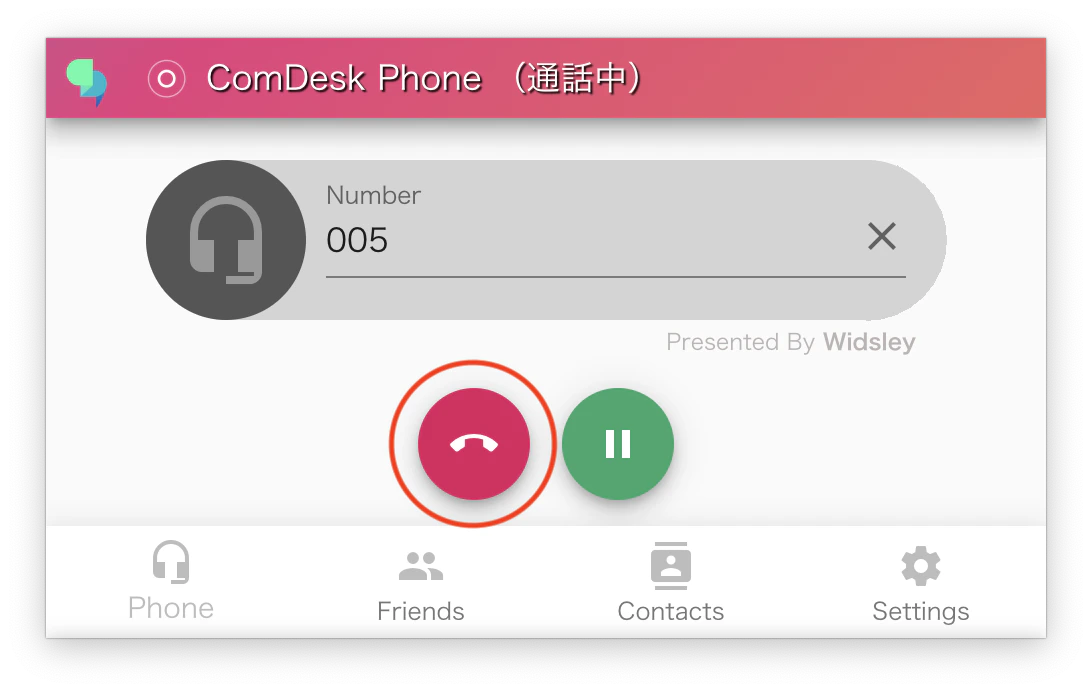
- 内線を終了する場合は切電ボタン(赤枠)をクリックします。\
- 内線が終了すると通話中が表示されない状態になります。\