
リストの検索
通常コールモード画面と配布コールモード画面で、リストを検索できます。1
検索フォームを開く
コールモード画面下部のリストヘッダーにある「検索フォーム」ボタンをクリックします。
リストヘッダーの検索フォームボタン
2
検索条件を入力して検索する
検索条件画面が表示されます。検索条件を入力し、「検索」ボタンをクリックします。検索条件には、すべての標準項目とカスタム項目を指定できます。例)名前:Widsley
名前は前方一致で検索されます。
条件検索画面
3
検索結果を確認する
検索条件が適用されたリストが表示されます。
検索条件が適用されたリスト
リストの並び替え
画面下部に表示されるリスト項目名の右側にある ↕︎(上下矢印)を選択すると、表示順を変更できます。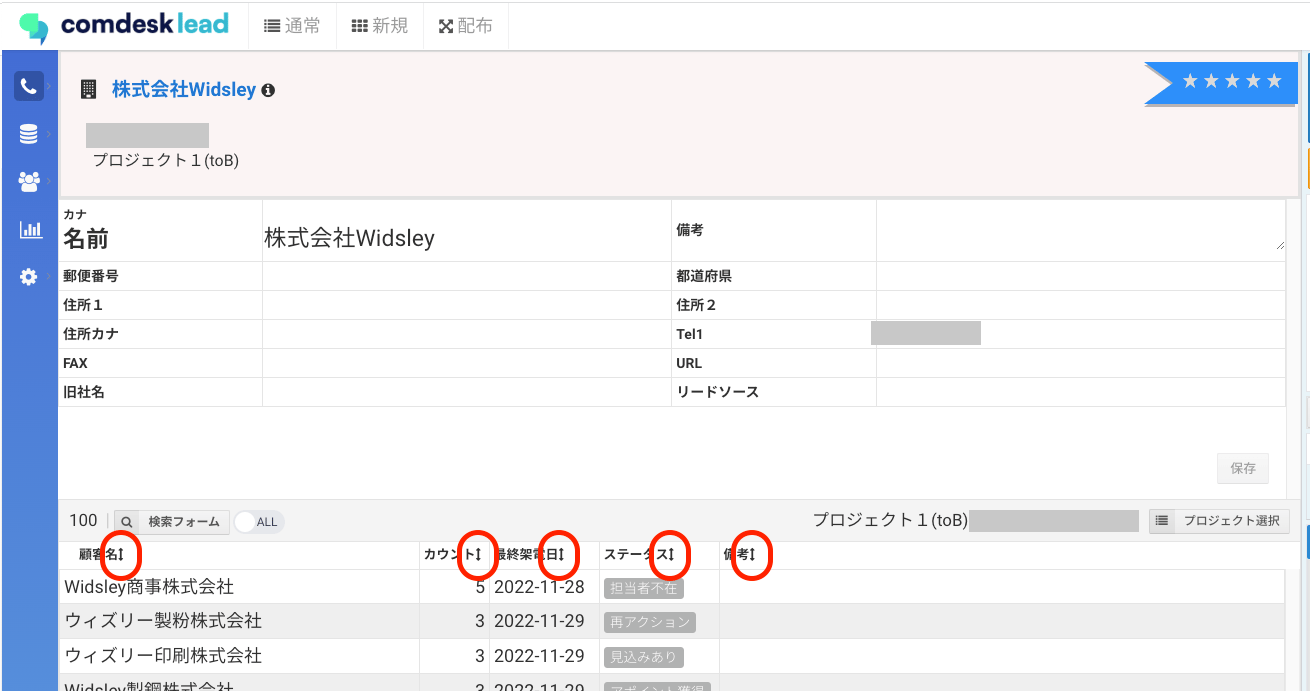
リスト項目名の右側にある上下矢印
リスト情報の更新
リスト情報は、架電中や架電後など随時更新できます。1
追加情報を入力する
リストの追加情報を入力します(①)。
2
保存する
「保存」ボタンをクリックします(②)。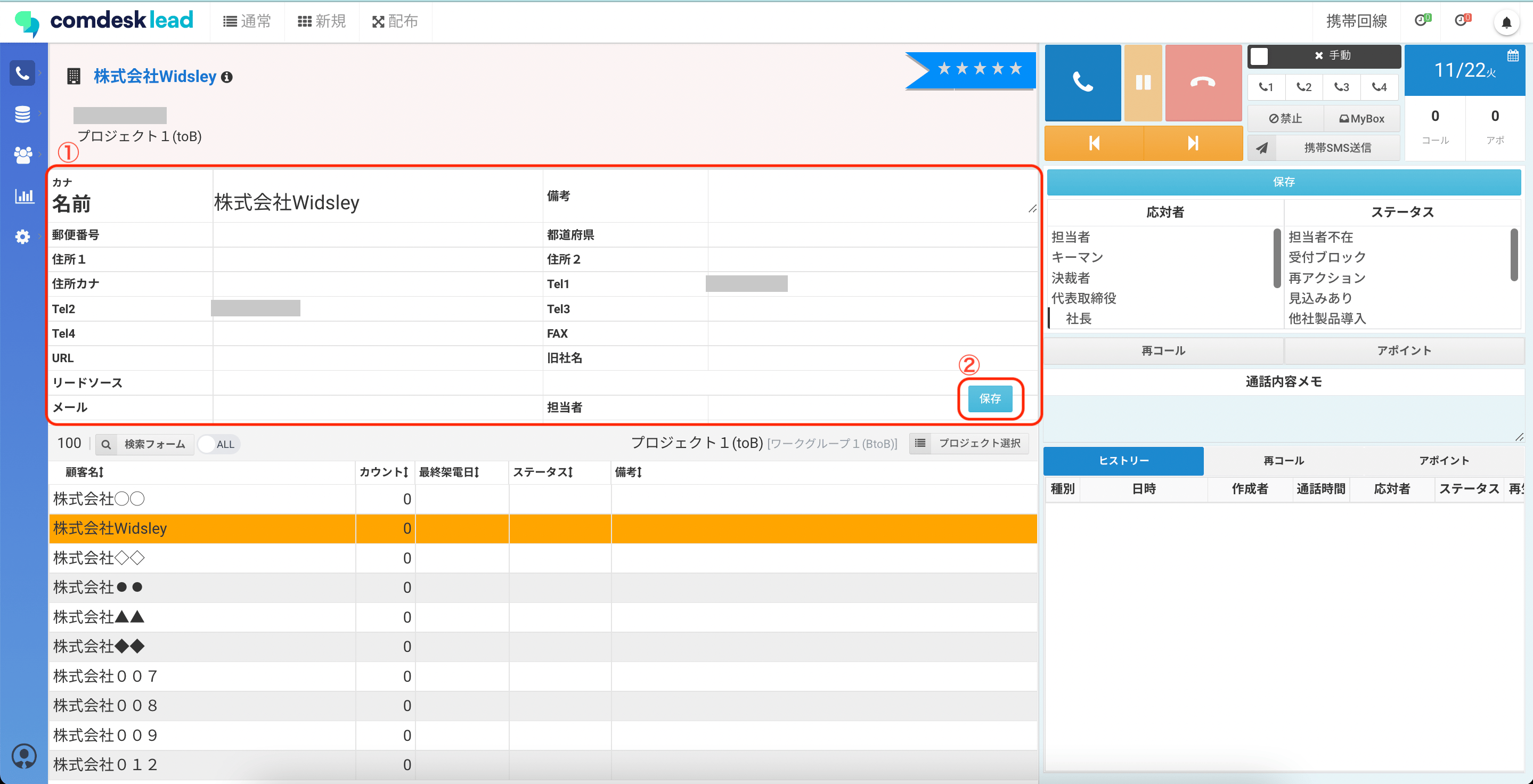
リスト情報の入力欄と保存ボタン