
1. 依頼方法
フォームのページはComdesk Lead上からとURLから直接開くことが可能です。1-1. Comdesk Lead 上からフォームを開く
- Comdesk Leadのユーザー管理画面を開きます。\
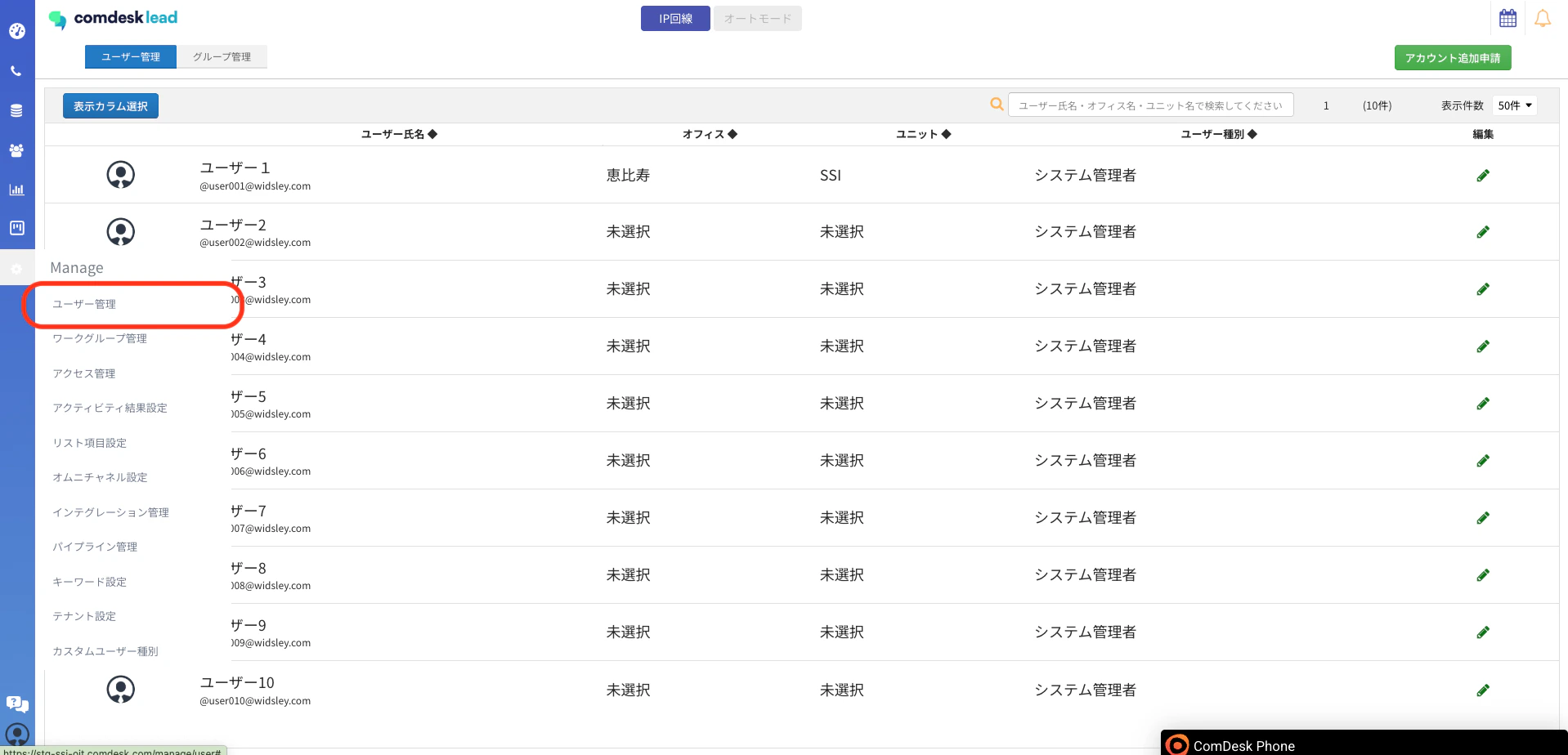
- 右上の”アカウント追加申請”ボタンをクリックすると、追加依頼フォームが開きます。
 \
\
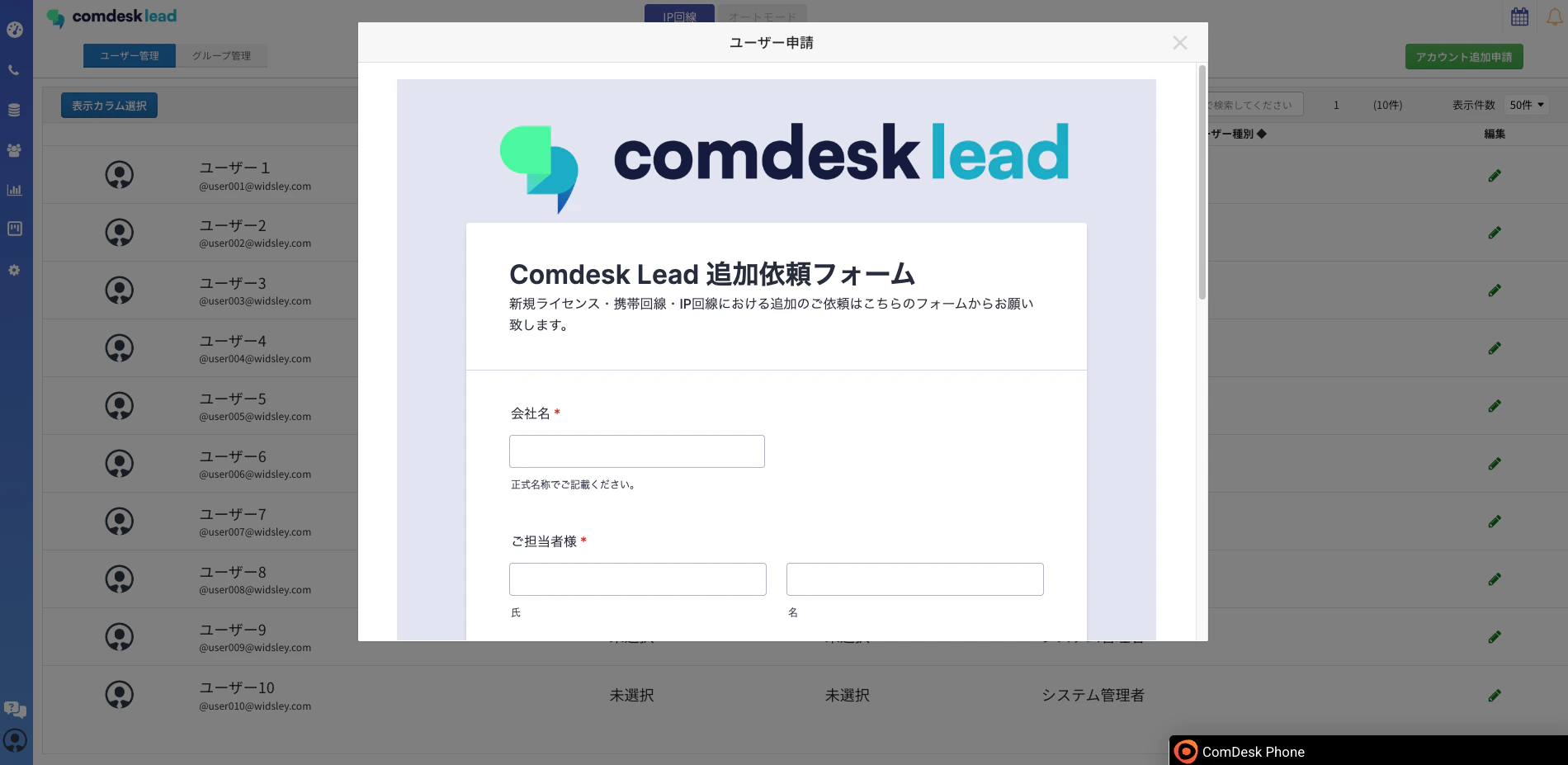
1-2. URLから直接フォームを開く
追加依頼フォーム:https://portal.comdesk.com/2. フォームの入力方法
-
端末のみ追加の場合は、赤枠「携帯端末・携帯端末オプション」をご選択ください。
ライセンスも同時に追加の場合は、「ライセンス(ID)・回線プラン」「携帯端末・携帯端末オプション」両方にチェックをお願いいたします。
ライセンスの追加依頼フォームの入力注意点はこちらをご参照ください。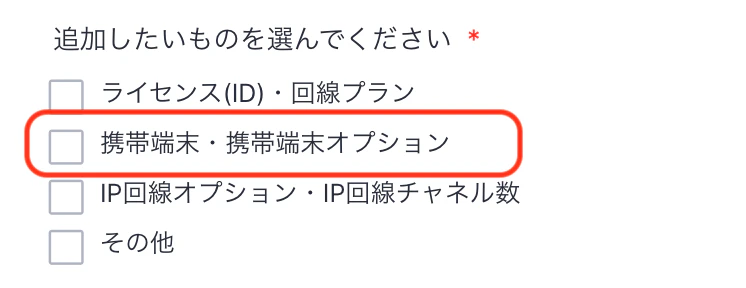
-
端末の追加台数をご記入ください。 ※弊社社内在庫からの貸出となる為、機種指定のご希望をお伺いしてございませんことご了承ください

-
携帯回線番号(SIM)とユーザーIDとの紐付け指定 :端末のみ追加の場合は、紐付け先のComdesk Lead IDをご記入ください。
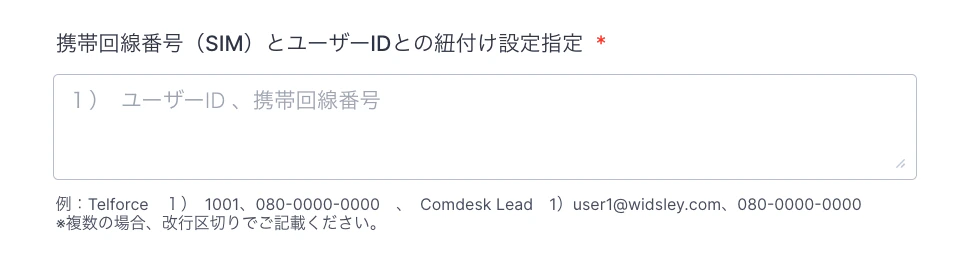
端末と同時にライセンスも追加の場合は、追加するライセンスと紐付け作業を行います。
ご指定がある場合はご記載ください。 ※携帯端末のデポジット(預かり金)については、後日「保証金預かり証」をCLOUD SIGNよりメール をお送りしますので、確認の上、同意いただくようお願いいたします。
(送信元アドレス:support@cloudsign.jp / 送信者:Widsley デポジット管理) -
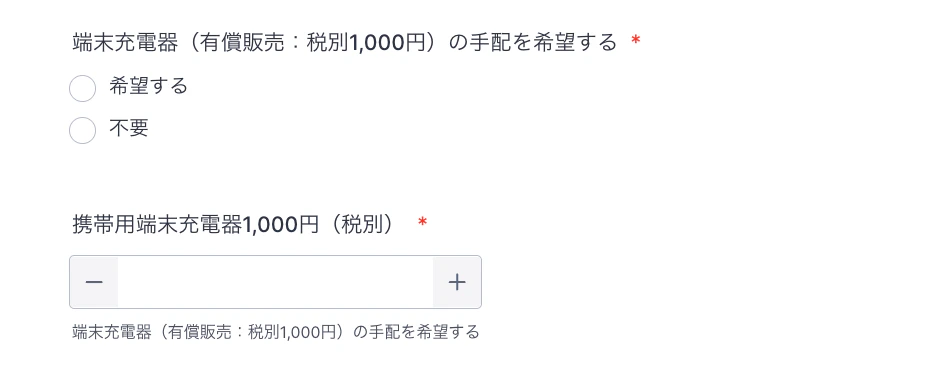
端末用充電器のご希望機種がある場合、”端末充電器(有償販売:税別1,000円)の手配を希望する”にて”希望する”をご選択たくの上、必要台数を入力ください。 ※携帯用端末充電器は有償販売にてご用しております。端末追加台数1台につき充電器1台まで1,000円(税別)にてご用意可能です\
-
オプションをご希望の場合は、加入されたいオプションをご選択ください。
オプションについてはこちら の記事をご参照ください。
ご加入される場合は、オプション適用日も併せてご選択ください。
&#xNAN;※オプションはご加入日より日割りで費用が発生します。
**ご入力頂いた適用日中(弊社営業日)でのオプション加入となります。 その他ご不明点などございましたら、サポートチームまでお問い合わせをお願い致します。\