
標準項目の編集
カスタム項目の追加・編集
カスタム項目の表示順の設定
カスタム項目の表示順の設定設定後のパイプライン上での見え方 Manageメニューの「パイプライン管理」を開きます。
 「リスト項目管理」タブ内、上部には標準項目・下部にはカスタム項目が表示されています。
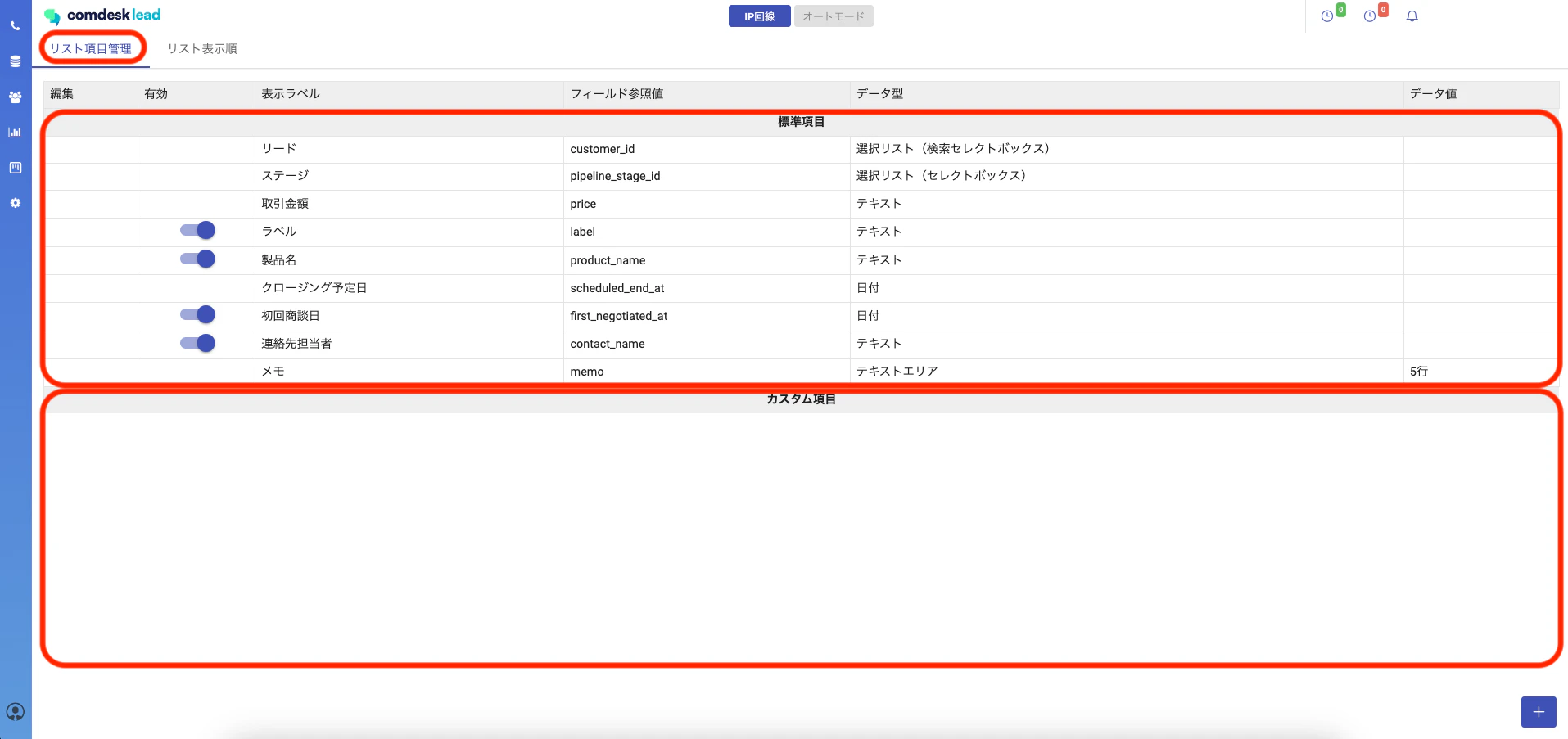
標準項目の編集
ラベル、製品名、初回商談日、連絡先担当者についてはON/OFFが可能です。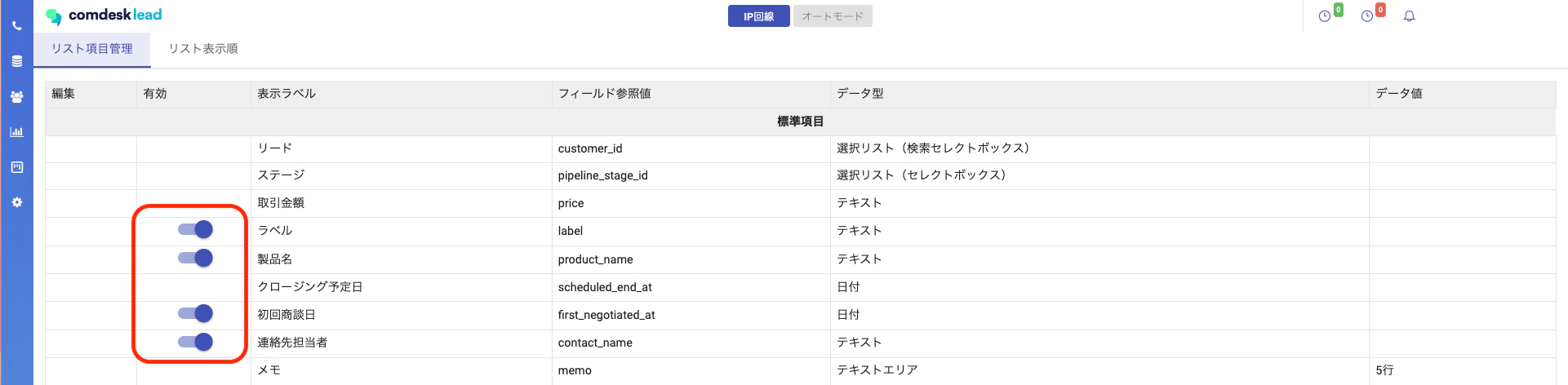
カスタム項目の追加・編集
1. カスタム項目の追加は画面右下の「+」ボタンをクリックし項目編集画面を表示させます。\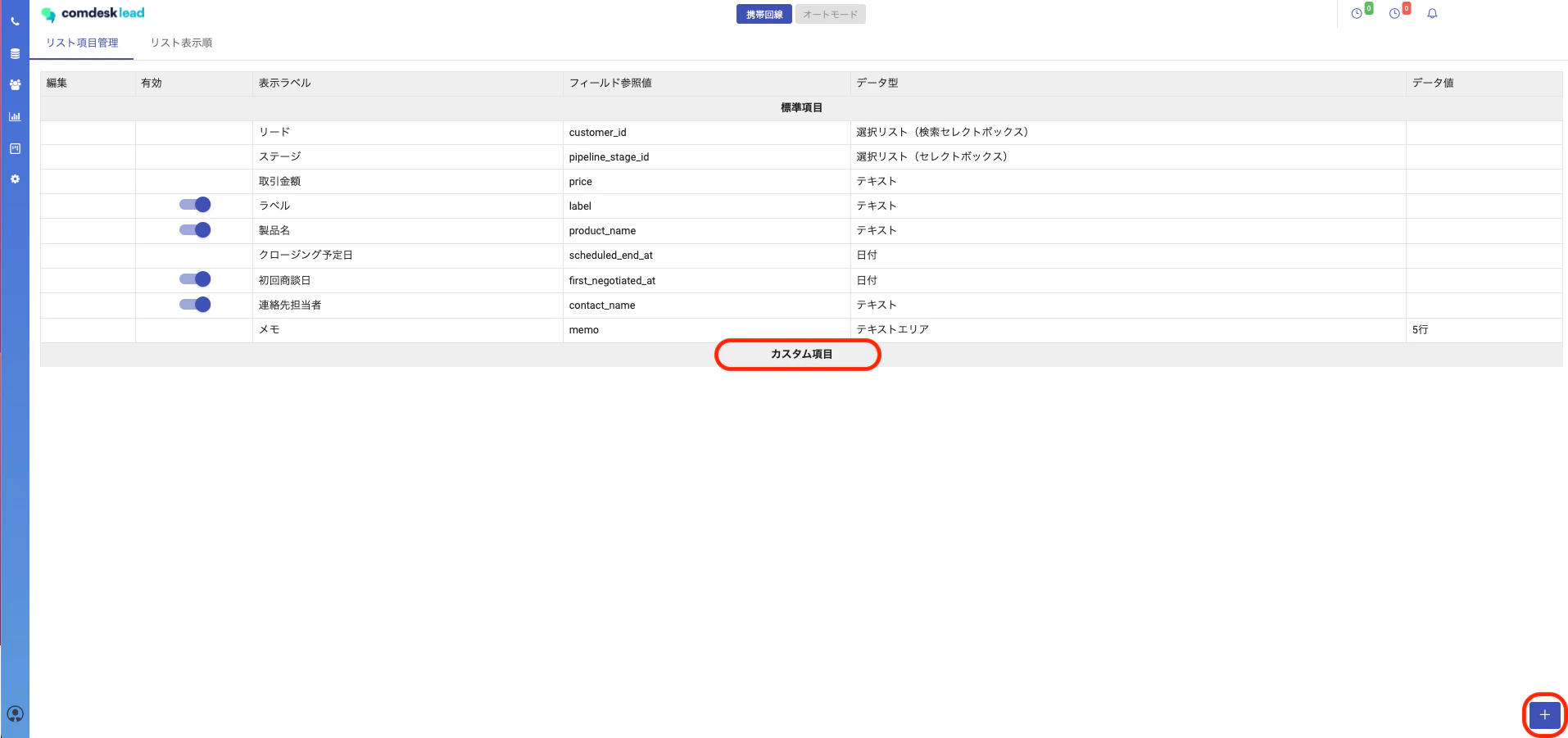
※フィールド参照値には、半角英数のみを用いてご設定ください。
※表示ラベルは、自由にご設定いただけます。
 ■各データ型について
各データ型にチェックを入れると、「データ値」のところに設定詳細が表示されますが、以下の通りです。 データ型 データ値 テキスト 一行フリーテキスト欄です(255文字以内) テキストエリア 長文のテキストボックスです。行数を指定できます。 チェックボックス(T/F) 質問を設定し、True(真)/ False(偽)で入力できます。 数値 数値のみを入力できるフォームです。 選択リスト(ラジオボタン) 選択肢の中から一つを選ぶラジオボタンです。 選択リスト(セレクトボックス) 選択肢の中から一つを選ぶセレクトボックスです。 複数選択(チェックリスト) 選択肢の中から複数の選択が可能なチェックボックスです。 日付 日付の入力フォームになります。カレンダー入力が可能です。 電話番号 電話番号入力です。 3. 設定したカスタム項目が表示されます。左側の歯車マークから各項目の編集ができます。

カスタム項目の表示順の設定
「リスト表示順」タブで、カスタム項目の表示順を設定できます。
設定後のパイプライン上での見え方
設定した取引情報の項目は、パイプラインで取引を作成するとき下記のように表示されます。 その他ご不明点などございましたら、**サポートチーム**までお問い合わせをお願いいたします。