
-
Playストアを開きます。\
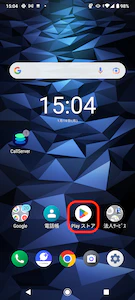
-
検索枠に「comdesk lead」と検索すると、Comdesk Lead MobileClientアプリが表示されます。
赤枠のインストールをクリックします。\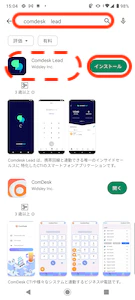
-
インストール完了後、「開く」をクリックしアプリを開きます。\
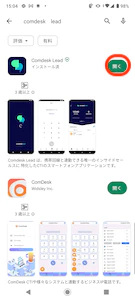
-
「通話履歴へのアクセスをComdesk Leadに許可しますか?」とポップアップが表示されるので、「許可」をクリックします。\
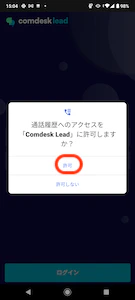
-
「電話の発信と管理をComdesk Leadに許可しますか?」とポップアップが表示されるので、
「許可」をクリックします。\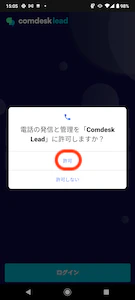
-
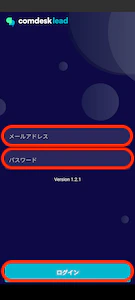
ログイン画面が表示されますので、メールアドレスとパスワードを入力して、「ログイン」ボタンをタップします。**\
-
下図画面が表示されると、ログイン完了です。**
 **
**
基本ガイド
MobileClient インストール
MobileClientアプリのインストール方法をご説明します。
ー関連記事ー
MobileClientアプリのアンインストール方法はこちら の記事をご参照ください。
注意!:インストールの前に、Chromeが最新バージョンになっていることをご確認ください。