
プロジェクトごと配布済みリストを一括で配布リセットする
配布コールモードで架電したプロジェクトごとに、配布済みリストをすべてリセットし、再度配布できる状態にできます。1
プロジェクト管理を開く
画面左側のCustomerメニューから「プロジェクト管理」をクリックします。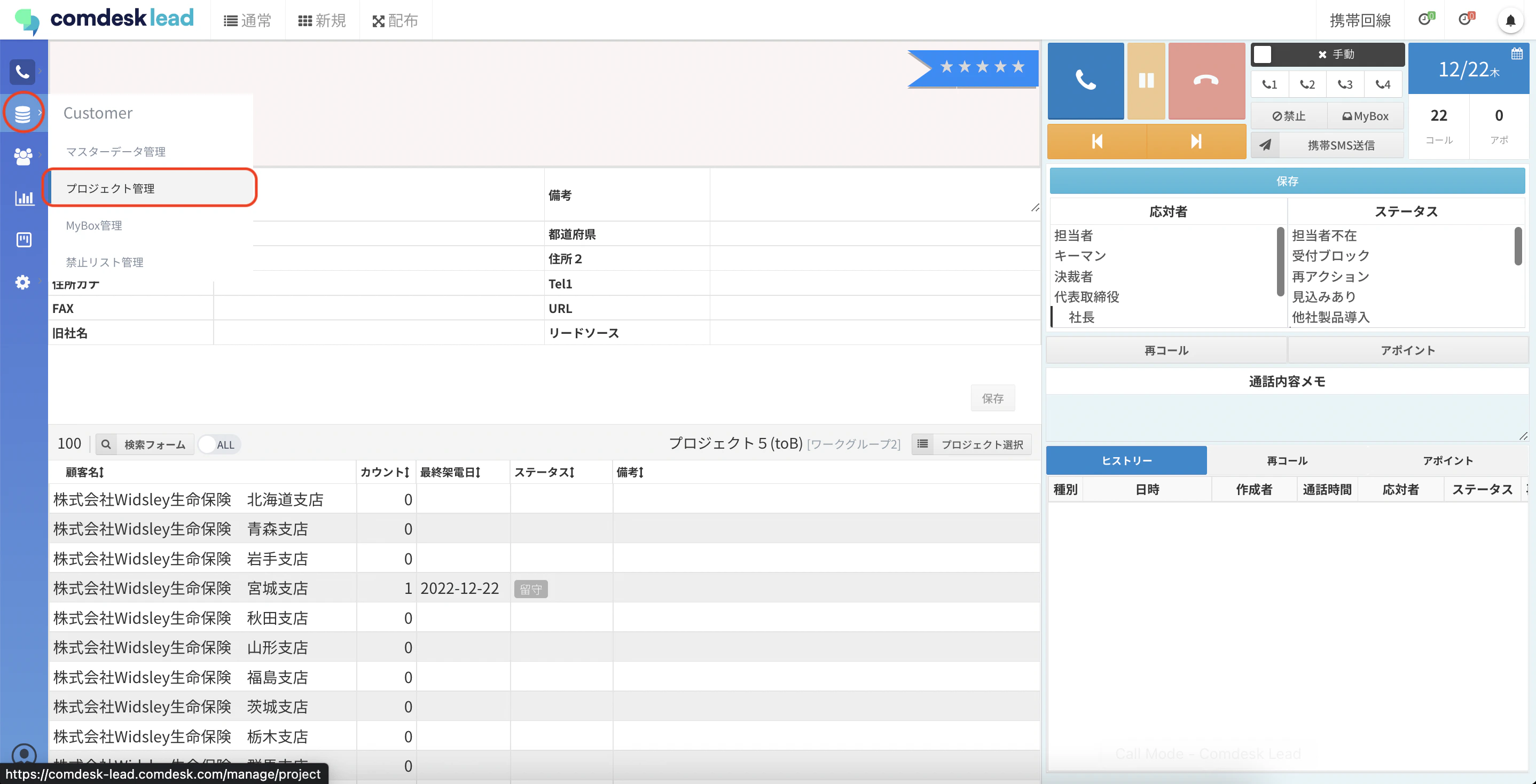
Customerメニューのプロジェクト管理
2
配布リセットボタンをクリックする
プロジェクト管理画面が表示されます。ワークグループを選択し(①)、対象プロジェクトの配布リセットボタン(②)をクリックすると、配布解除は完了です。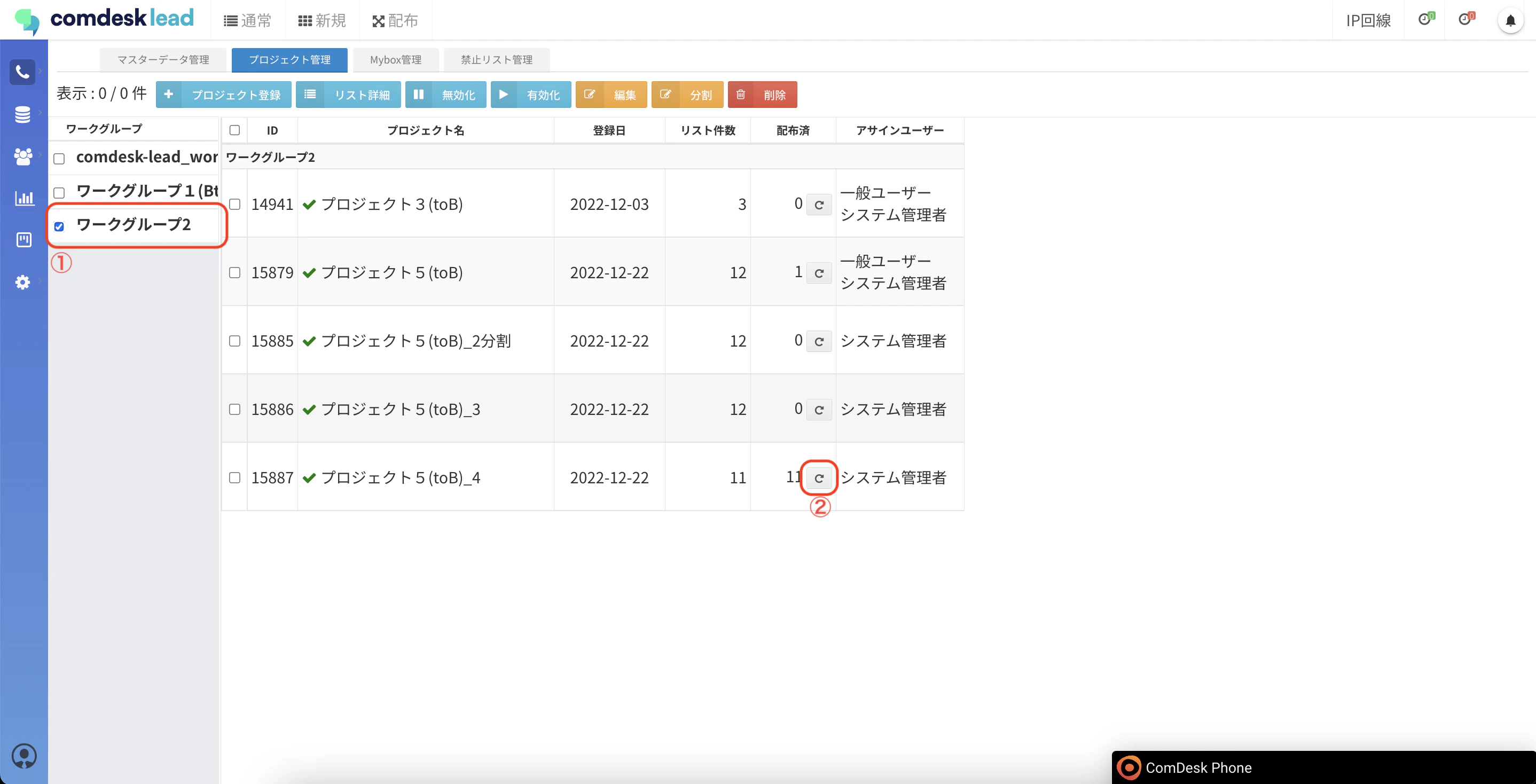
ワークグループの選択と配布リセットボタン
特定条件に一致するリストのみ配布をリセットする
配布コールモードで架電したリストのうち、条件に一致する特定のリストのみ配布をリセットできます。1
検索フォームを開く
マスターデータ管理を開き、配布の解除を行いたいワークグループ・プロジェクトを選択して、検索フォームを開きます。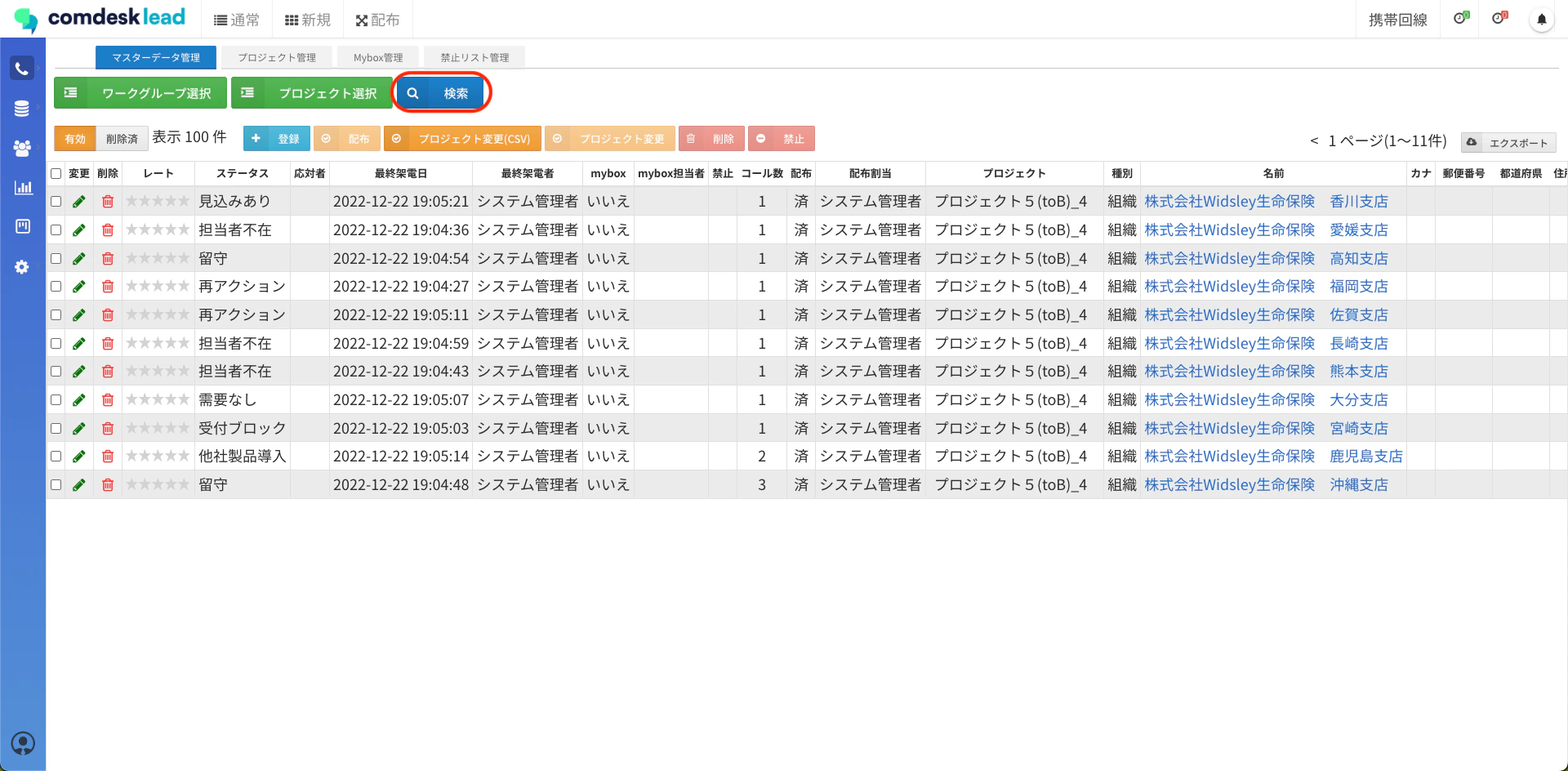
マスターデータ管理の検索ボタン
2
条件で絞り込む
検索フォームで、特定の条件で検索します(ここではステータス「再アクション」で絞り込みます)。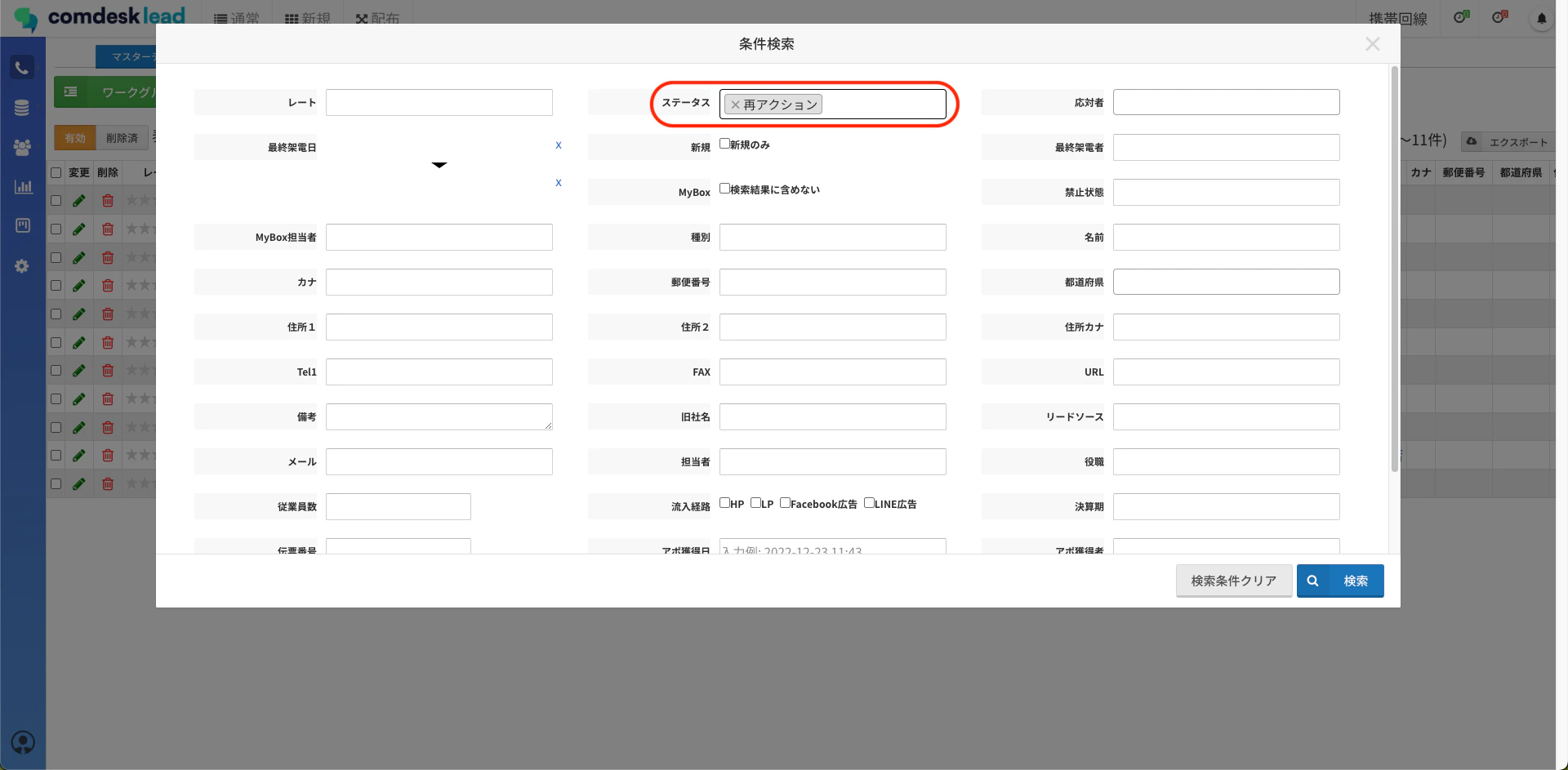
条件検索画面
3
対象のリストを選択する
絞り込み後、配布解除の対象とするリストのチェックボックスに✔を入れます。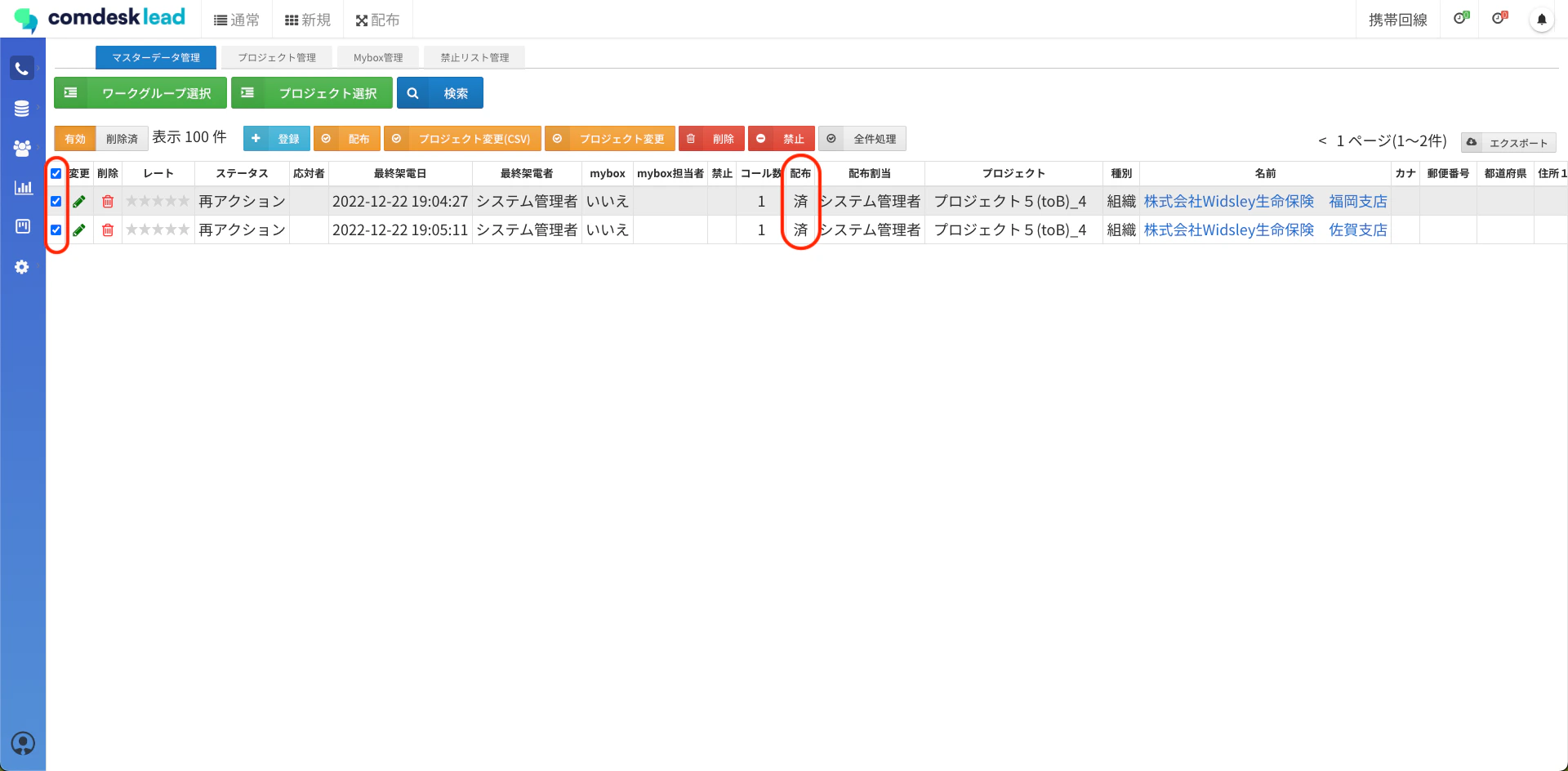
対象リストの選択
4
配布ボタンをクリックする
対象のリストを数件選択した場合は、①の「配布」ボタンをクリックします。全件選択した場合は、②の「全件処理」ボタンがオレンジ色に変わります。「全件選択」をクリックし、「配布」を選択します。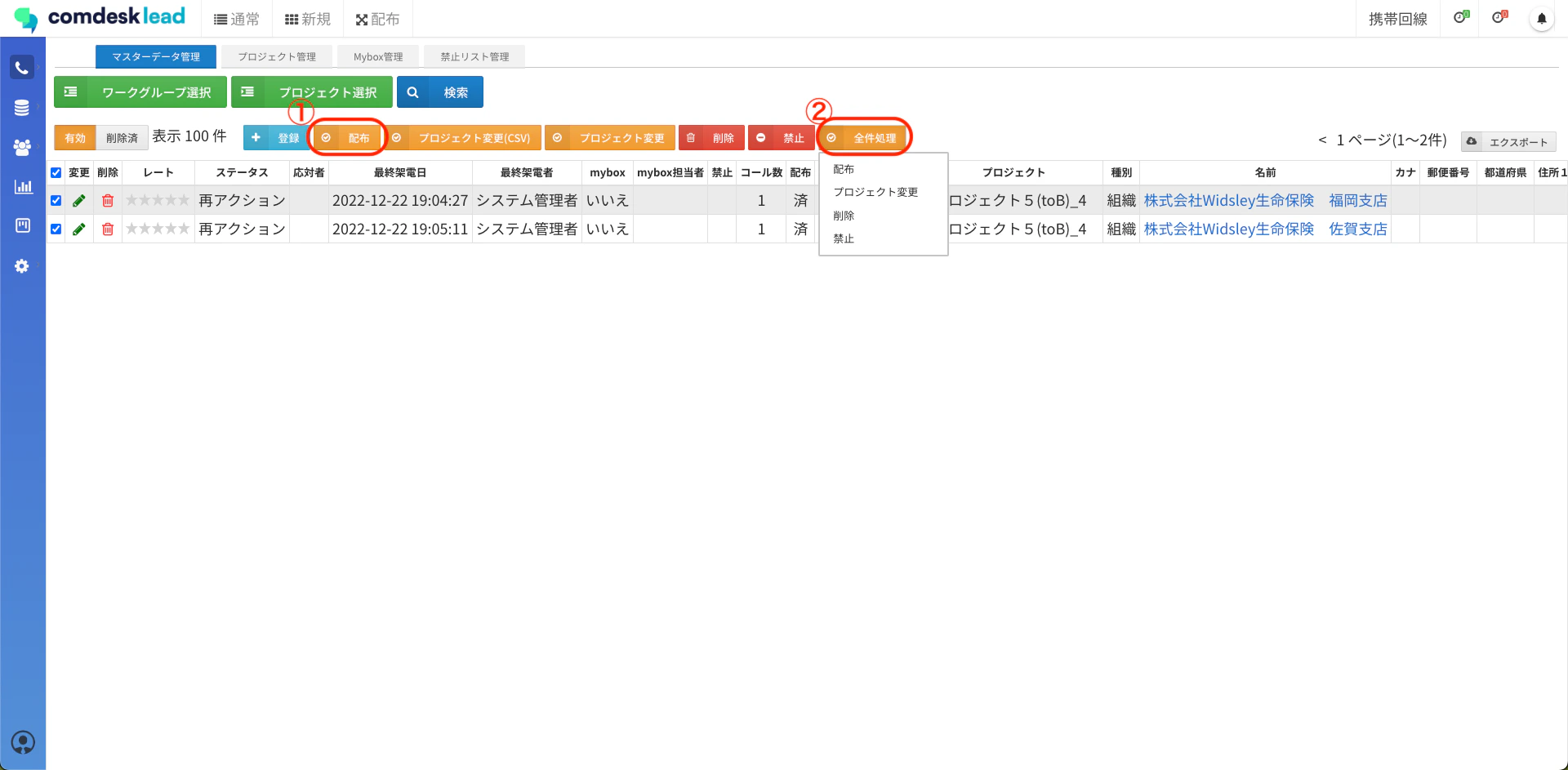
配布ボタンと全件処理ボタン
5
配布を解除して実行する
①②どちらの場合も「配布設定」のポップアップが表示されます。「配布を解除」を選択し、「実行」をクリックします。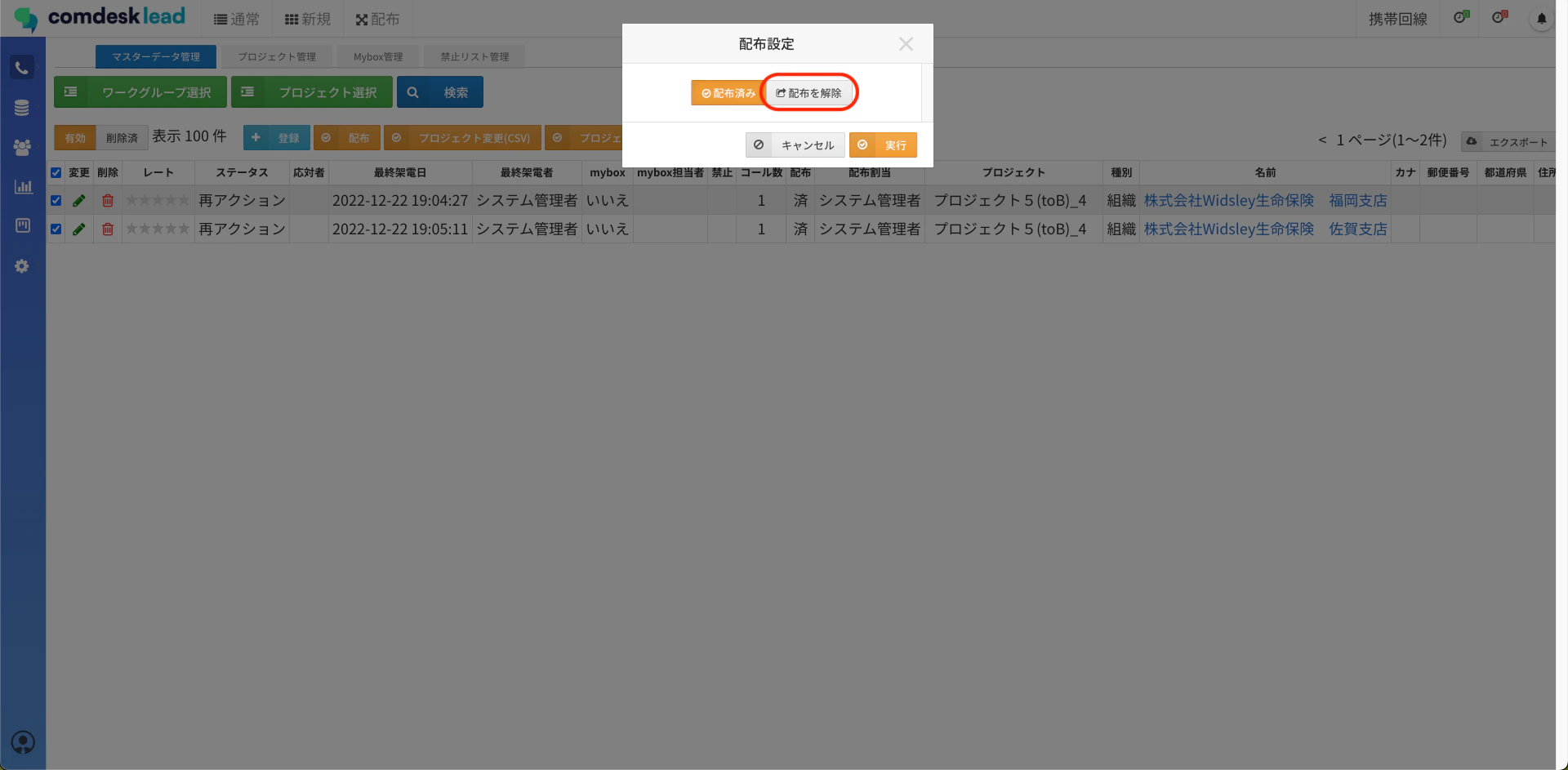
配布設定のポップアップ
6
確認のポップアップでOKをクリックする
再度ポップアップが表示されます。問題がなければ「OK」をクリックしてください。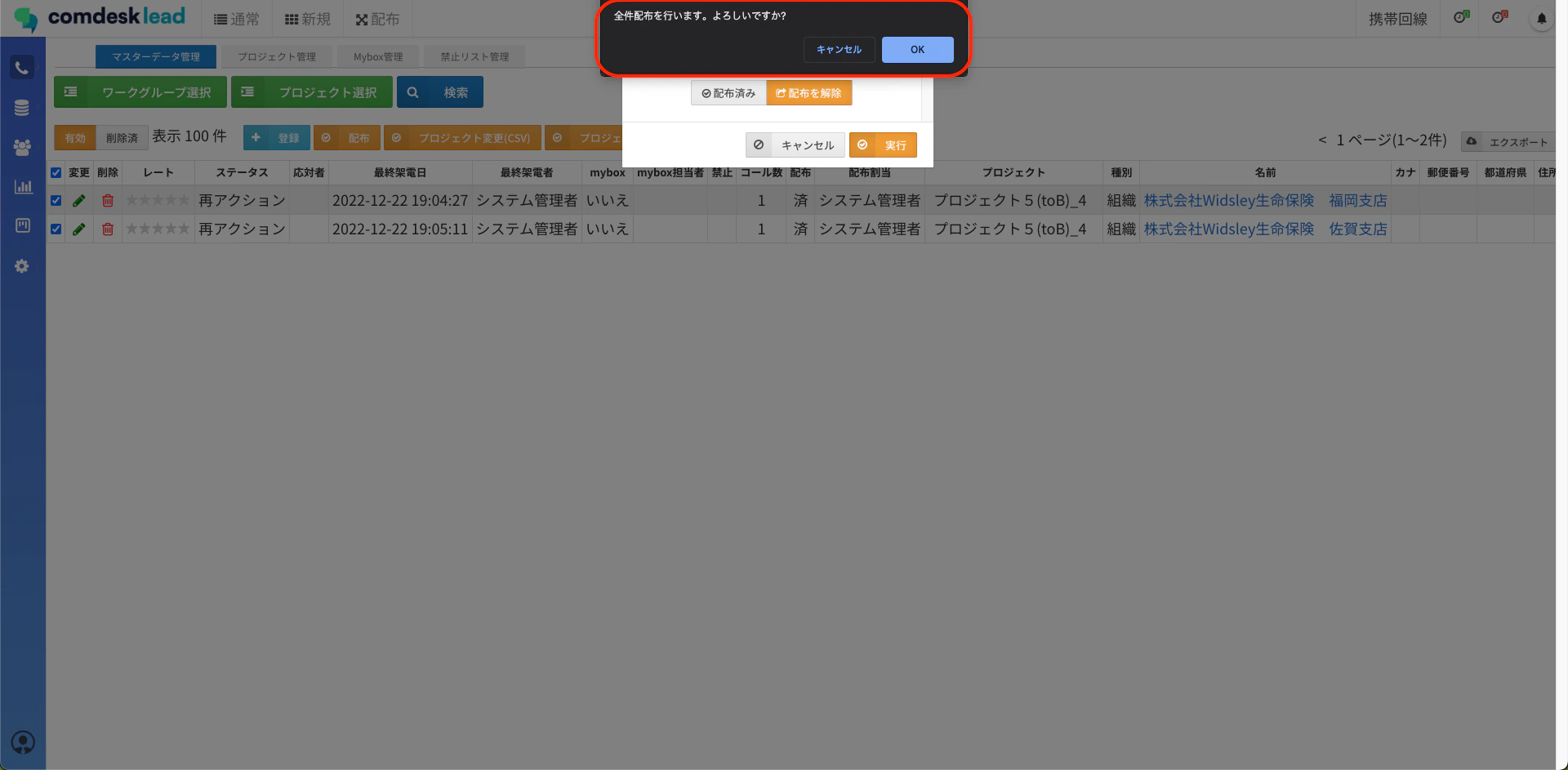
確認のポップアップ
7
配布解除の完了を確認する
「○件配布解除しました」と表示されたら、配布解除は完了です。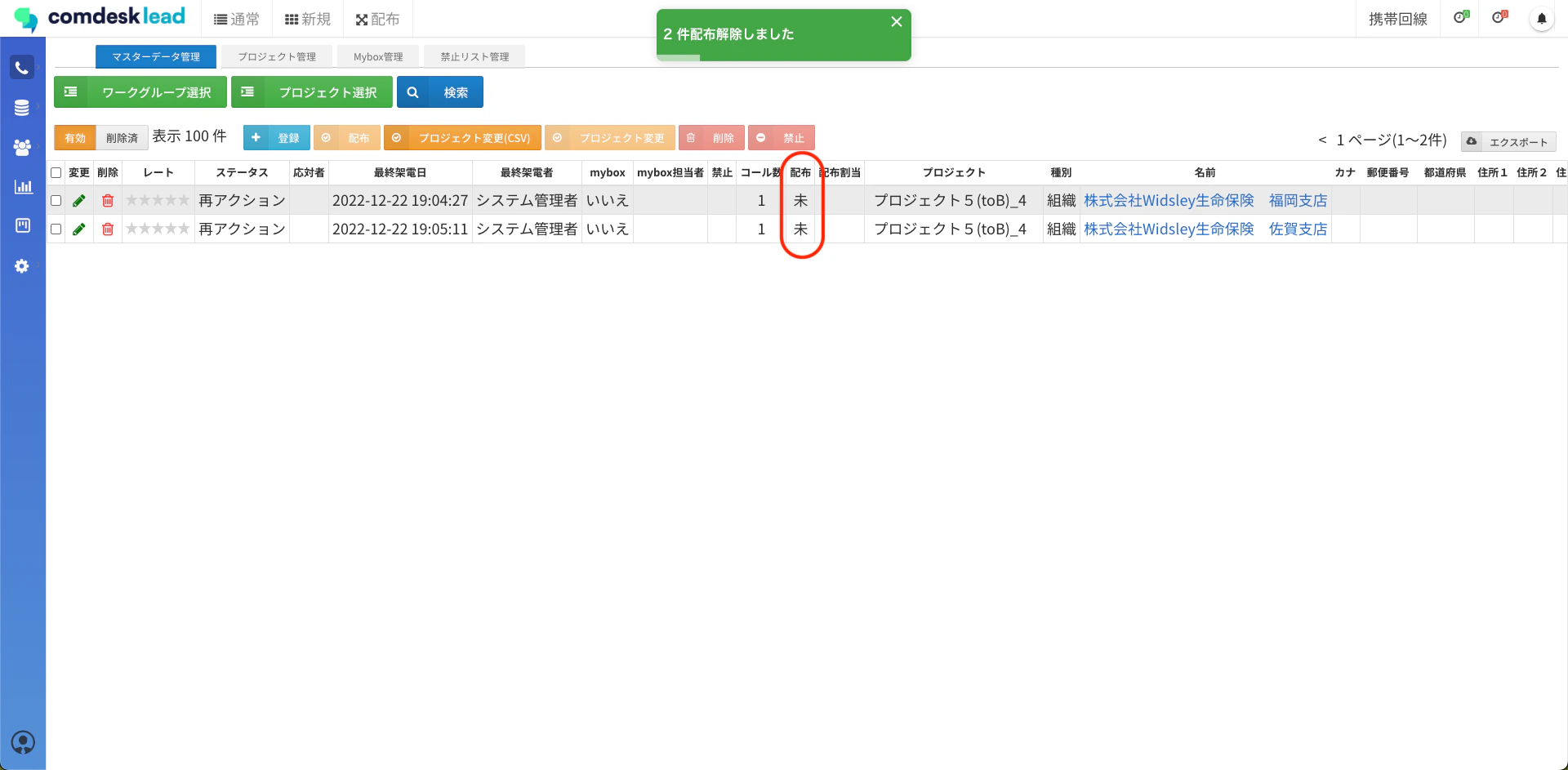
配布解除の完了表示