
パイプラインの取引作成
パイプラインで管理する取引を作成します。1
パイプラインを開く
パイプラインメニューを開き(①)、対象のパイプラインをクリックします(②)。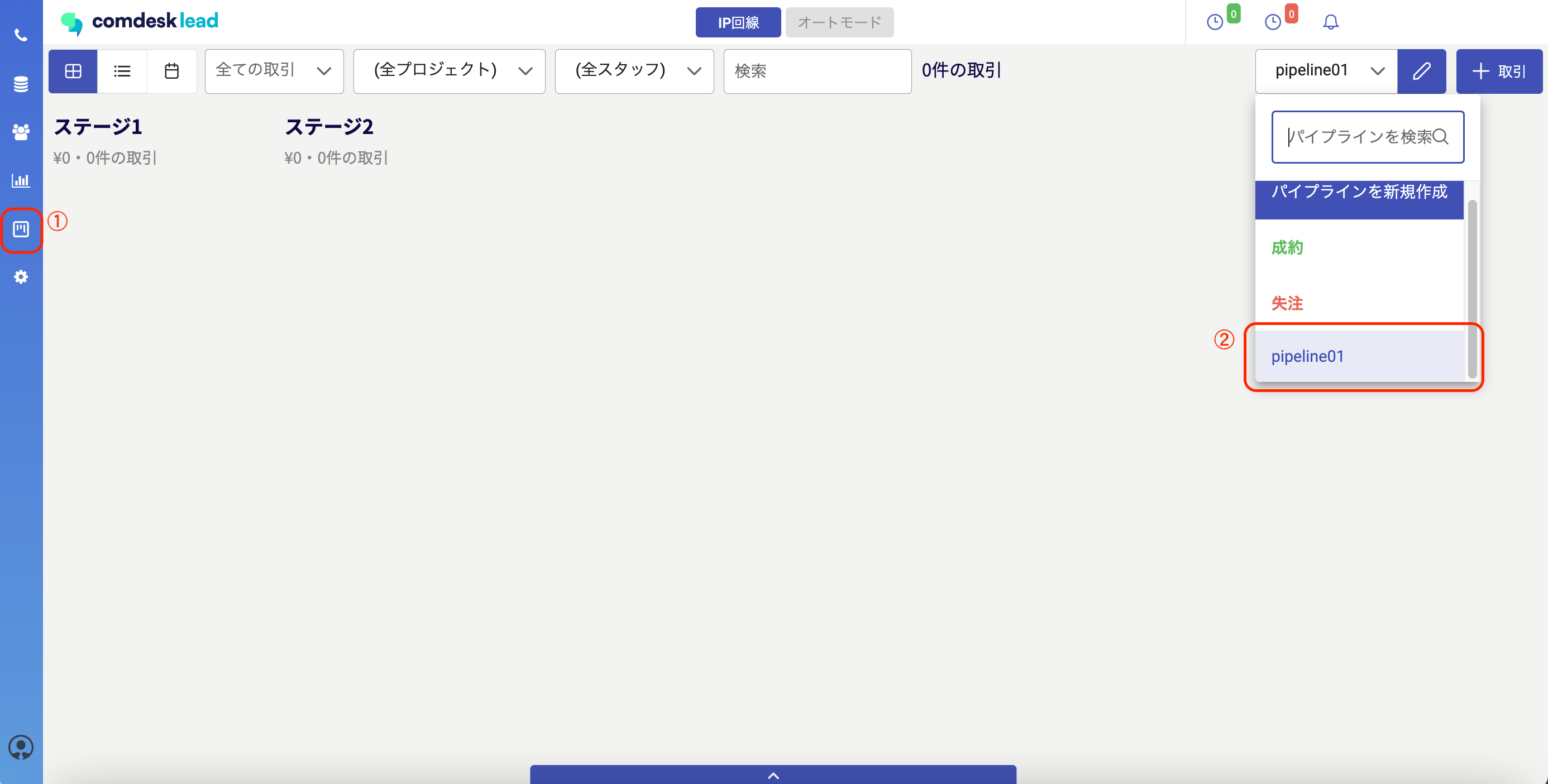
パイプラインメニューとパイプラインの選択
2
「+取引」をクリックする
画面右上の「+取引」をクリックします。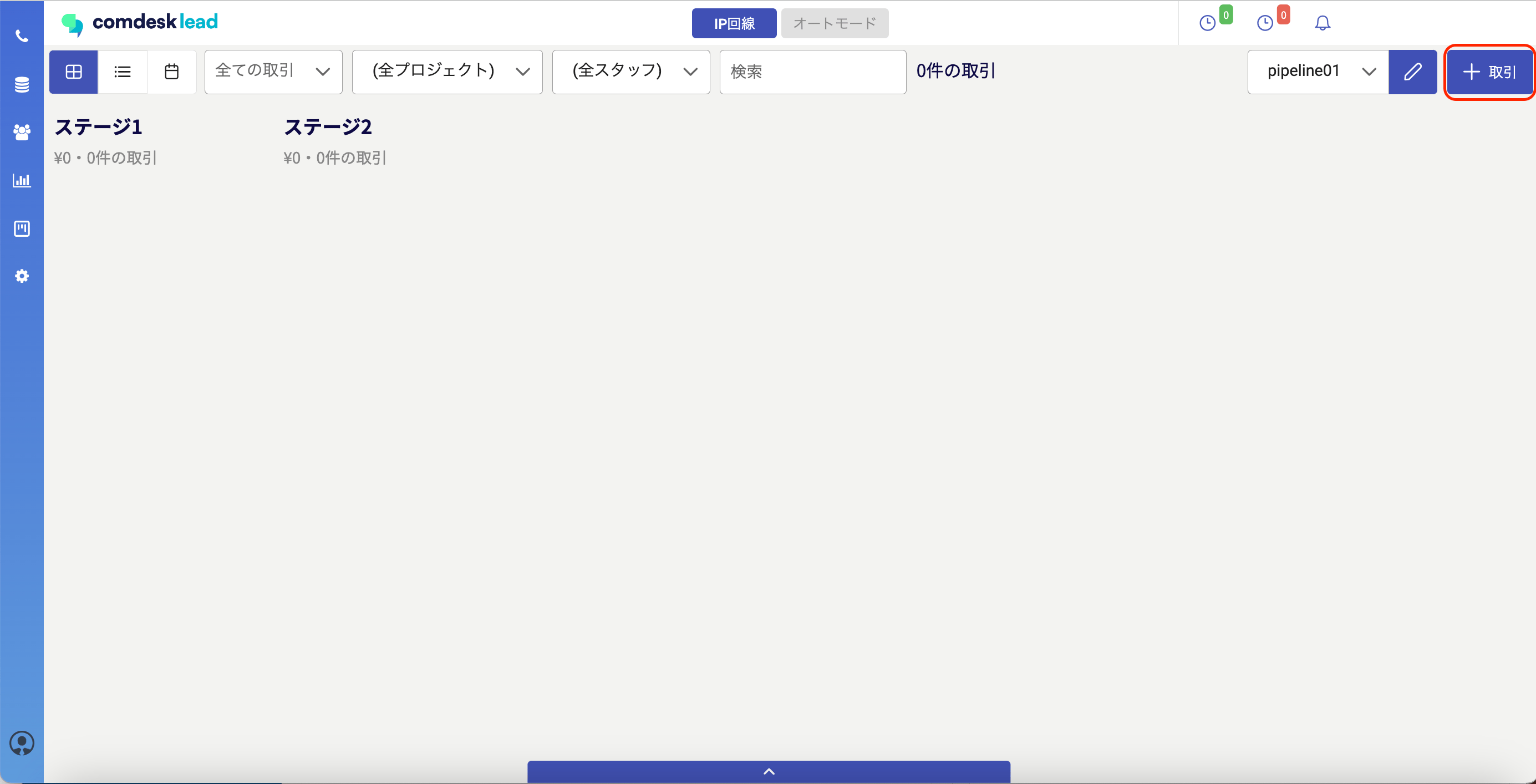
「+取引」ボタン
3
リードを選択する
このパイプラインで管理したいリード(リスト)を検索し(①)、選択して(②)、「次へ」をクリックします(③)。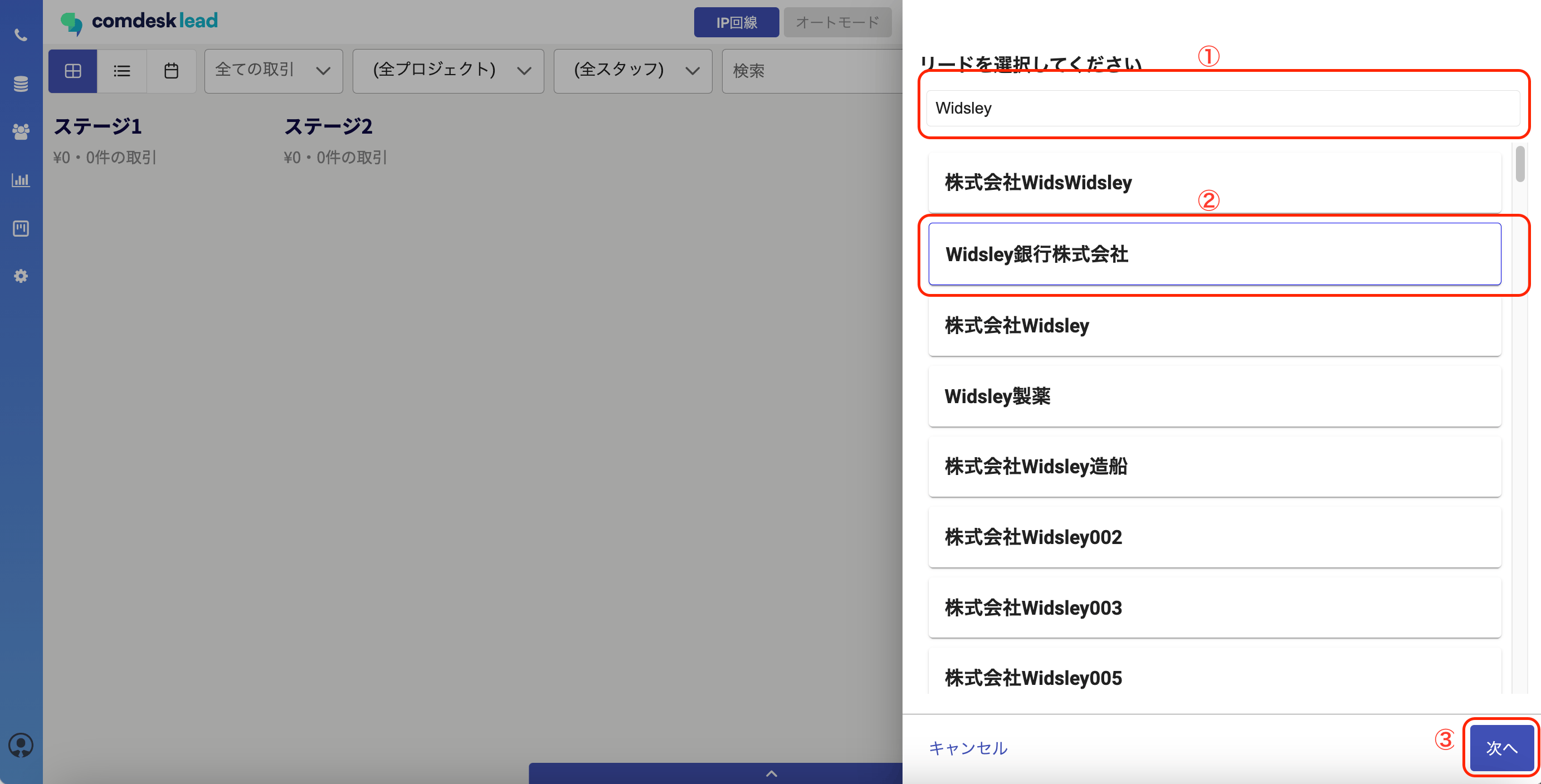
リードの選択
4
プロジェクトを選択する
前の手順で選択したリード(リスト)が所属しているプロジェクトを検索し(①)、選択して(②)、「次へ」をクリックします(③)。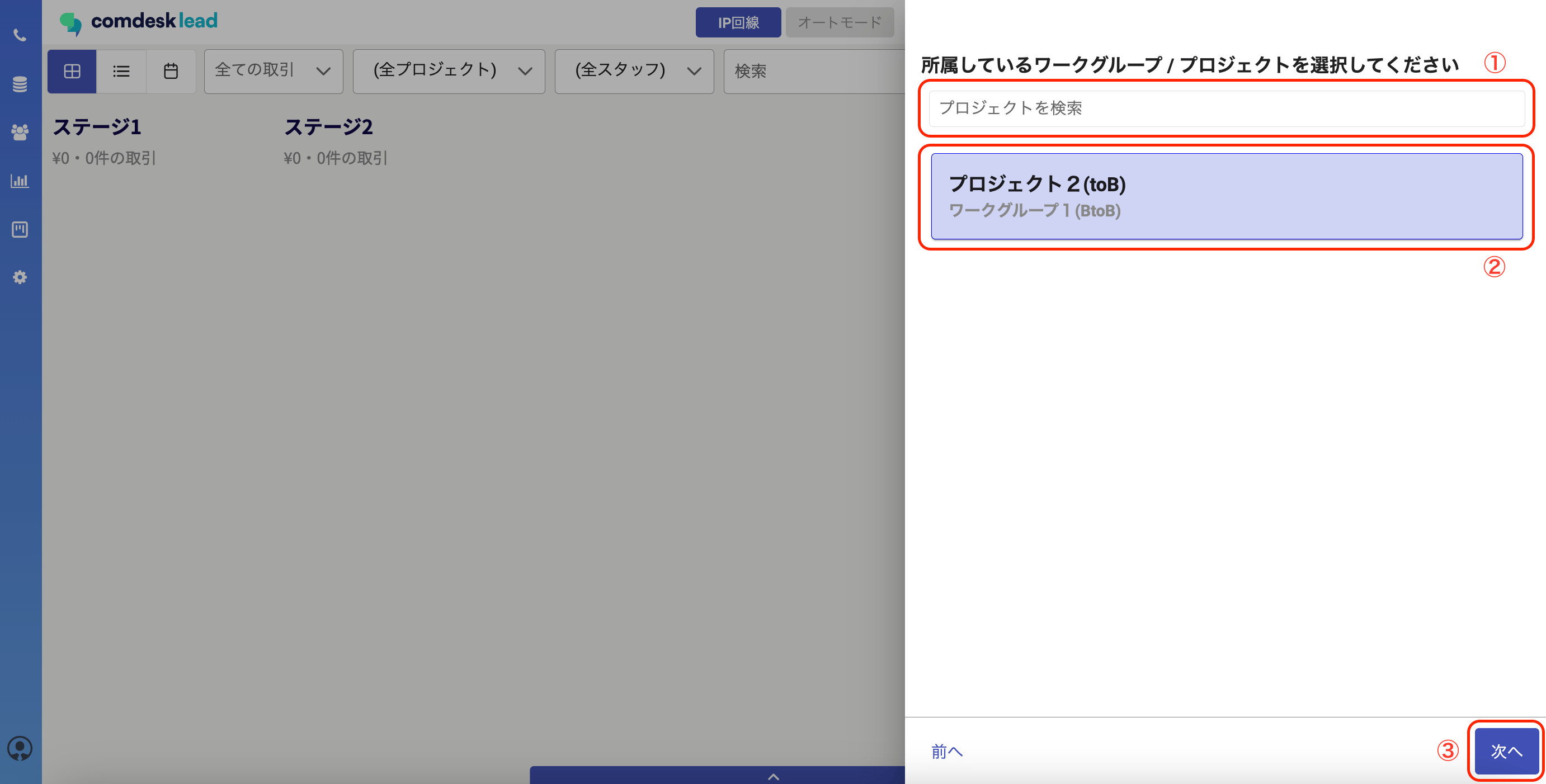
ワークグループ/プロジェクトの選択
5
取引の情報を入力して保存する
取引の情報を入力し(①)、「保存」をクリックします(②)。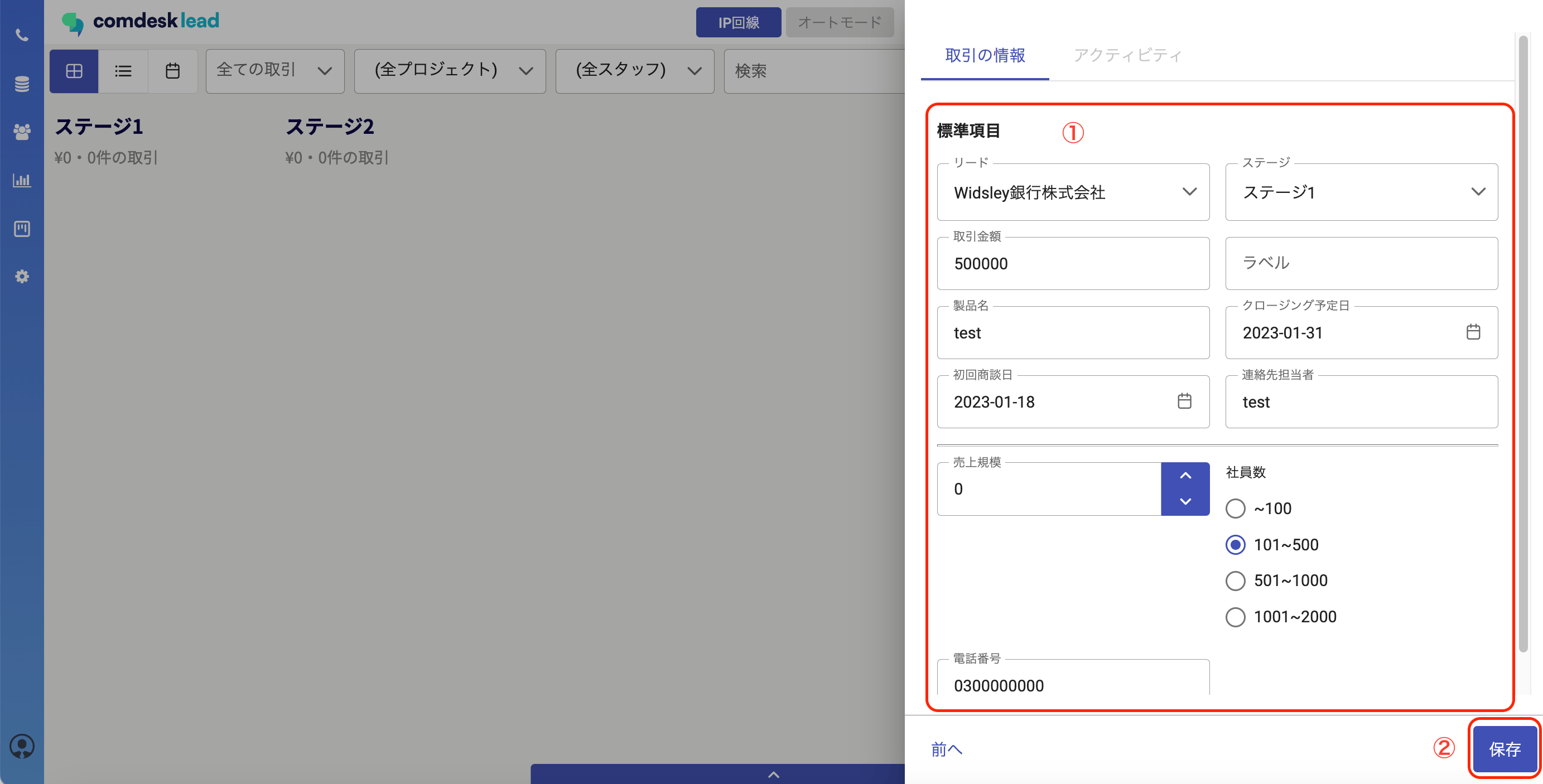
取引の情報の入力
6
作成された取引を確認する
パイプラインに取引が作成されました。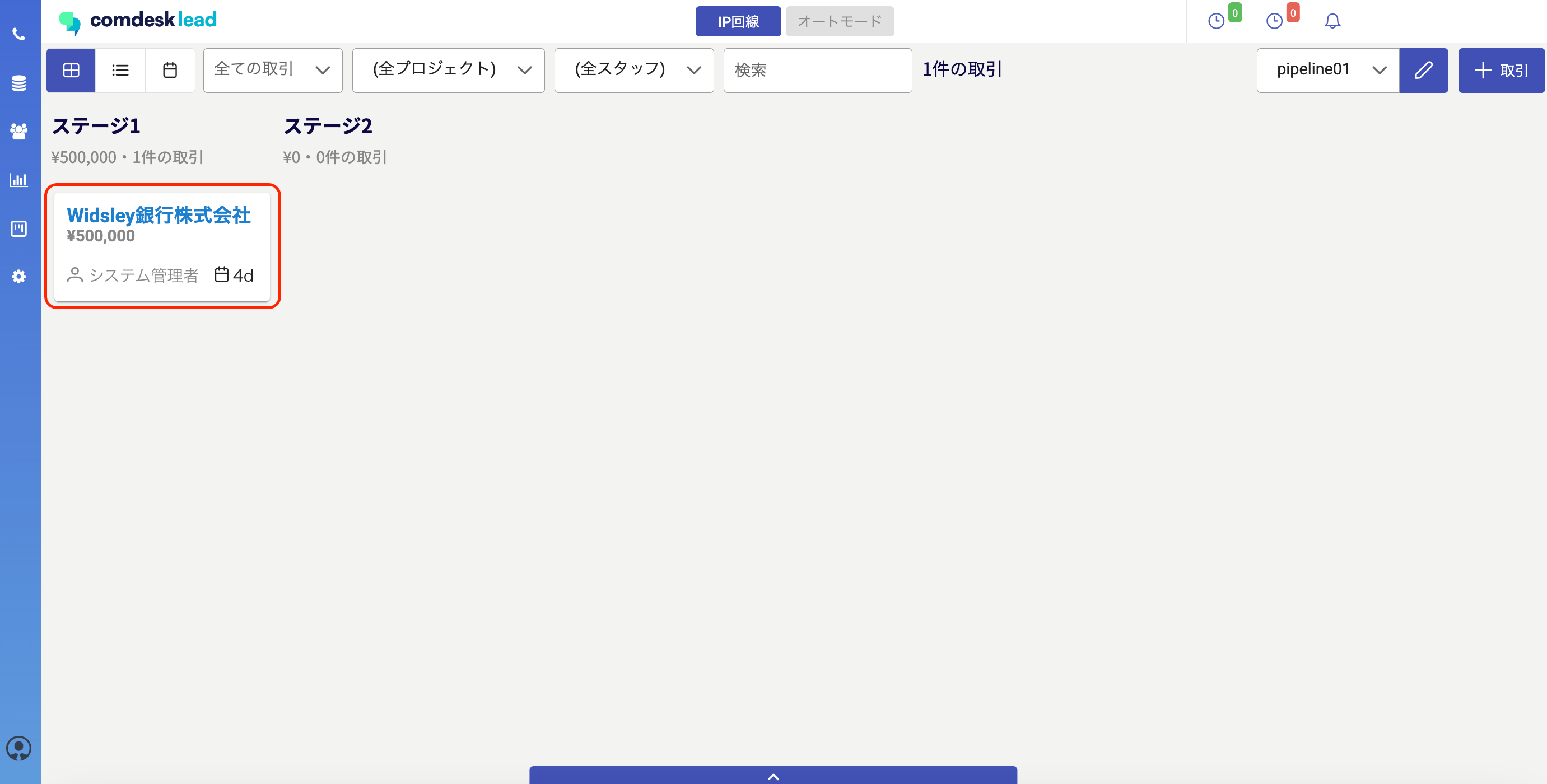
パイプラインに作成された取引