
1
プロジェクト管理を開く
画面左側のCustomerメニューから「プロジェクト管理」をクリックします。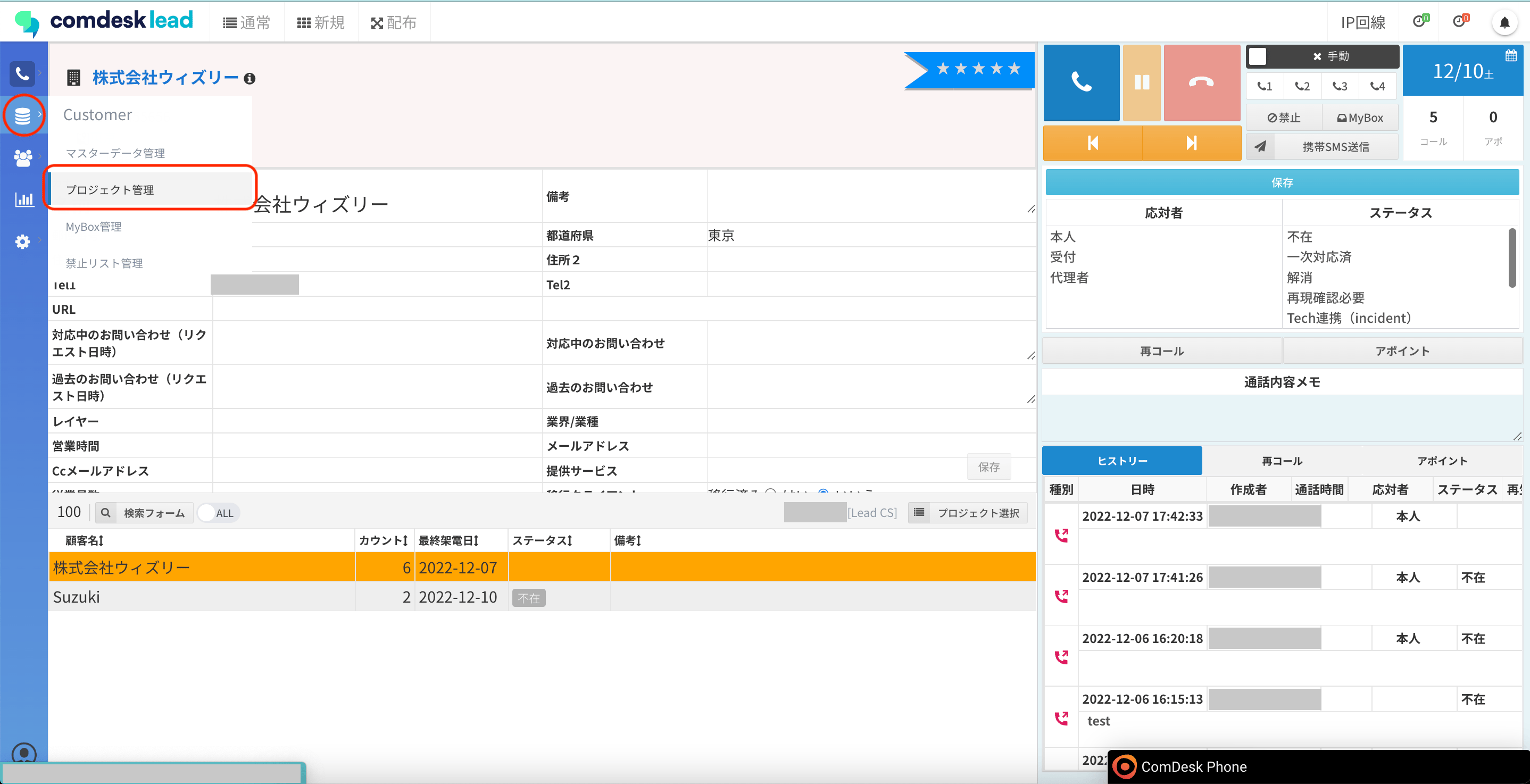
Customerメニューのプロジェクト管理
2
分割するプロジェクトを選択する
プロジェクト管理画面が表示されます。ワークグループ(①)とプロジェクト(②)を選択し、「分割」ボタン(③)をクリックします。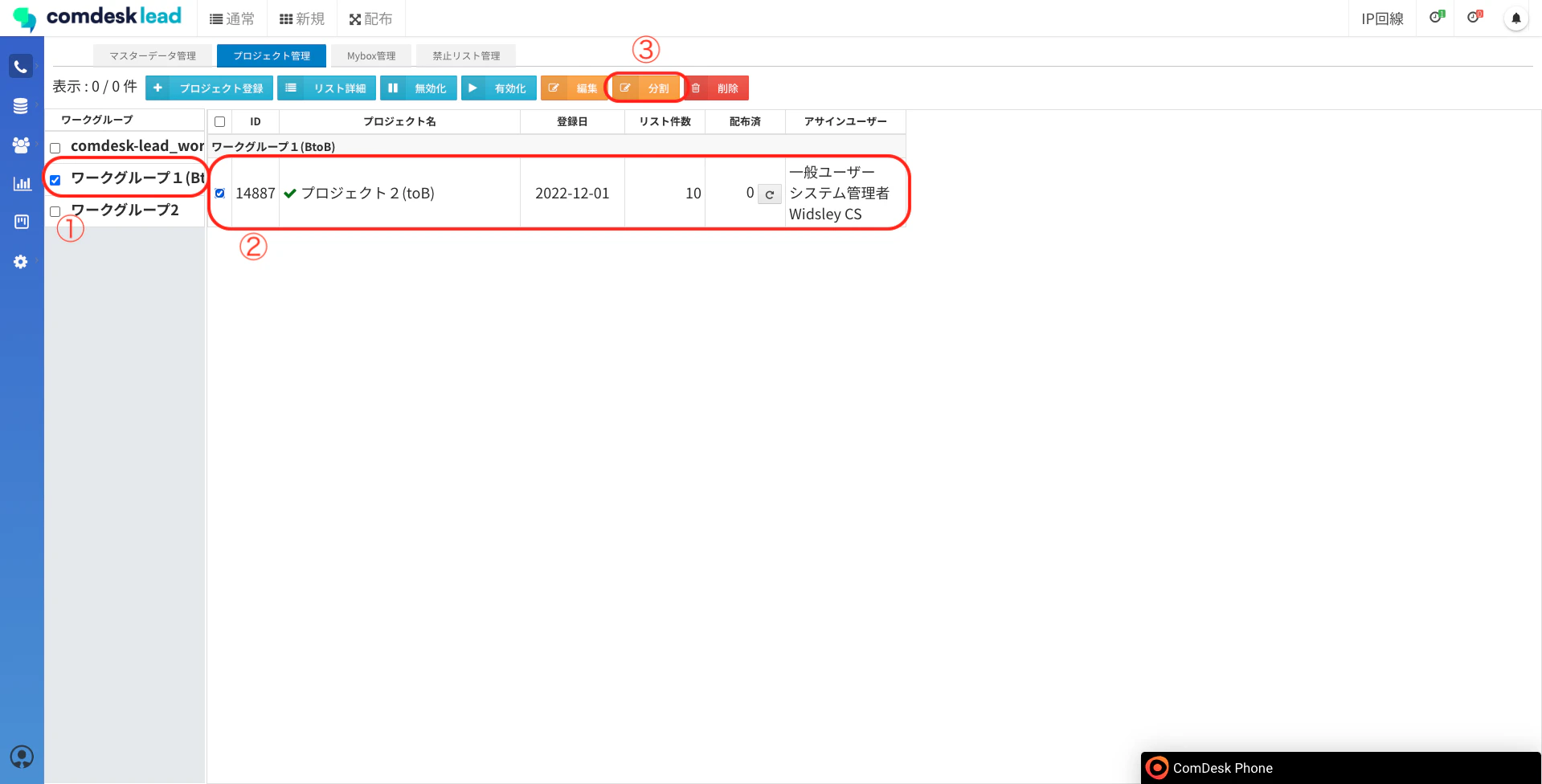
プロジェクト管理画面
3
分割数を指定する
プロジェクト分割画面が表示されます。「何分割にしますか?」の下のセレクトボックスをクリックして、分割する数を指定します。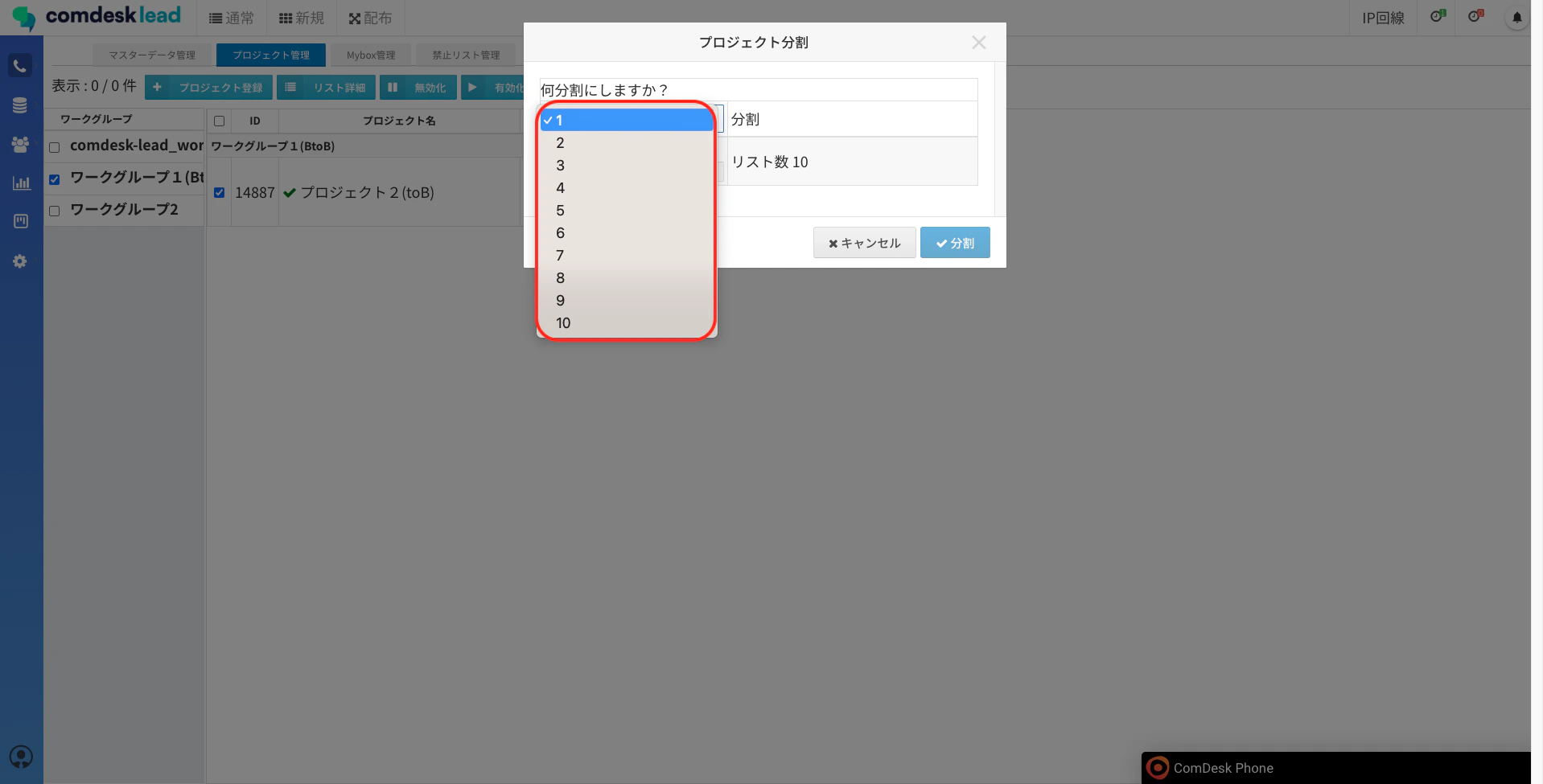
分割数の選択
最大10分割まで指定できます。
4
プロジェクト名とリスト数を入力して分割する
分割数を指定すると、分割後のプロジェクト名とリスト数が表示されます。以下を入力して「分割」ボタンをクリックします。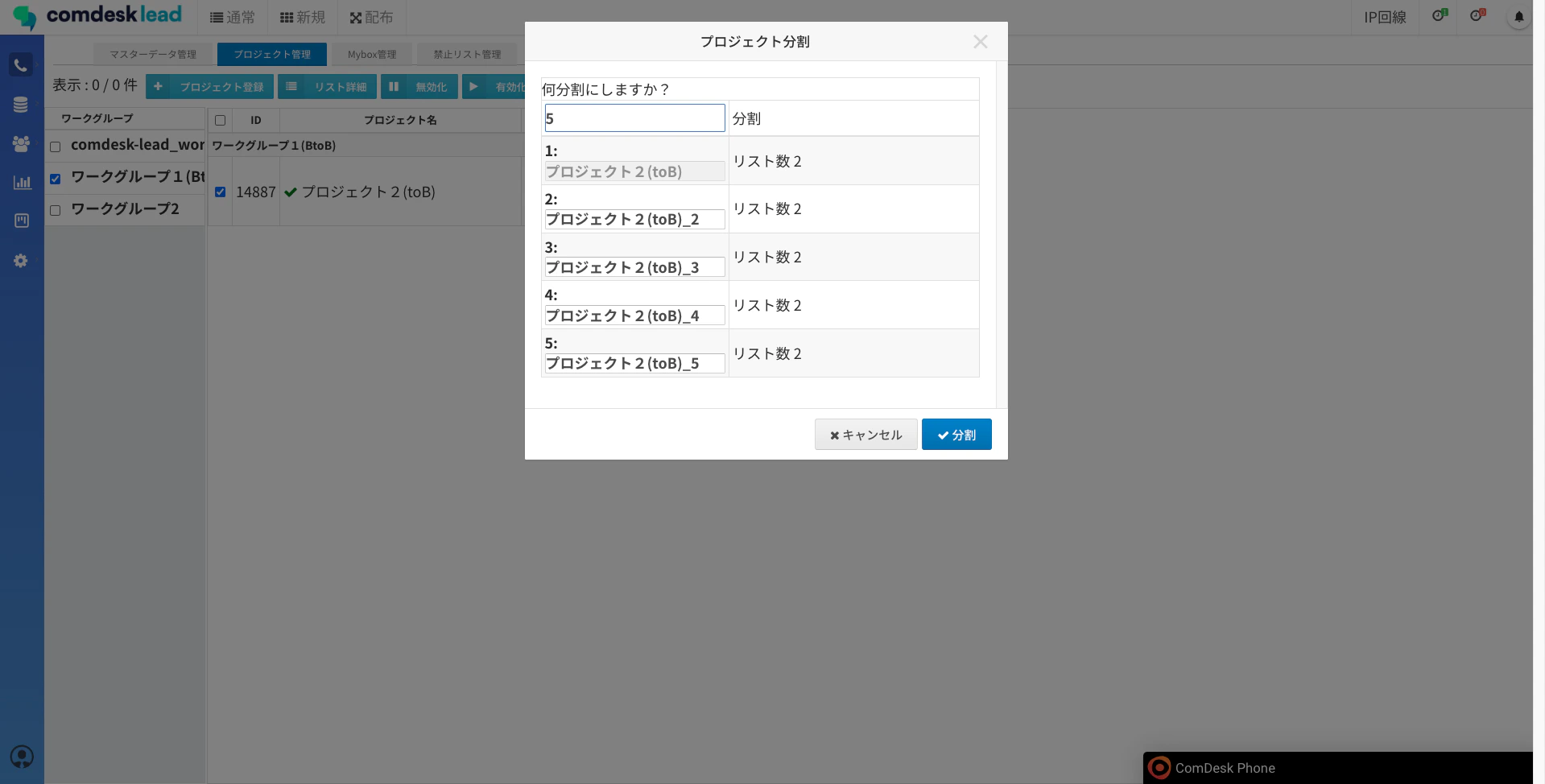
分割後のプロジェクト名とリスト数
5
分割結果を確認する
プロジェクトの分割が完了しました。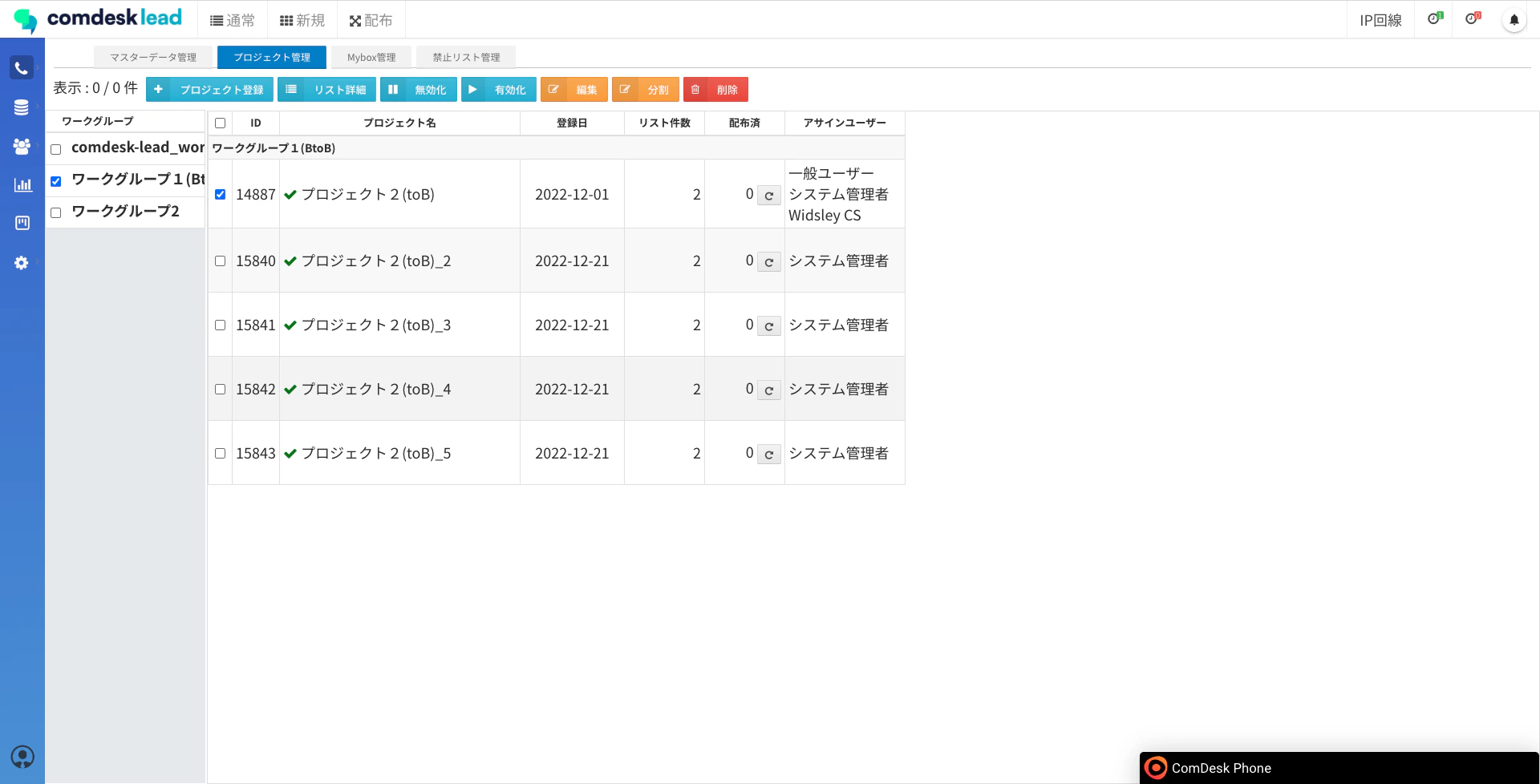
分割後のプロジェクト一覧