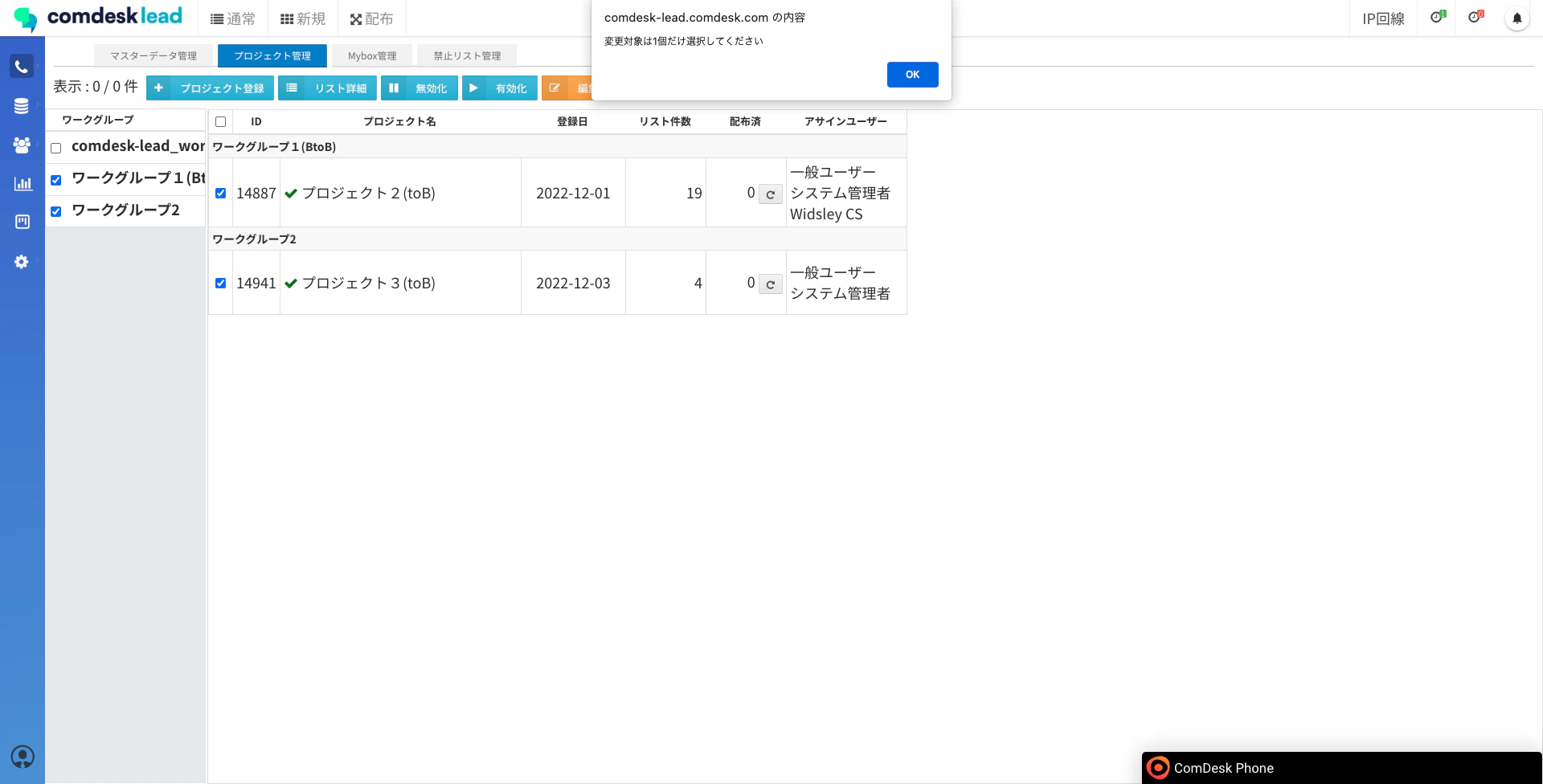
プロジェクトだけを削除すると紐付け先のないリストが残ってしまいますのでご注意ください。
-
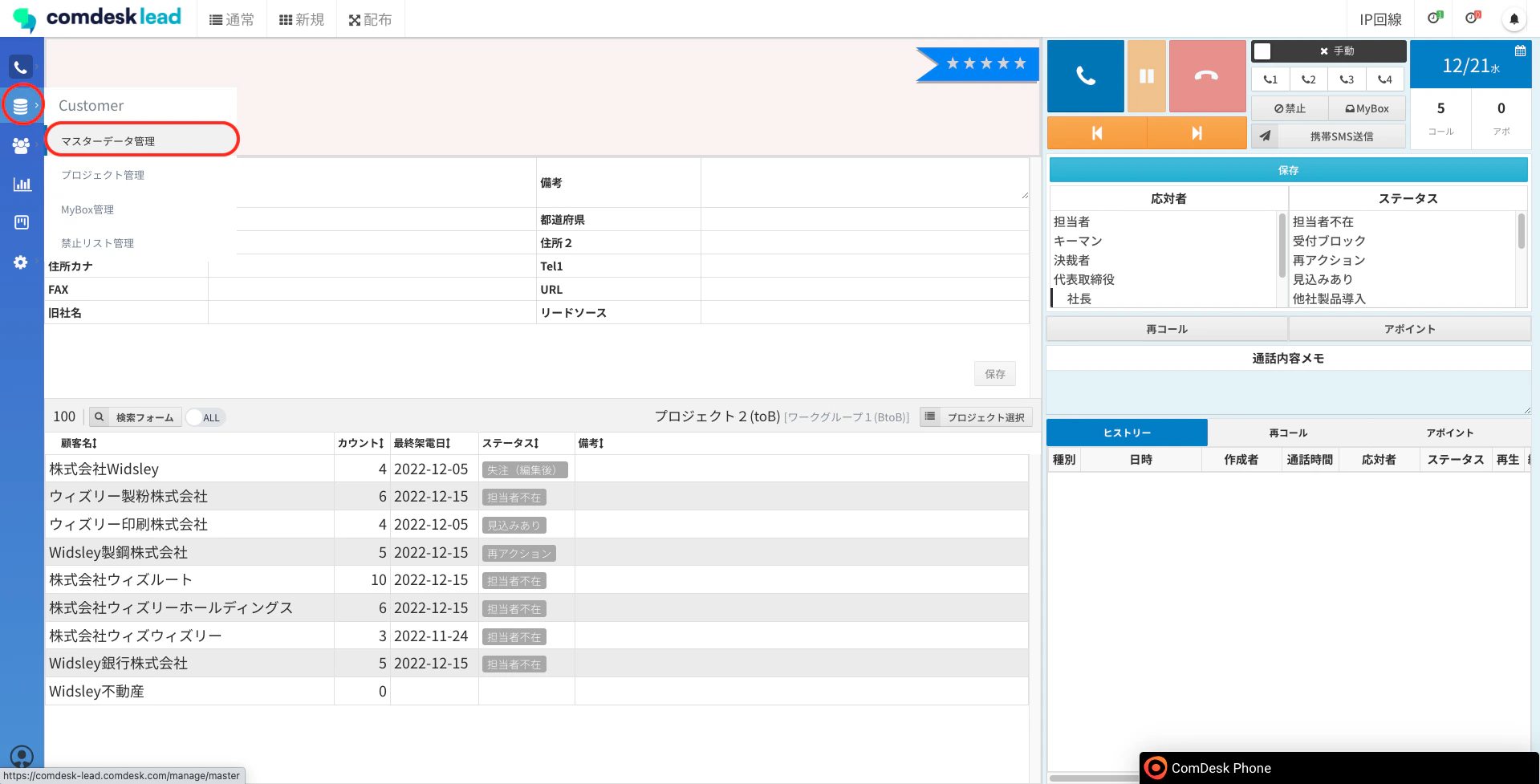
画面左側のCustomerメニューの「マスターデータ管理」をクリックします。\
-
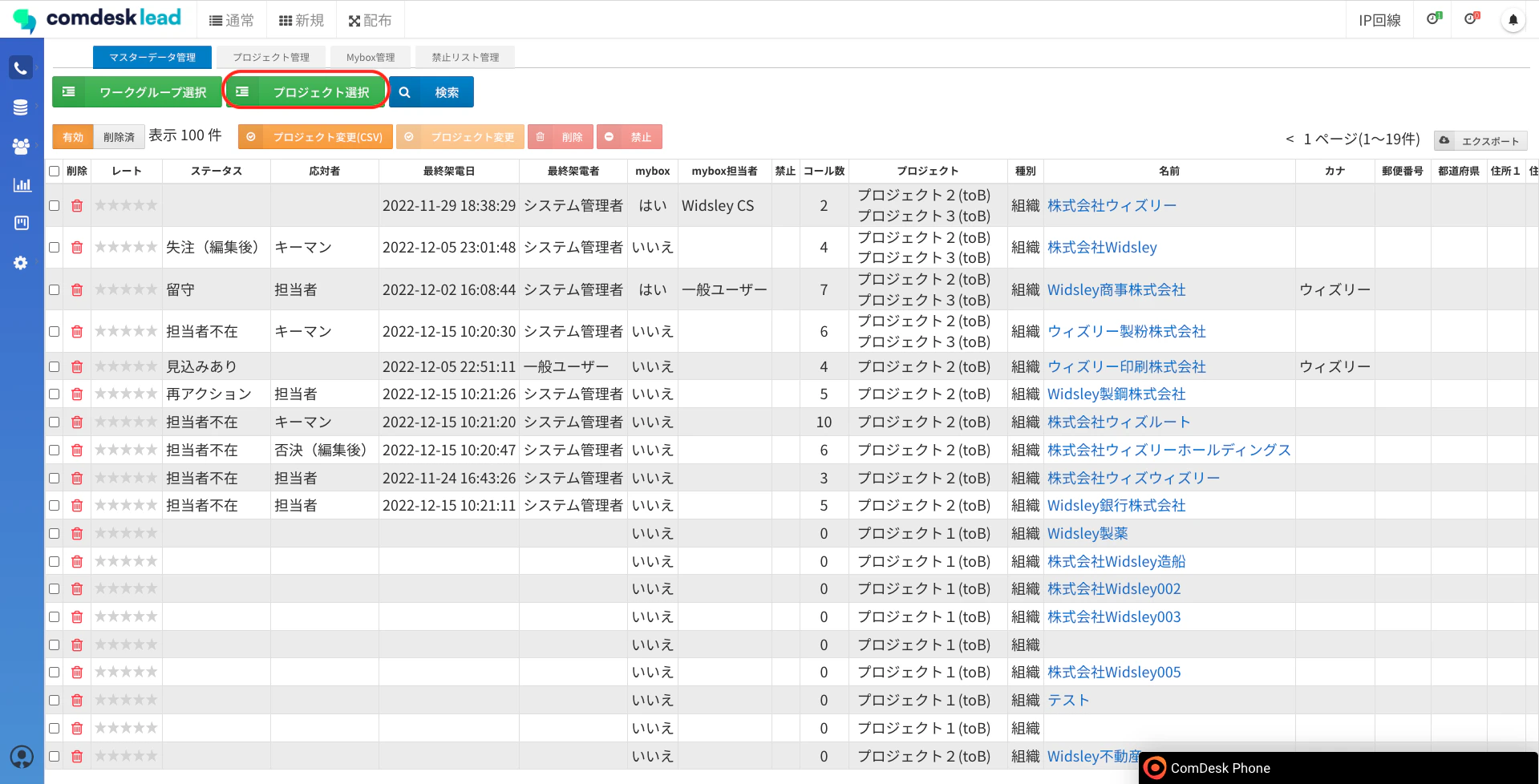
「プロジェクト選択」をクリックします。\
-
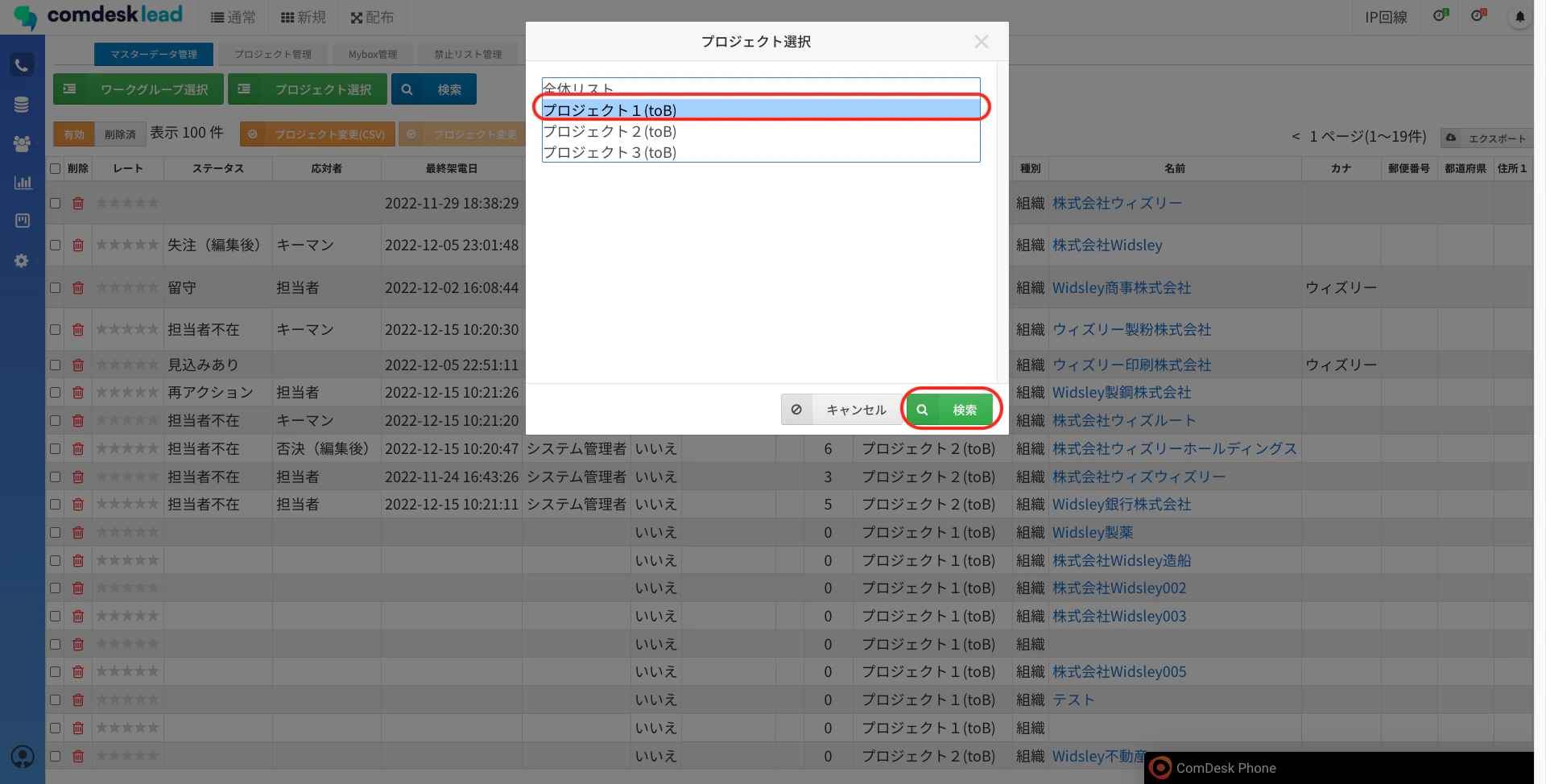
削除したいプロジェクトを選択し、「検索」をクリックします。\
-
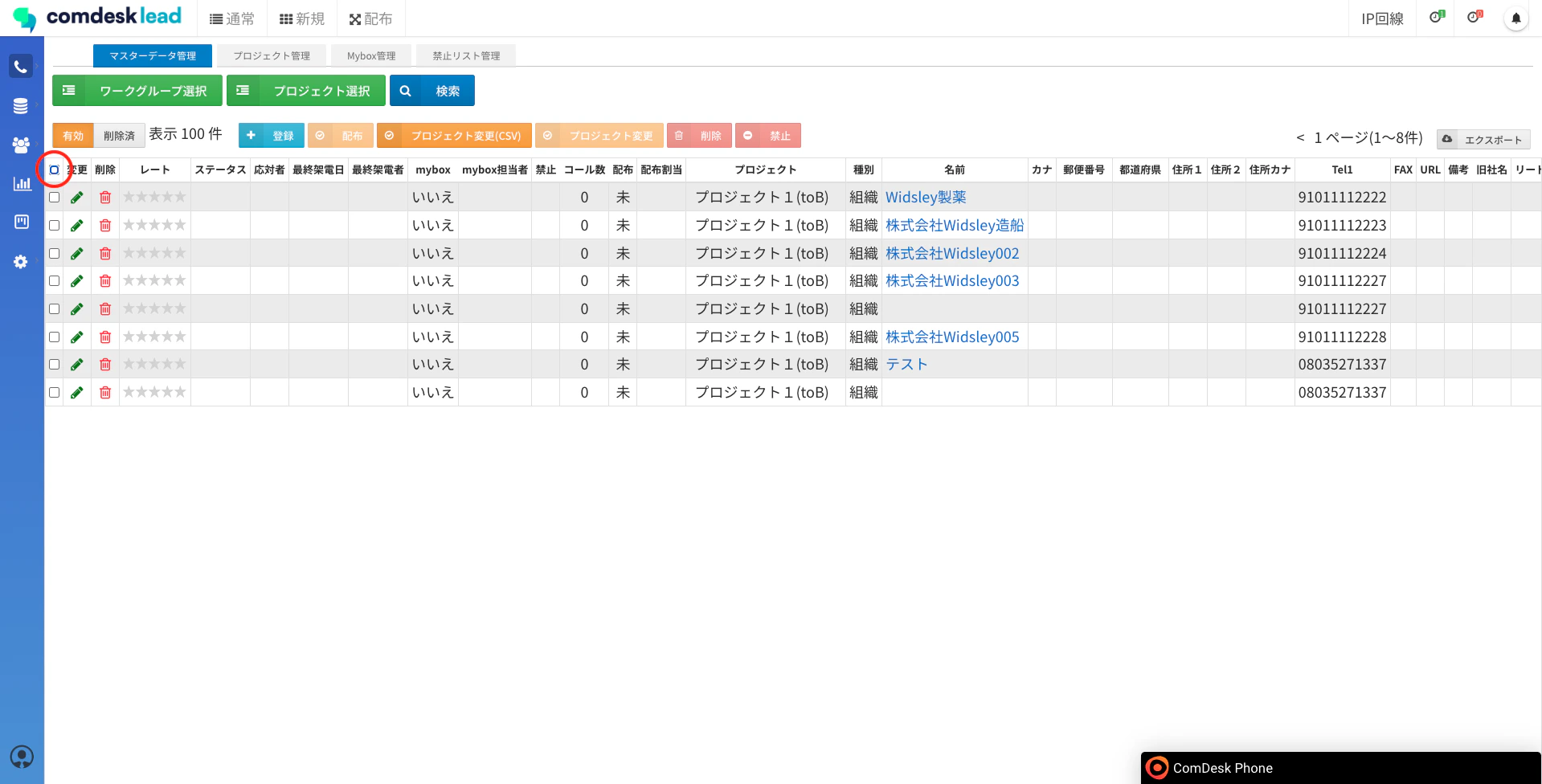
全選択のチェック✔︎を入れます。\
-
全選択のチェックを入れると「全件処理」のボタンが出現します。
「全件処理」をクリックしたのち「削除」をクリックしてください。\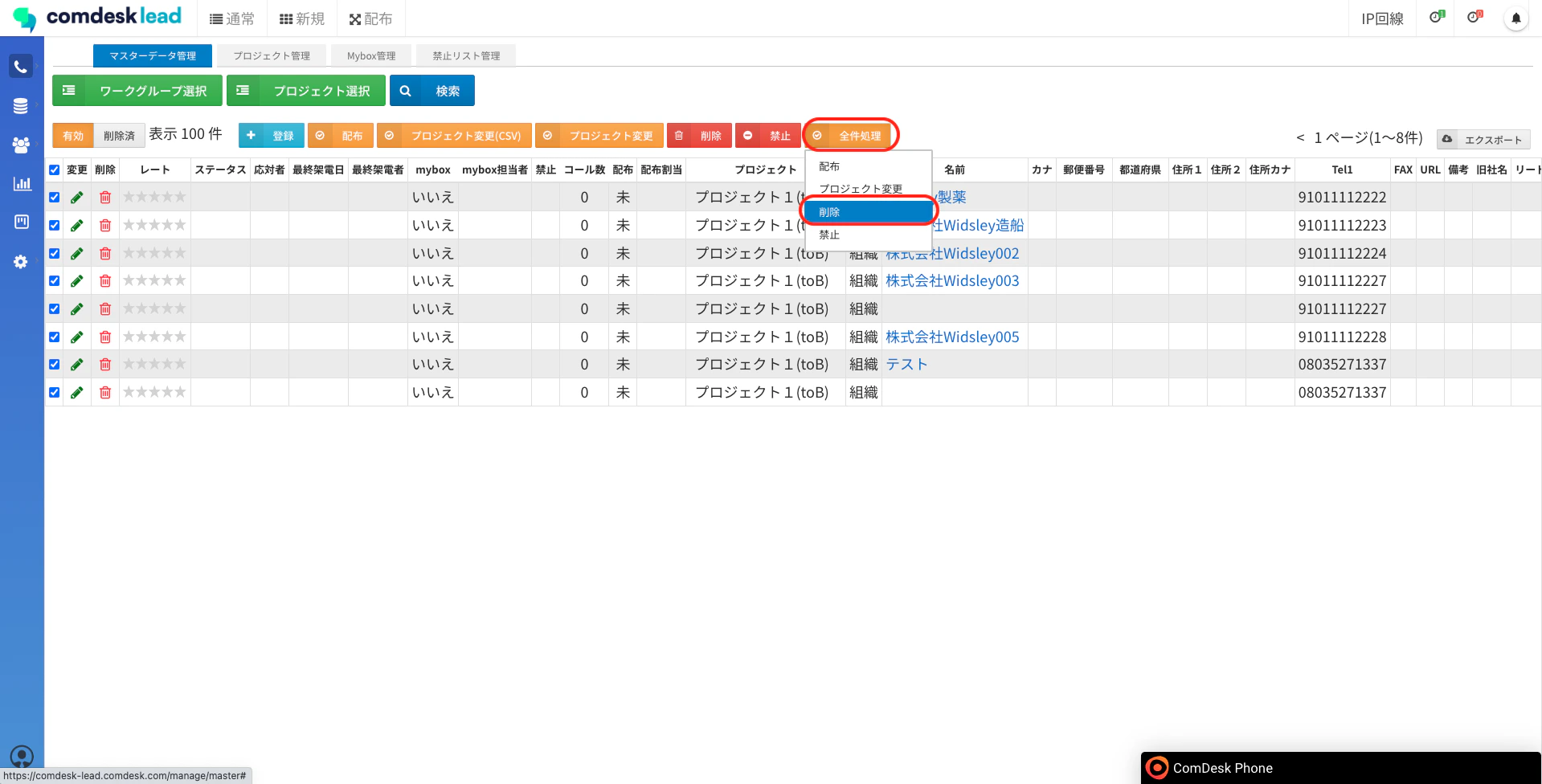
-
ポップアップの「OK」をクリックしてください。

-
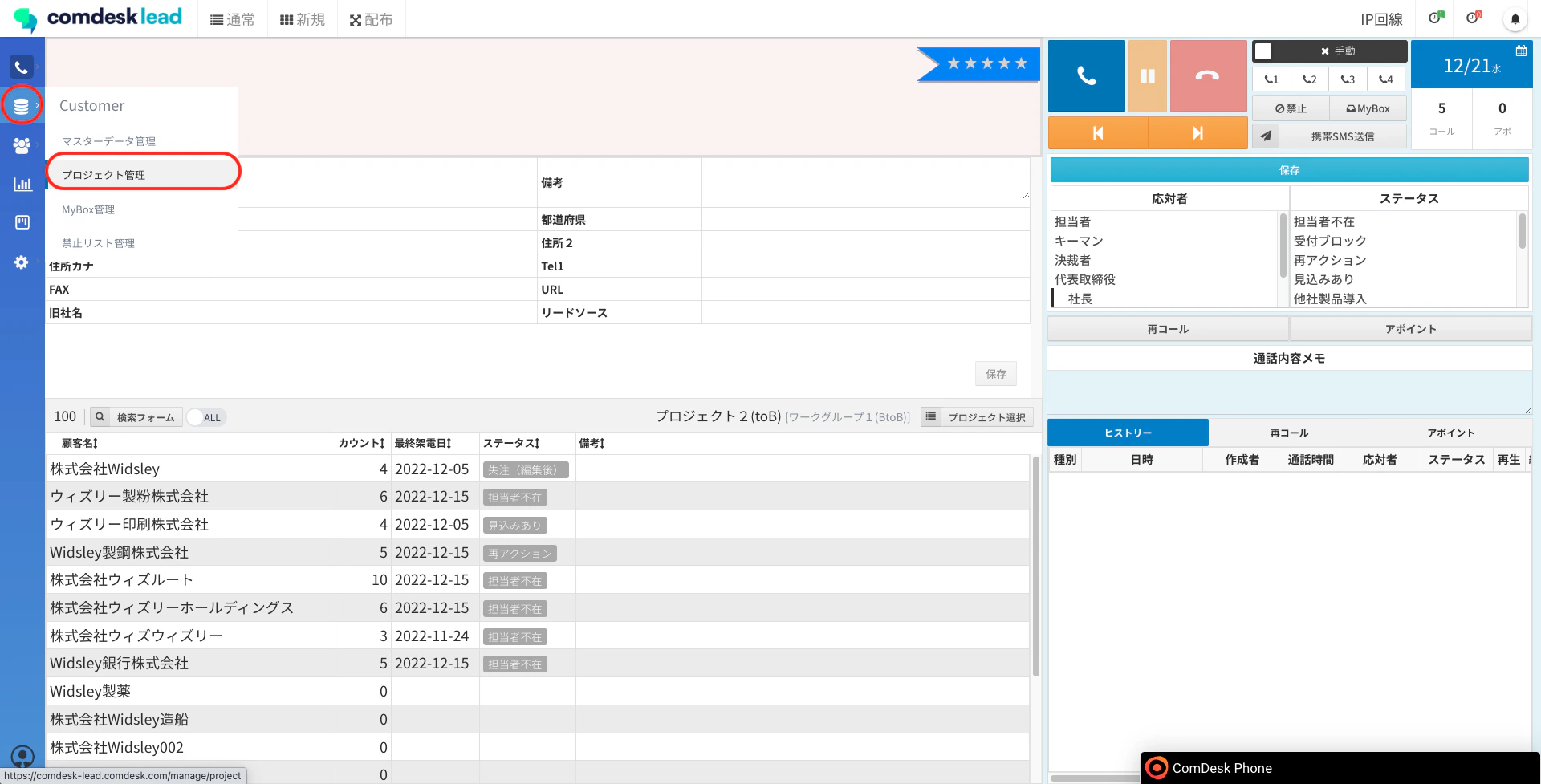
画面左側のCustomerメニューの「プロジェクト管理」をクリックします。\
-
プロジェクト管理画面が表示されますので、「リスト件数」が0件となって要ることを確認の上、
ワークグループを選択(①)、プロジェクトを選択(②)、「削除」ボタン(③)をクリックします。\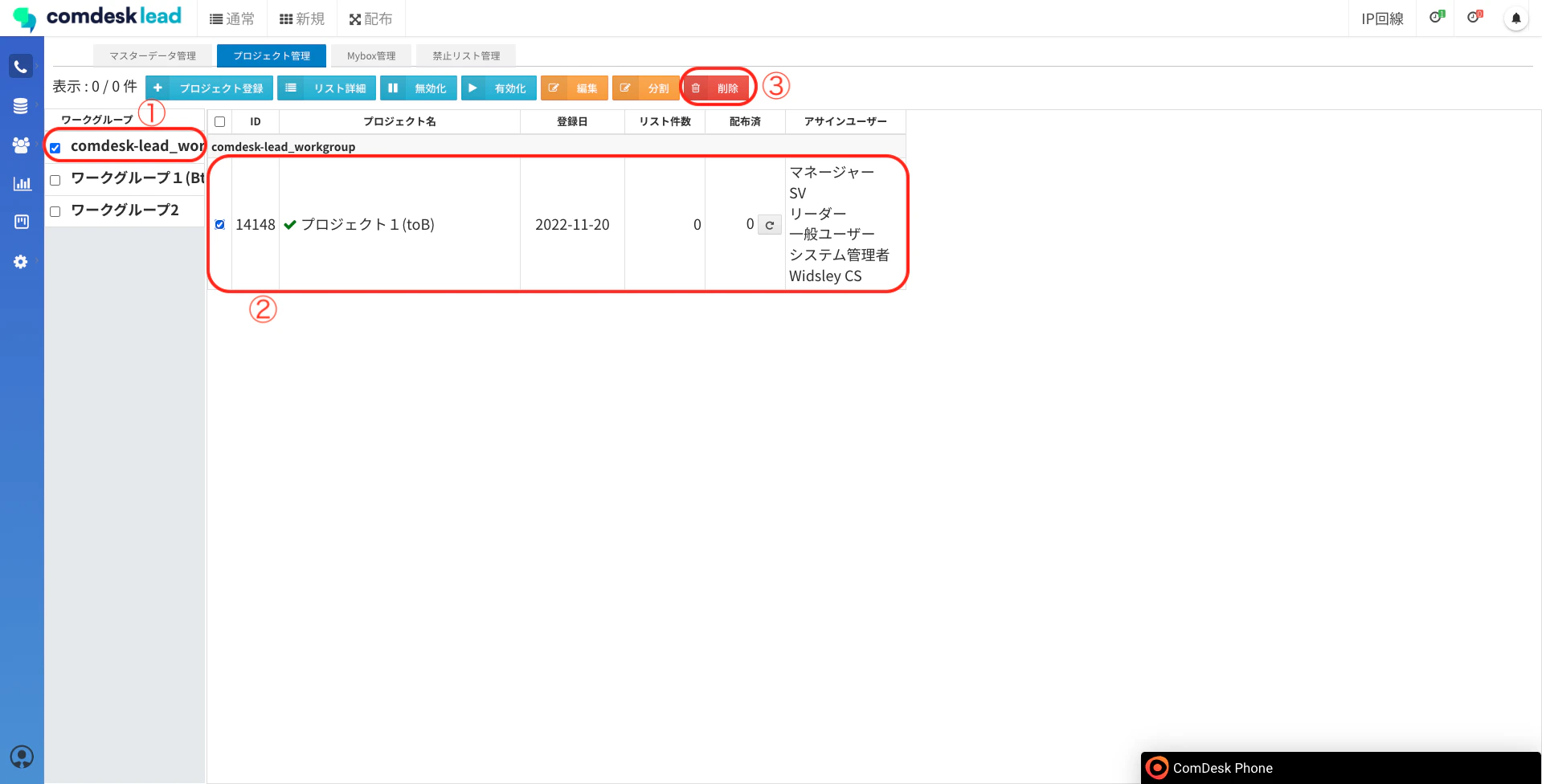
-
「削除してよろしいですか?」というモーダルが表示されますので、「OK」ボタンをクリックします。
 💡複数プロジェクトを選択しての削除はできません。プロジェクトを1つずつ選択して操作してください。\