MobileClientの通常コールモードでの操作方法をご説明します。 通常コールモードでの発信方法
再コール登録方法

通常コールモードでの発信方法

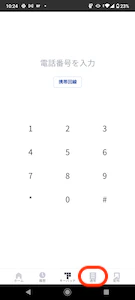
  1. 「Standard(通常)」クリックします。\ Screenshot_20230204-102447.png
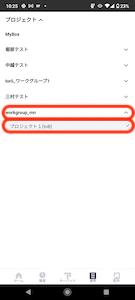
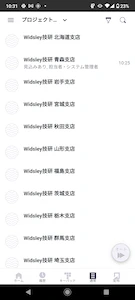
  2. 現在開いているプロジェクト(青枠)とそのプロジェクトに所属しているリスト(赤枠)が表示されます。\ Screenshot_20230204-102509.png プロジェクト変更する場合:プロジェクト(青枠)をクリックすると、「ワークグループ」が選択でき、その中の「プロジェクト」をタップしてプロジェクトの選択ができます。\ Screenshot_20230204-102521.png
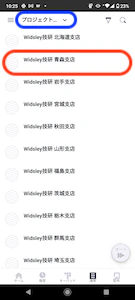
  3. プロジェクトを選択し、リストをクリックすると顧客情報が表示されます。
    受話器(赤枠)アイコンをクリックすると発信ができます。\
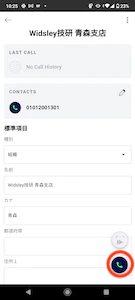
    Screenshot_20230204-102545.png
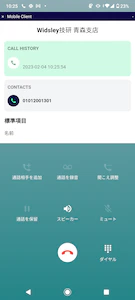
  4. 通話中は下図の画像のように表示されます。\ Screenshot_20230204-102558.png
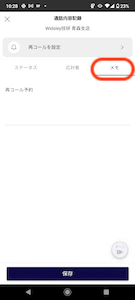
  5. 通話終了後、アクティビティ結果登録画面が表示されます。
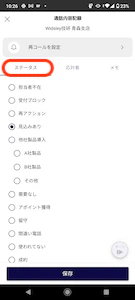
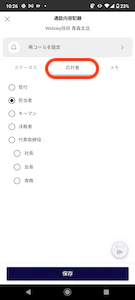
    左からステータス・応対者・メモの登録ができます。
    ステータス登録 応対者登録 メモ登録 Screenshot_20230204-102628.png Screenshot_20230204-102641.png Screenshot_20230204-102825.png
    再コール登録方法
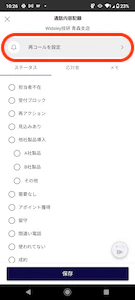
    1. 「再コールを設定」をクリックします。\ Screenshot_20230204-102611.png
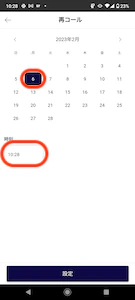
    2. カレンダーで再コール日を選択し「時刻」をタップすると、時計が表示されます。
      再コールの日時を選択してください。\
      Screenshot_20230204-102847.png
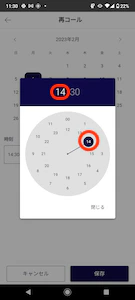
    3. 「時」の選択は外側が午前、内側が午後となっており、選択はドラッグでもタップでも可能です。 時:午前指定は外側の数字を選択 時:午後指定は内側の数字を選択 Screenshot_20230204-113115.png Screenshot_20230204-113050.png
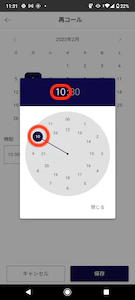
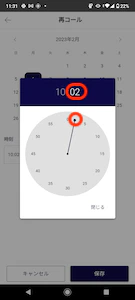
    4. 「分」は1分単位で指定可能です。選択はドラッグでもタップでも可能です。\ Screenshot_20230204-113151.png
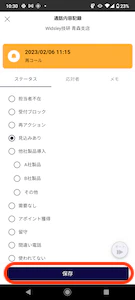
    5. アクティビティ結果の登録が終わったら、「保存」をクリックします。\ Screenshot_20230204-103024.png
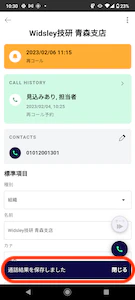
    6. 「通話結果を保存しました」が表示されたら保存が完了しています。
      「閉じる」をクリックします。\
      Screenshot_20230204-103038.png
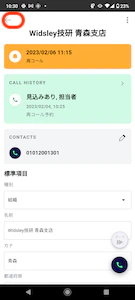
    7. 画面左上の矢印(赤枠)をクリックするとリスト一覧に戻ります。\ Screenshot_20230204-103053.png
    8. リスト一覧に戻りました。\ Screenshot_20230204-103120.png
その他ご不明点などございましたら、サポートチームまでお問い合わせをお願いいたします。 お問い合わせ方法は**こちら**