
日々の活動量や推移を素早く把握したいときに利用します。
ダッシュボードを開く
- 画面左のサイドメニューから ダッシュボード をクリックします
- 画面上部のメニューで、表示内容、表示対象、表示形式、集計期間を選択します。選択した条件に応じて、表示される内容が変わります。
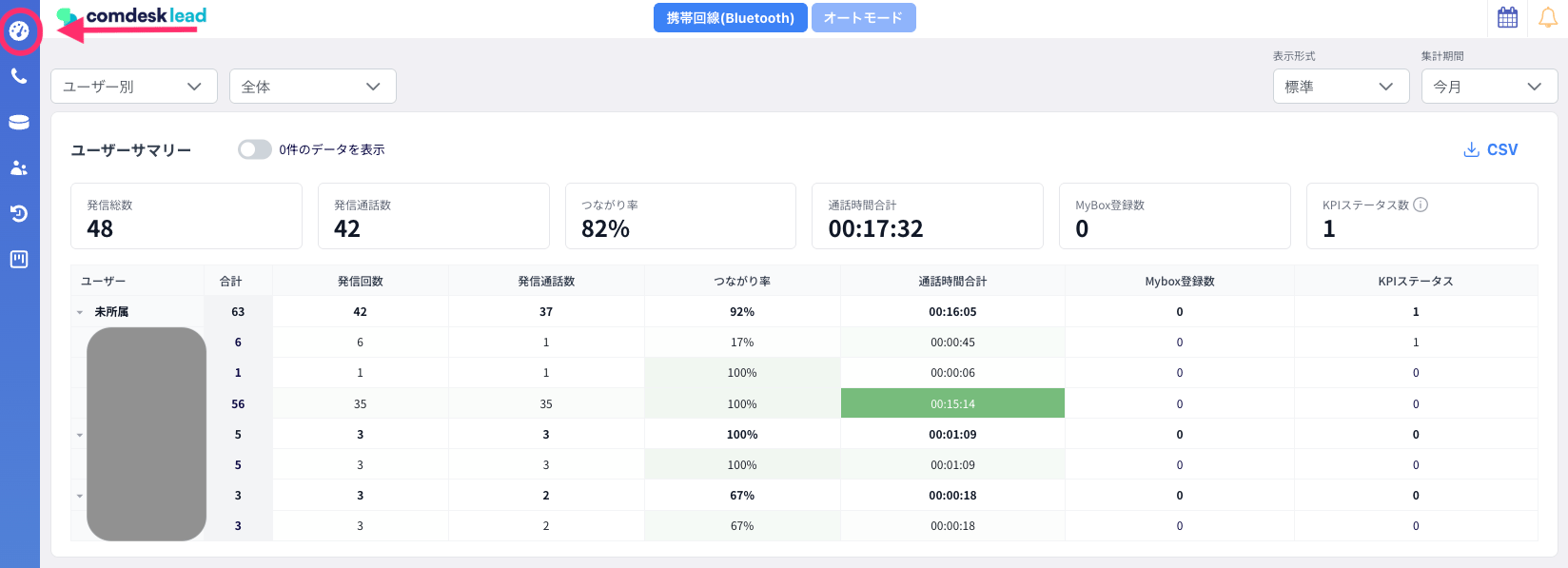
表示内容を切り替える
画面上部のメニューで表示内容を切り替えると、集計の切り口が変わります。次の内容から選択できます。- [ユーザー別]
- [プロジェクト別]
- [ステータス別]
- [応対者別]
- [通話解析別]

表示対象を切り替える
表示内容の右側のメニューで、表示対象を次の単位で切り替えられます。- [全体]
- [ユニット]
- [個人]

表示形式を切り替える
画面右上の[表示形式]で、集計結果をどの単位で集計して表示するかを選択できます。次の形式から選択できます。- [標準]
- [月別]
- [週別]
- [日別]
- [時間別]
- [曜日別]

集計期間を指定する
- 画面右上の[集計期間]を開きます。
- 集計期間を選択します。次の期間から選択できます。
- [カスタム]
- [今日]
- [今月]
- [先月]
- [30日間]
- [90日間]

- [カスタム]を選択した場合は、開始日と終了日を指定します。
指定可能な期間は最大3ヶ月(90日間)です。
90日間を超える期間は指定できません。
90日間を超える期間は指定できません。
0件を非表示にする
件数が0のデータを表示するかどうかは、[0件のデータを表示]で切り替えられます。表示上のノイズを減らしたい場合は、無効にします。- 有効にする:件数が0の要素を非表示にします。
- 無効にする:件数が0の要素も含めて表示します。

表示中の内容をCSVファイルでダウンロードする
CSVダウンロード をクリックすると、現在表示しているレポート(ダッシュボード)の内容をCSVファイルでダウンロードできます。- ダウンロードする表示内容、表示対象、表示形式、集計期間を選択します。
- 画面右上の[CSV]を押します。

退職者の集計について
退職者として設定されているユーザーは、ダッシュボードの集計対象から除外されます。担当者が表示されない場合は、ロールが退職者になっていないかを確認してください。よくある質問
Q. タブを切り替えたら数字が大きく変わりました
表示の切り替えによって、集計の切り口が変わるためです。比較したい場合は、条件を揃えて確認してください。
Q. CSVダウンロードの中身が想定と違います
CSVは「表示中の条件」に応じて出力されます。期間メニュー/その他メニュー/全体・ユニット・個人の選択状態を確認してから再度ダウンロードしてください。
Q. 特定の担当者が見つかりません
退職者扱いになっている場合、ダッシュボードに表示されない可能性があります。ユーザー設定(種別)をご確認ください。