
機種やバージョンによって表記等、異なる場合がございます。ご了承ください。 ー関連記事ー MobileClientアプリのインストール方法の記事はこちら をご参照ください。 インストールファイルの削除
アプリのアンインストール
インストールファイルの削除
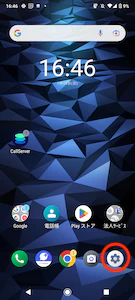
- 端末の設定を開きます。\
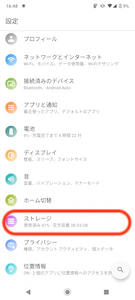
- 設定内の「ストレージ」を開きます。\
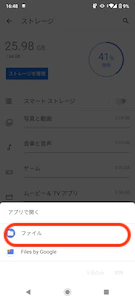
- ストレージ内の「ファイル」を選択します。
※ファイルを選択した際に「アプリで開く」が表示された場合、デフォルトの「ファイル」(画像右)を選択してください。

- ファイルアプリに遷移し、「Download」フォルダをクリックします。\
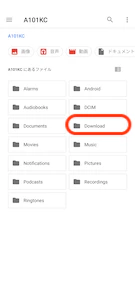
- 「Download」フォルダの中に、いままでダウンロードしているファイルが表示されます。
ファイル名:app-call_server_lead-1.2.0.apk を選択します。\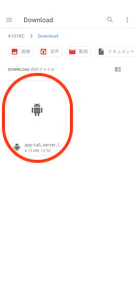
- ファイルを選択したら、右上のゴミ箱アイコンをクリックします。\
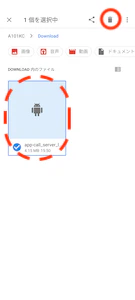
- ファイル名:app-call_server_lead-1.2.0.apk を削除しますか>とポッアップが表示されるので、
「OK」をクリックし、削除します。\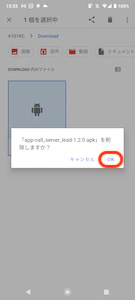
- ダウンロードフォルダに削除対象のファイル(app-call_server_lead-1.2.0.apk)がなければ削除完了です。
アプリのアンインストール
- 設定を開きます。\
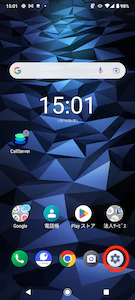
- 「アプリと通知」を開きます。\
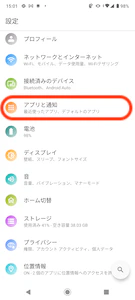
- 最近開いたアプリが表示され、その中にComdesk Leadアプリがない場合
下の赤枠内、○○個のアプリをすべて表示をクリックします。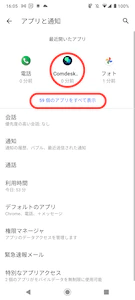
- 端末に入っているすべてのアプリが表示されますので、「Comdesk Lead」アプリをクリックし
「アンインストール」をクリックします。\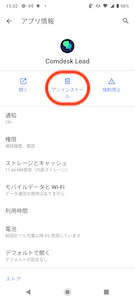
- 「このアプリをアンインストールしますか?」とポップアップが表示されます。
「OK」をクリックするとアンインストールが始まります。\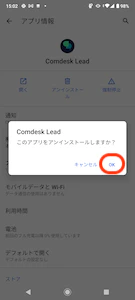
- 「Comdesk Lead」アプリが削除されていれば、アンインストール完了です。