
条件を指定した検索、通話録音の再生・ダウンロード、要約・通話テキスト・音声解析の確認、CSVファイルのダウンロードができます。 本記事では活動履歴で行える各機能をご説明します。 目次
活動履歴を検索する
通話録音を再生・ダウンロードする
要約・通話テキスト・音声解析を確認する
活動履歴のURLを共有する
活動履歴をCSVでダウンロードする ※ロール「一般ユーザー」のアカウントでは、ログインしている自身の活動履歴のみしか閲覧できません。 ー関連記事ー 活動履歴の編集については、こちら をご参照ください。
活動履歴を検索する
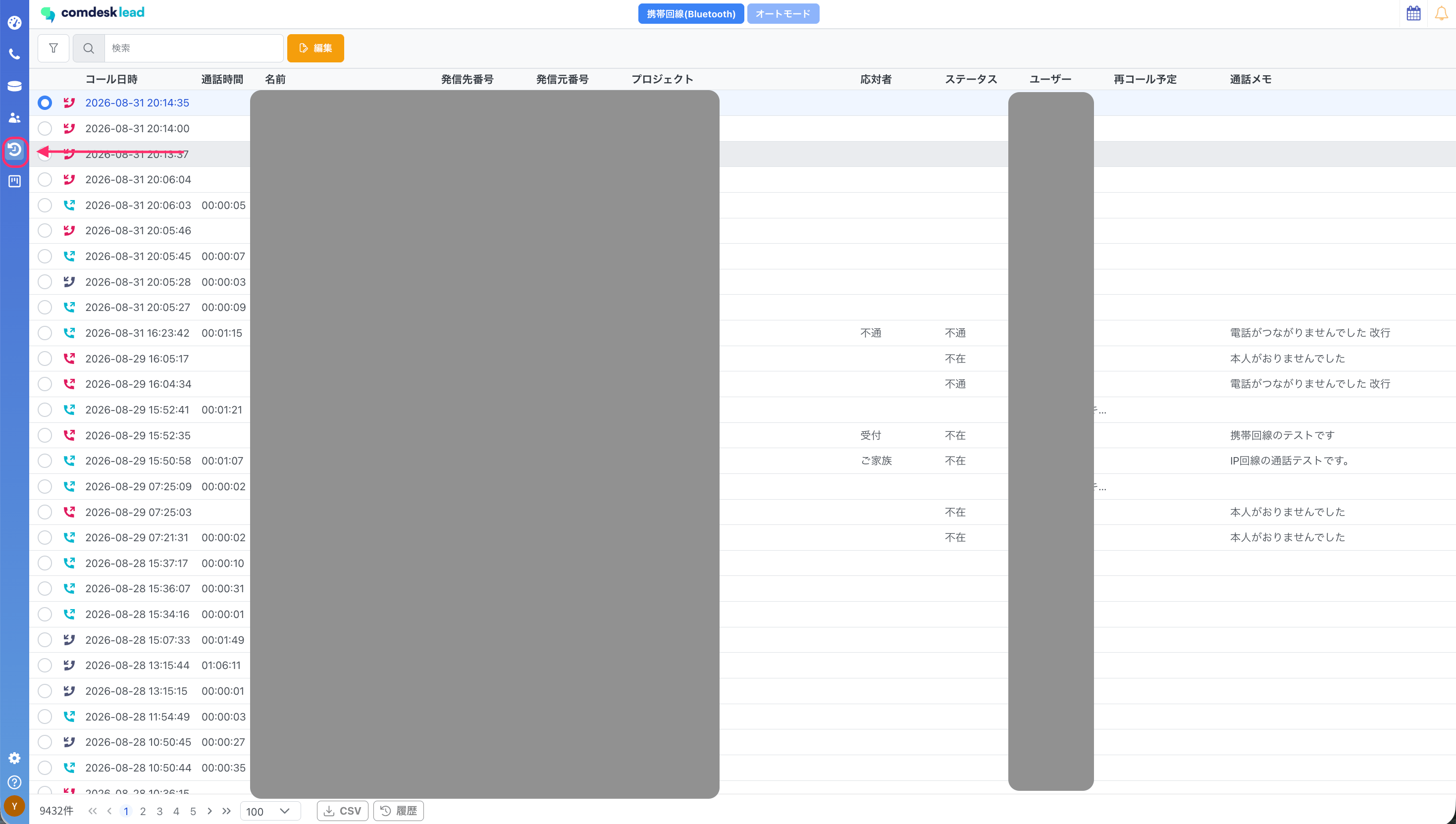
ワークグループ・コール種別・コール日時・通話テキスト・名前・発信先電話番号・発信元電話番号・応対者・ステータス・ユーザー・オフィス・ユニット・再コール予定・通話時間・通話メモなどの条件を指定して、活動履歴を検索できます。- メインメニューの活動履歴を開きます。
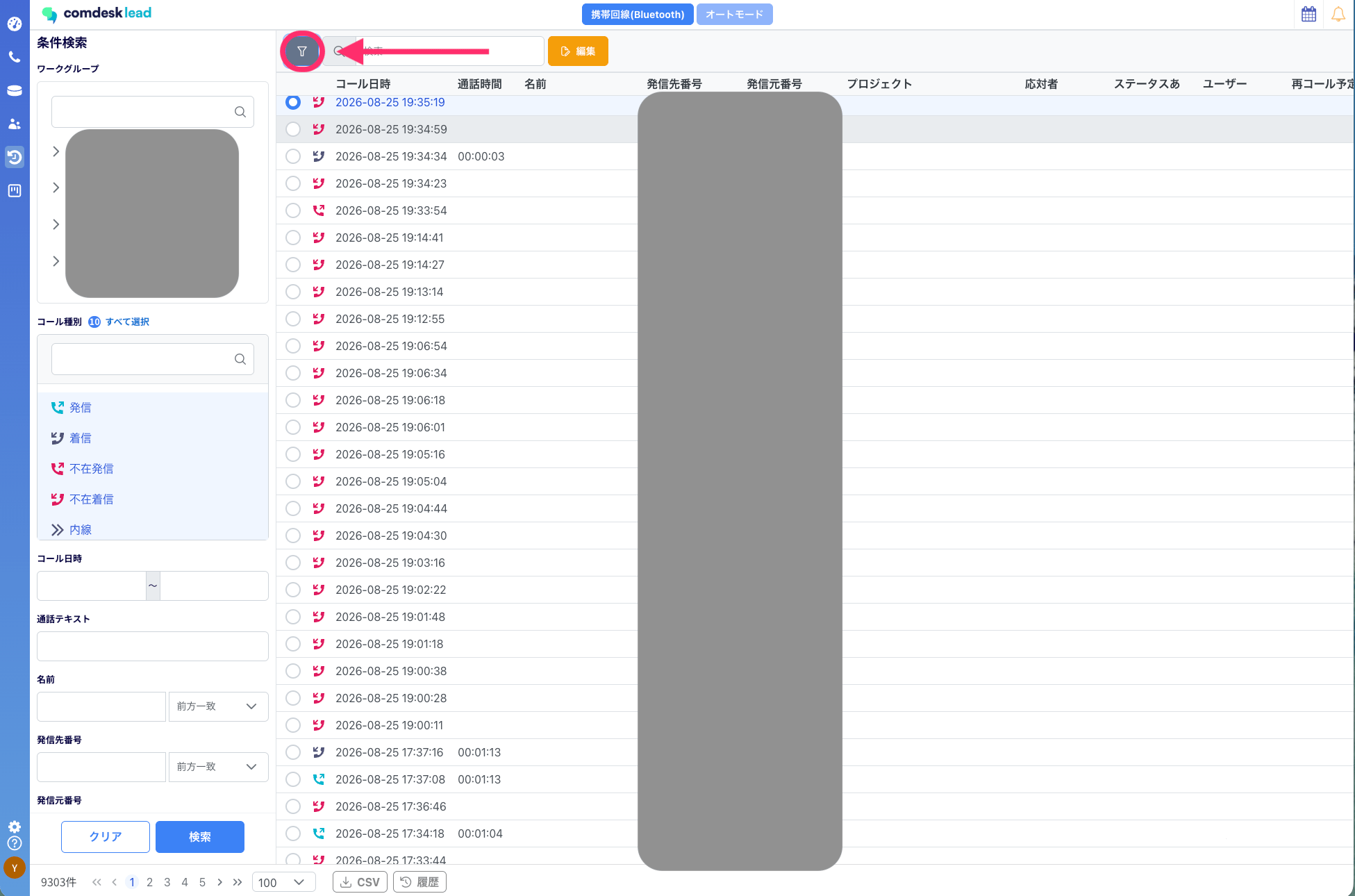
- 条件検索ボタンを押します。
- 検索条件を入力または選択します。
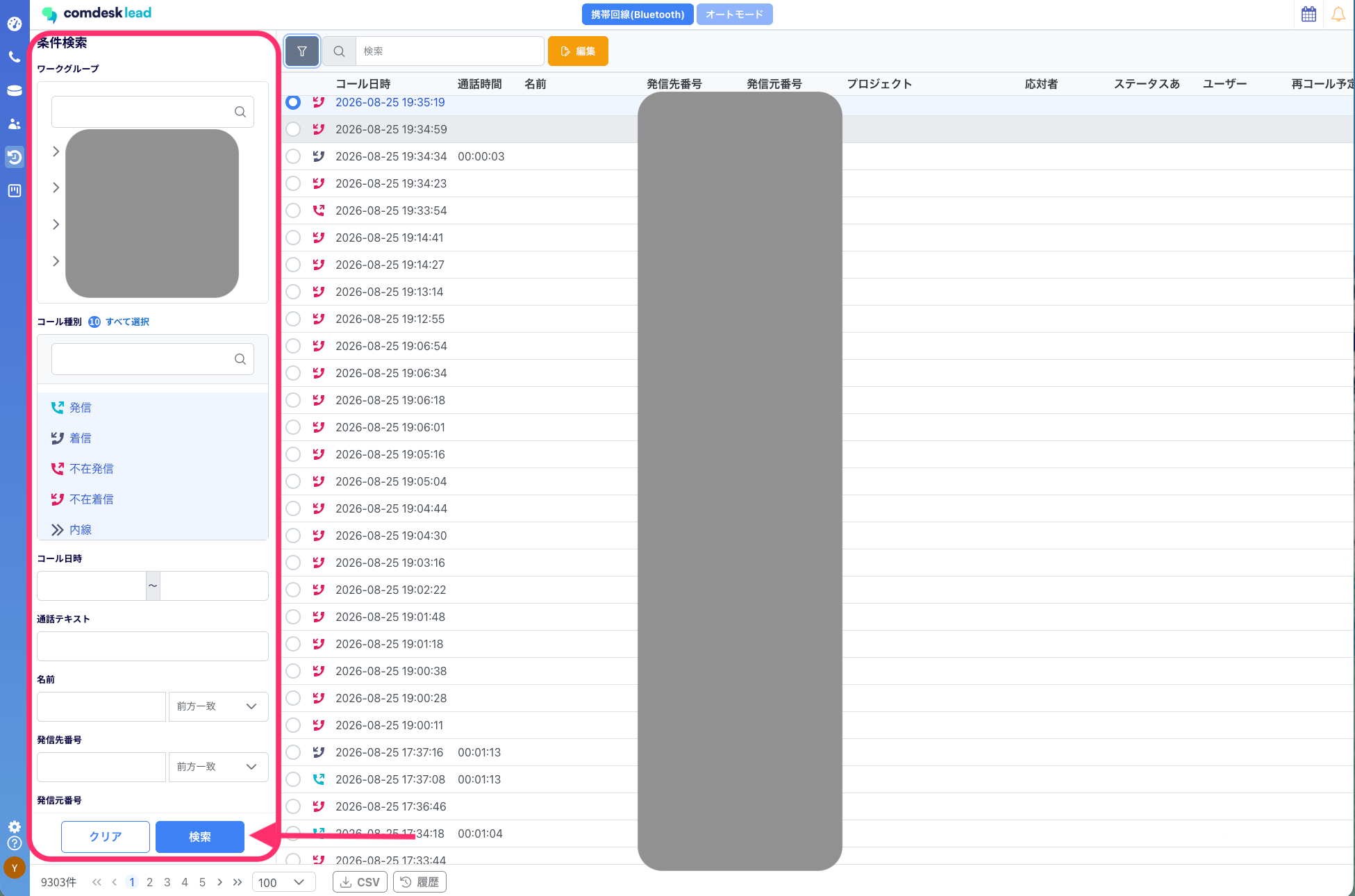
- [適用]を押します。
通話録音を再生・ダウンロードする
活動履歴に録音データがある場合は、録音の再生やダウンロードができます。- メインメニューの[活動履歴]を開きます。
- 録音を確認する活動履歴を選択します。

- 選択すると画面右側に活動履歴の詳細が表示されます。
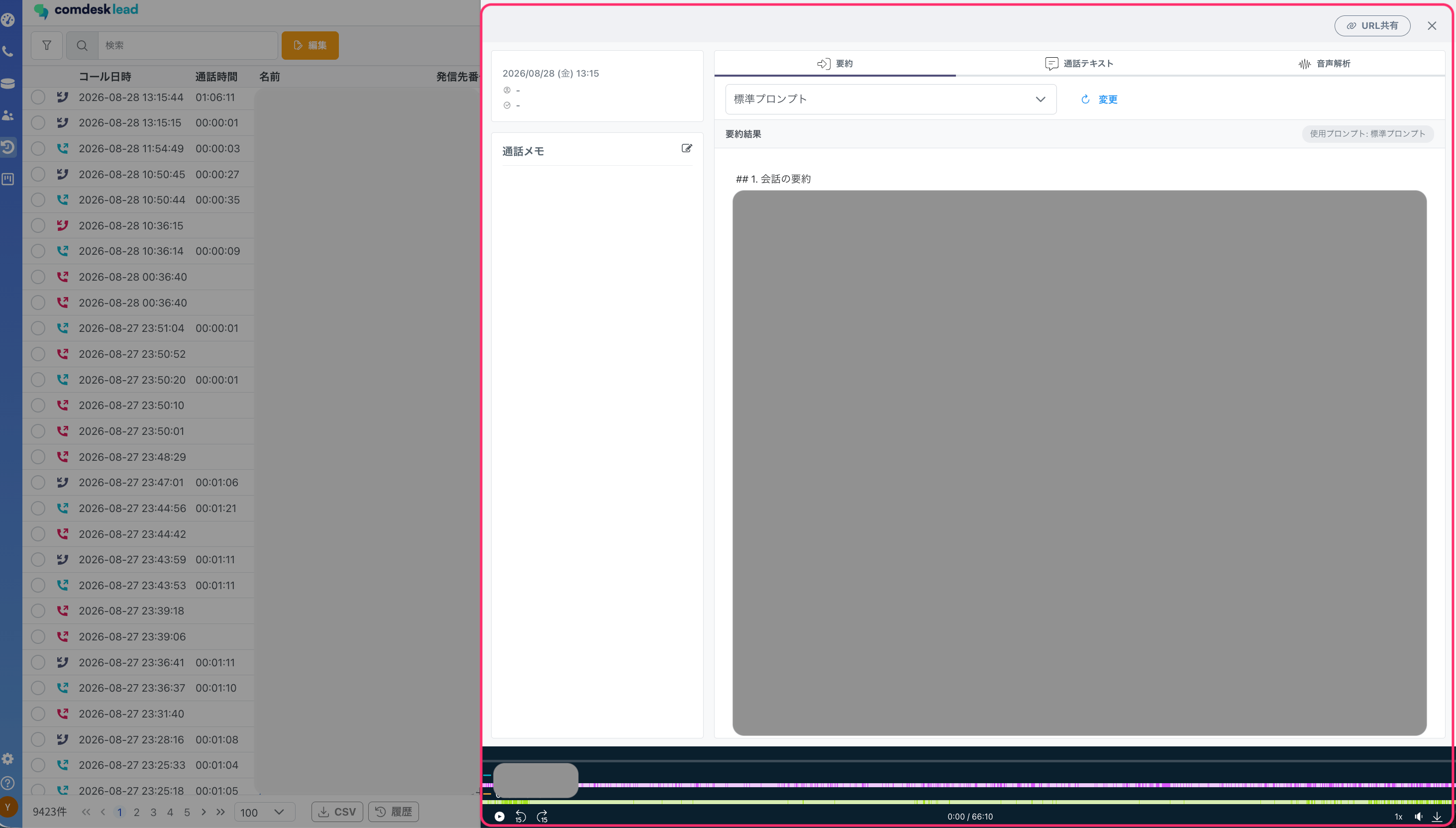
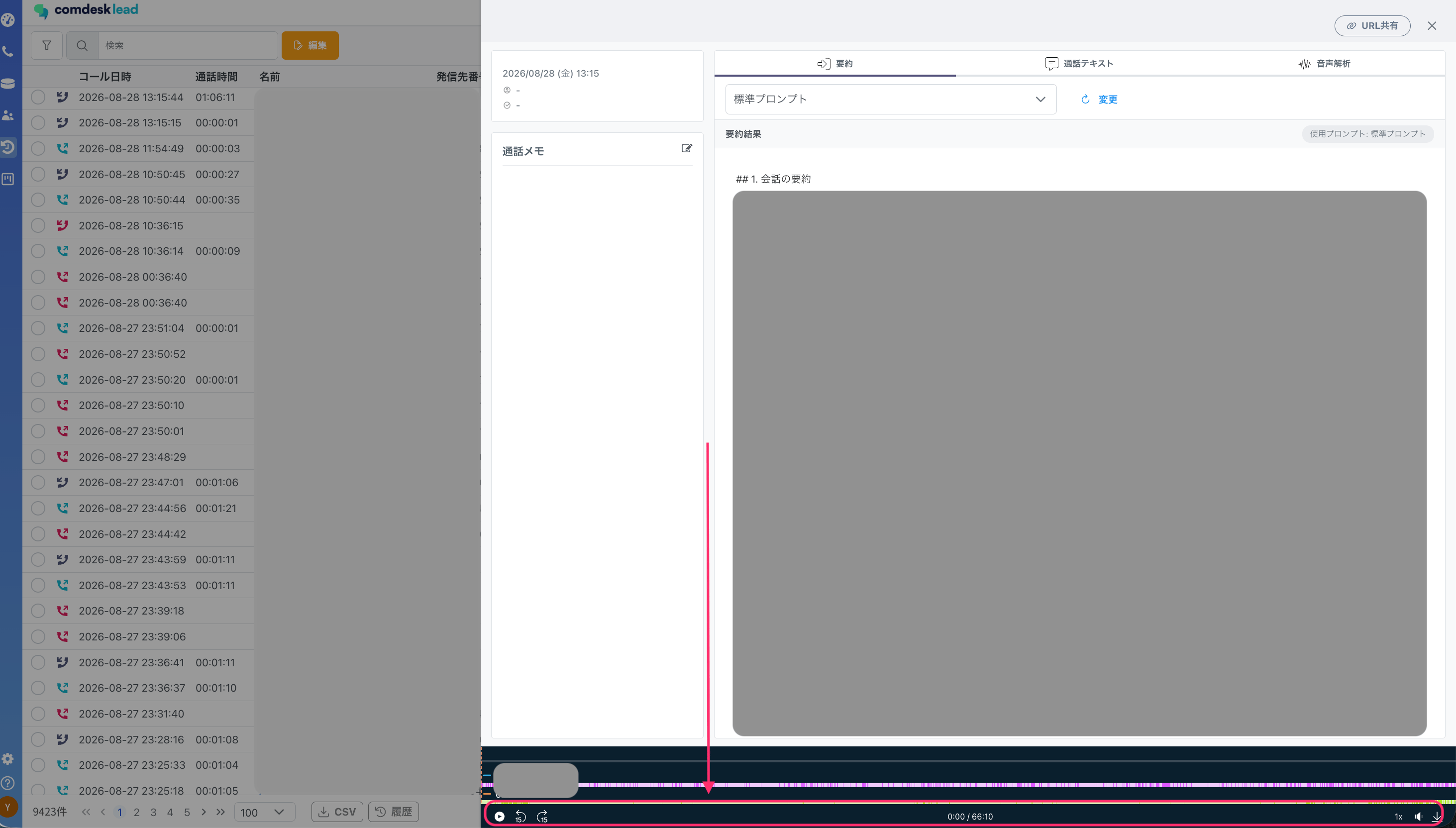
- 画面下部のプレイヤーで録音を再生します。
プレイヤーでは、次の操作ができます。
- 再生・一時停止
- 再生位置の変更
- 再生速度の変更
- 音量の調節
- 録音データのダウンロード
要約・通話テキスト・音声解析を確認する
活動履歴の詳細では、通話の要約、文字起こしされた通話内容、音声の解析結果を確認できます。- メインメニューの[活動履歴]を開きます。
- 確認する活動履歴を選択します。
- 画面右側に表示されるタブから、確認する内容を選択します。
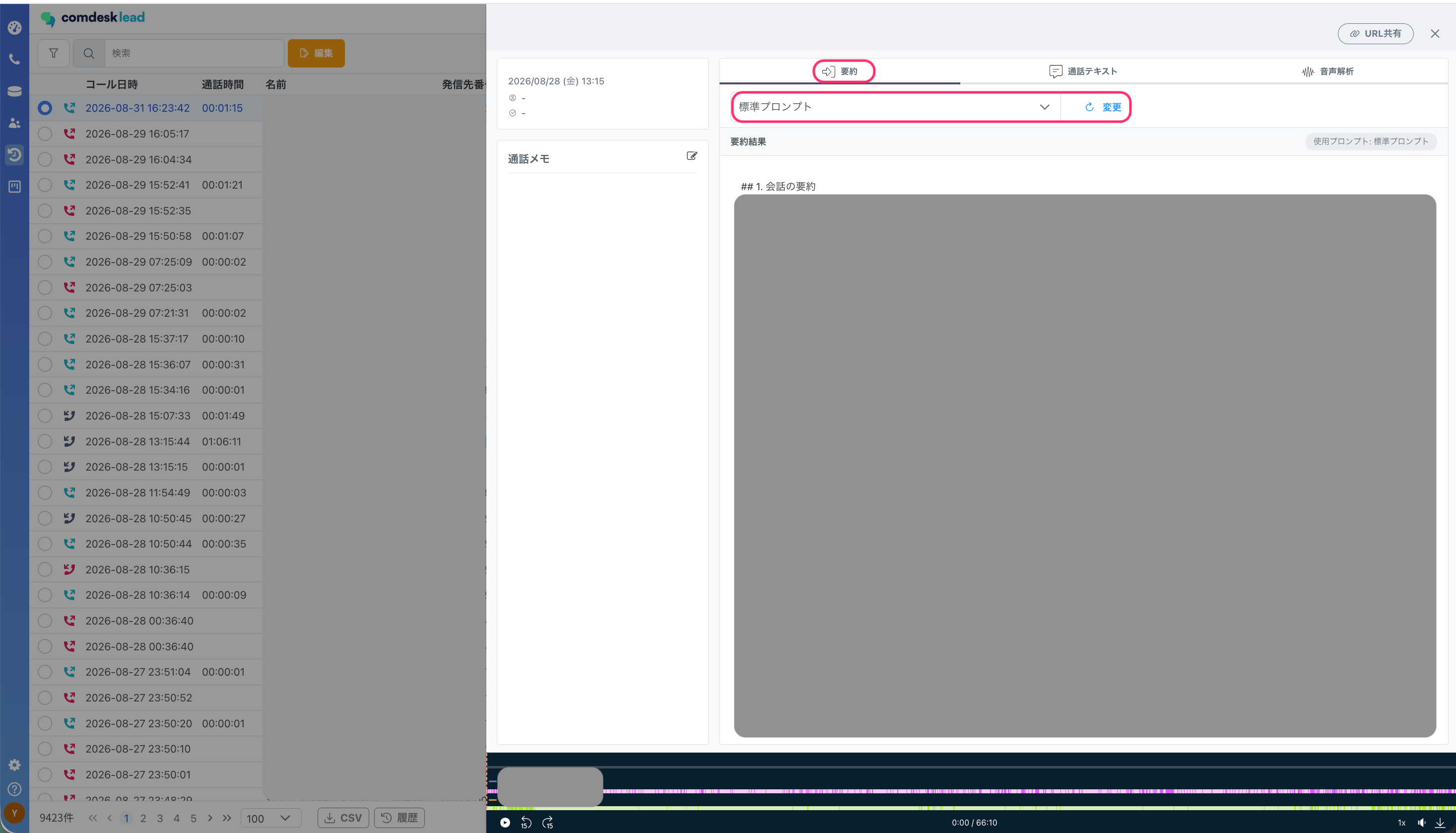
要約を確認する
[要約]を選択すると、通話内容の要約を確認できます。要約に使用するプロンプトを変更する場合は、プロンプトの一覧から使用するプロンプトを選択し、[変更]を押します。
通話テキストを確認する
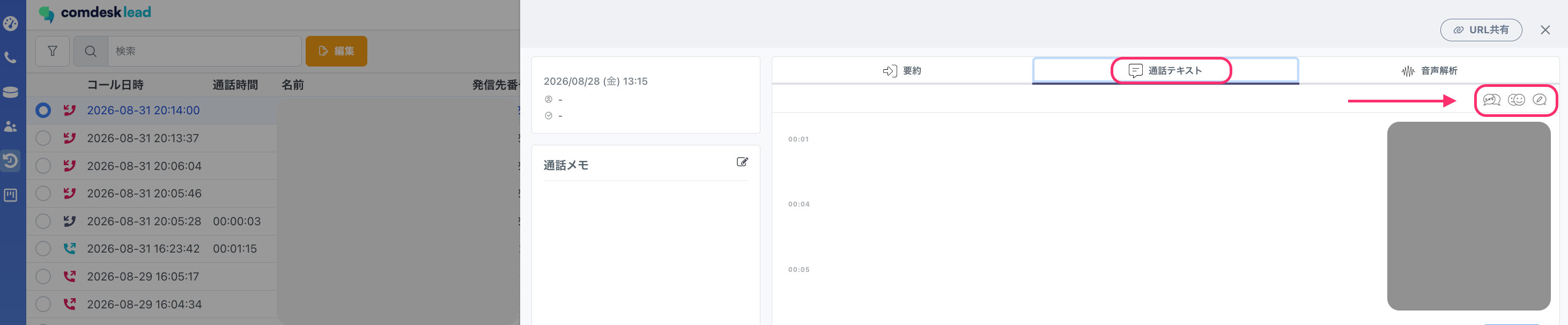
[通話テキスト]を選択すると、通話内容を文字起こししたテキストを確認できます。画面右上のアイコンから、通話テキストの表示を切り替えられます。
音声解析を確認する
[音声解析]を選択すると、通話音声の解析結果を確認できます。話し方の傾向を点数や数値で確認できるため、商談や応対の振り返りに利用できます。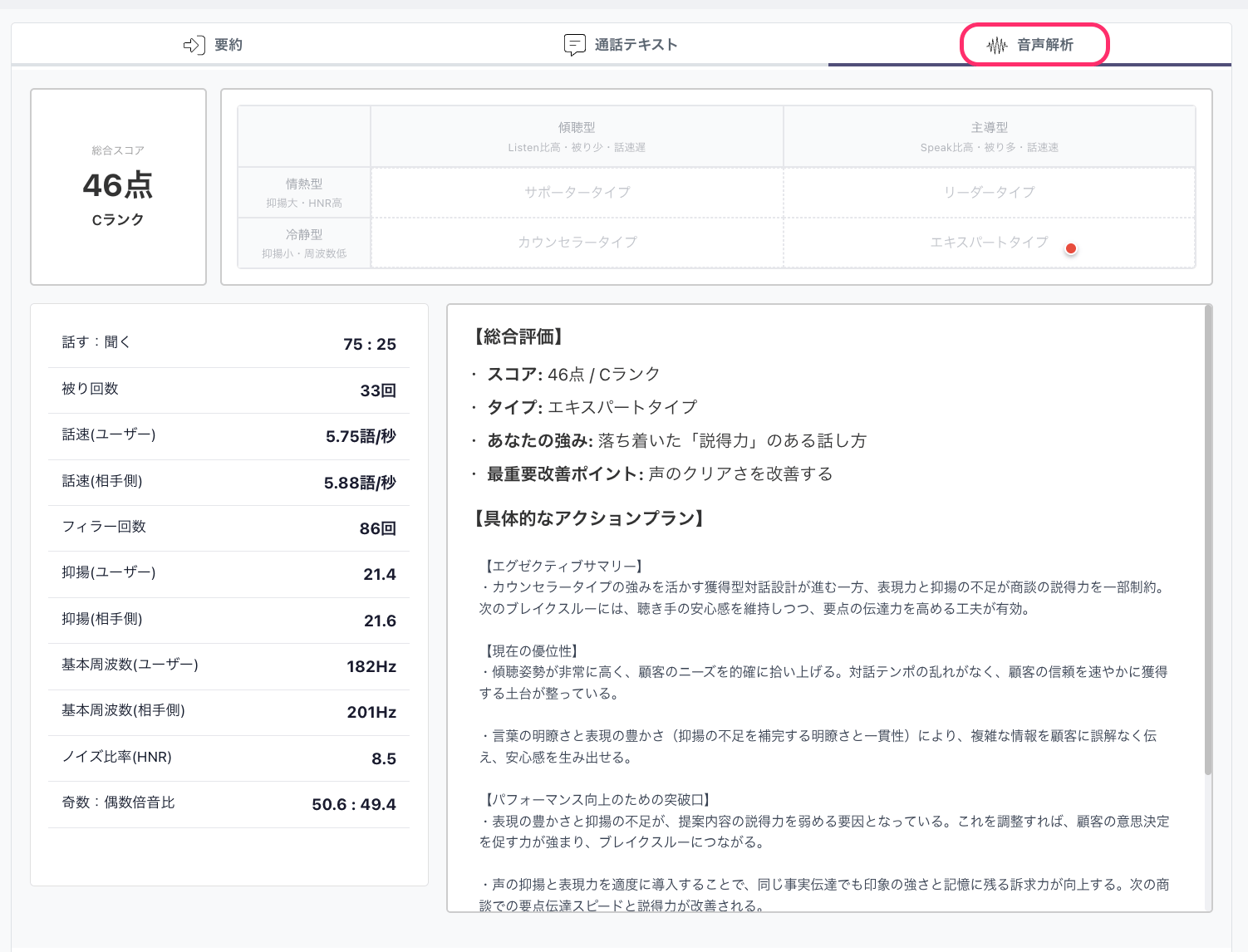
総合スコアとタイプ
- 通話全体の総合スコアとランクが表示されます。スコアは他の通話との比較ではなく、話速、傾聴比率、被り回数、抑揚、ノイズ比率(HNR)、フィラーの6つの要素をそれぞれ採点して平均した絶対評価です。ランクはスコアに応じてS・A・B・C・Dの5段階で表示されます。
- 話し方の傾向から判定されたタイプが表示されます。該当するタイプに印が付きます。
解析項目
次の項目が数値で表示されます。総合評価とアクションプラン
画面右側には、解析結果をもとに作成された評価と改善提案が表示されます。- 総合評価:スコアとランク、タイプ、強み、最重要改善ポイント
- 具体的なアクションプラン:現在の優位性や改善の進め方などの詳細
活動履歴のURLを共有する
活動履歴の詳細はURLで共有できます。商談内容を社内で共有したい場合などに利用できます。- メインメニューの[活動履歴]を開きます。
- 共有する活動履歴を選択します。
- [URL共有]を押してURLをコビーし、共有したい相手に送信します。
URLを受け取ったユーザーは、アサインの権限がない場合でも、URLから該当する活動履歴の詳細ポップアップを閲覧できます活動履歴をCSVでダウンロードする
活動履歴をCSVファイルでダウンロードし、集計や分析に利用できます。検索条件を適用している場合は、絞り込まれた活動履歴がダウンロードの対象になります。- メインメニューの[活動履歴]を開きます。
- 必要に応じて、ダウンロードする活動履歴を検索条件で絞り込みます。
- 画面下部の[CSV]を押します。
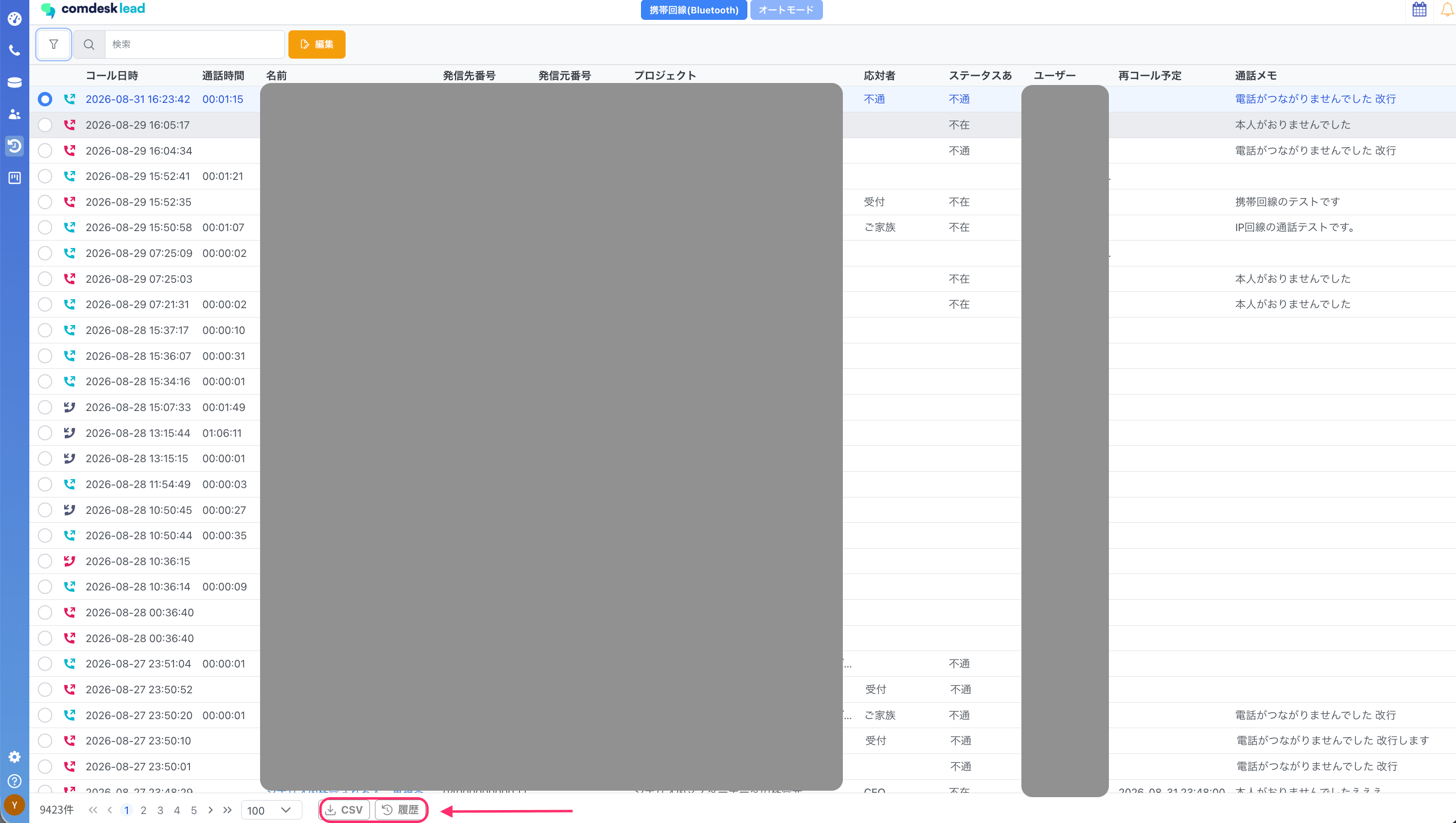
- ダウンロードしたCSVファイルを開き、活動履歴を確認します。