
パイプラインの編集
編集したいパイプラインの横にある鉛筆マークから、現在選択されているパイプラインの設定を編集できます。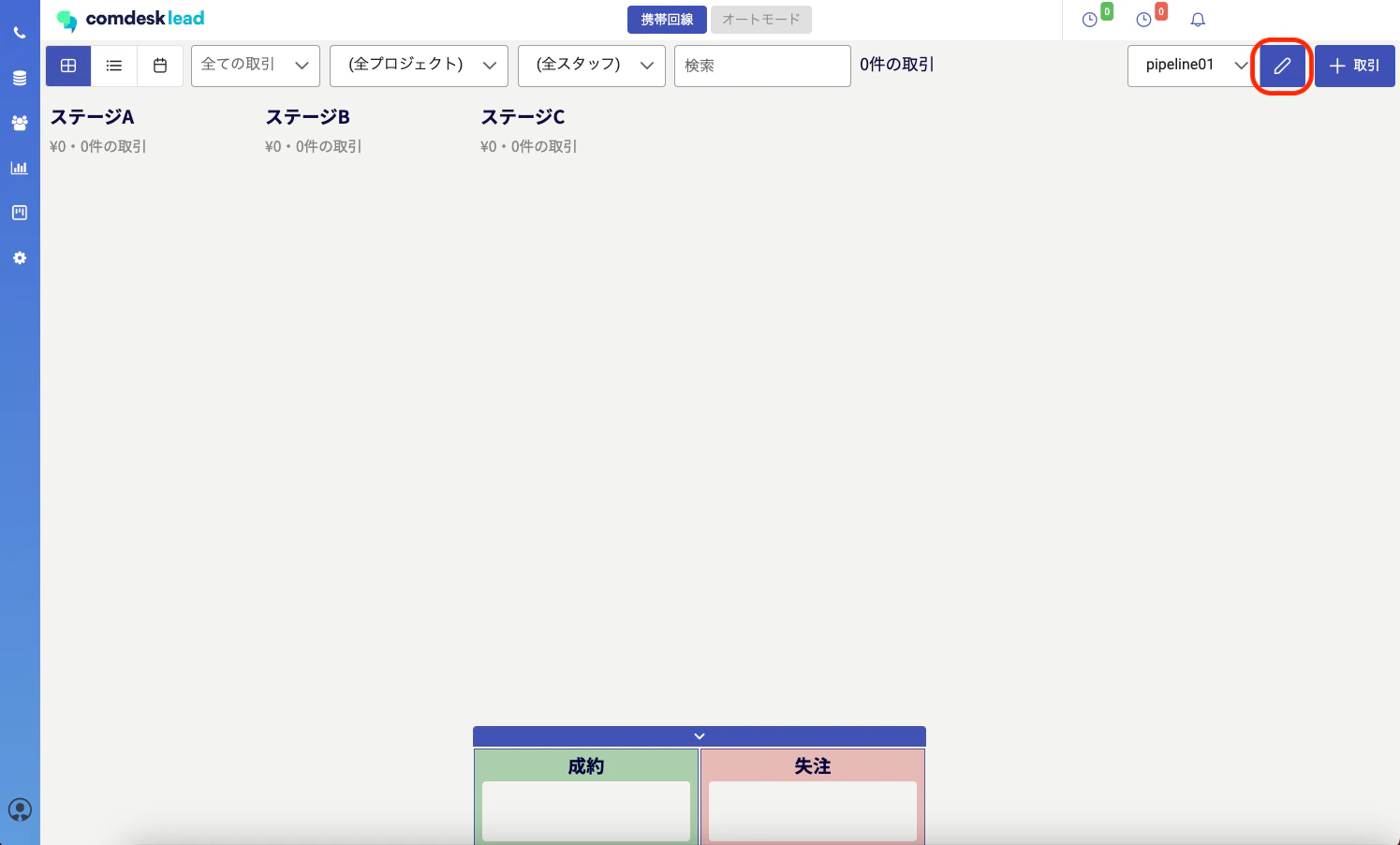
パイプライン横の鉛筆マーク
ステージの編集
パイプライン編集内の「ステージ」タブでは、次の操作ができます。- ステージ名の編集
- ステージの追加
- ステージの削除
- ステージの並び替え
- ステージの有効化/無効化
- ステージに入ってから滞留中とされる日数の設定
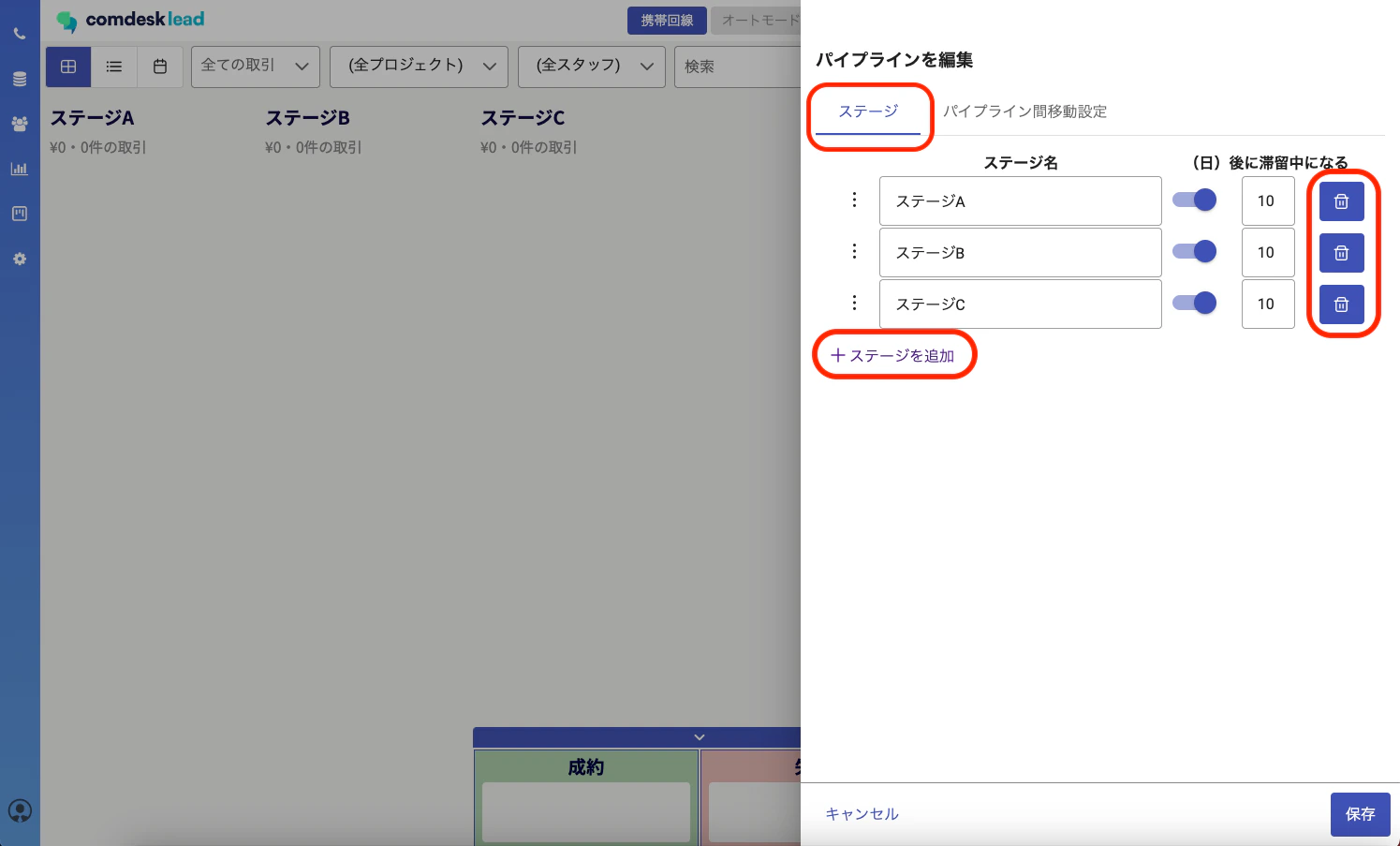
パイプライン編集の「ステージ」タブ
パイプライン間移動設定
パイプライン編集内の「パイプライン間移動設定」タブでは、あるパイプラインで作成した取引を別のパイプラインに移動させる場合の設定ができます。「成約」「失注」のパイプラインは、デフォルトで設定されています。
1
パイプライン間移動設定タブを開く
「パイプライン間移動設定」タブをクリックします。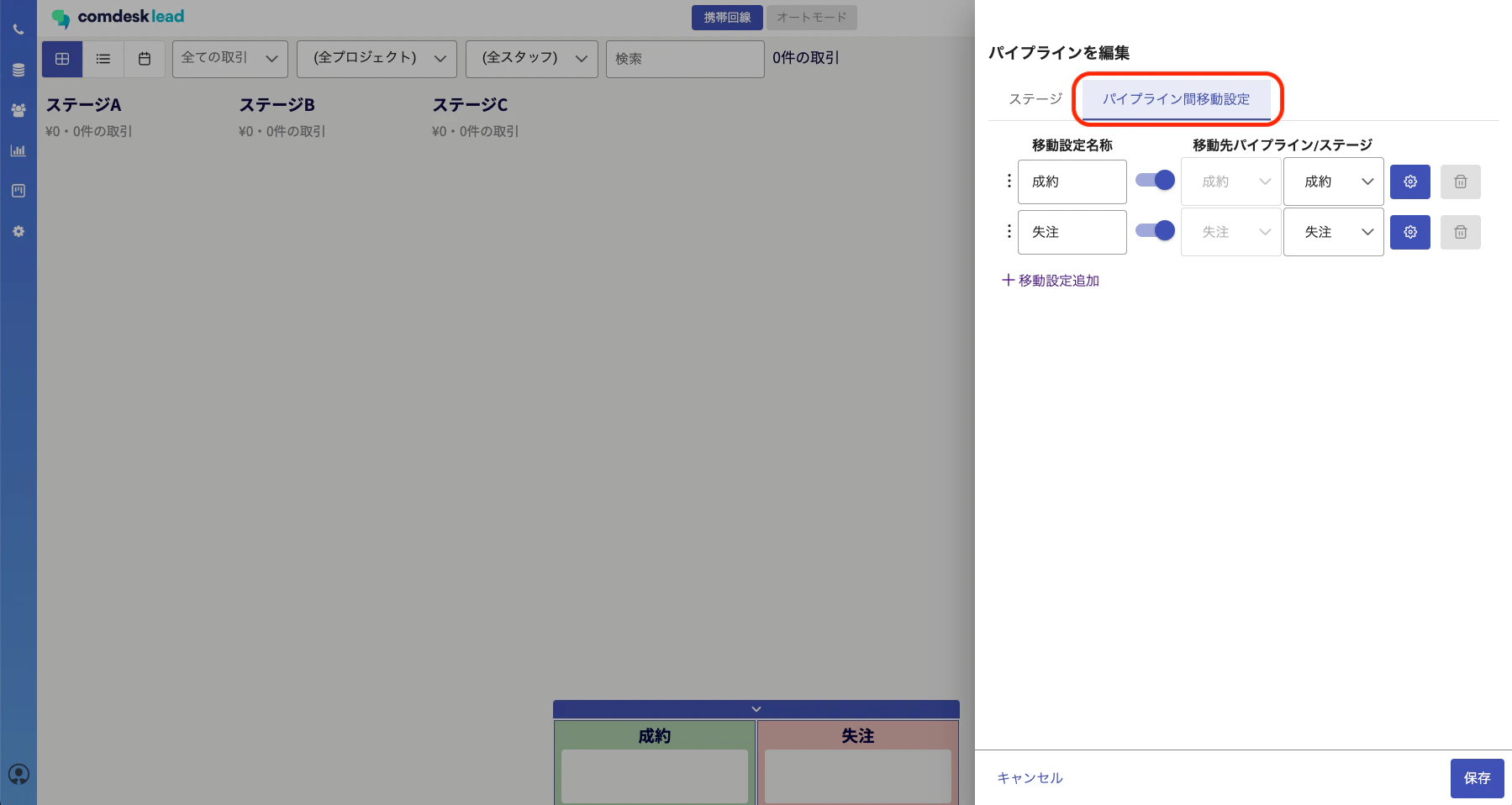
パイプライン間移動設定タブ
2
名称と移動先パイプラインを設定する
名称を入力し、移動先パイプラインをプルダウンメニューから選択します。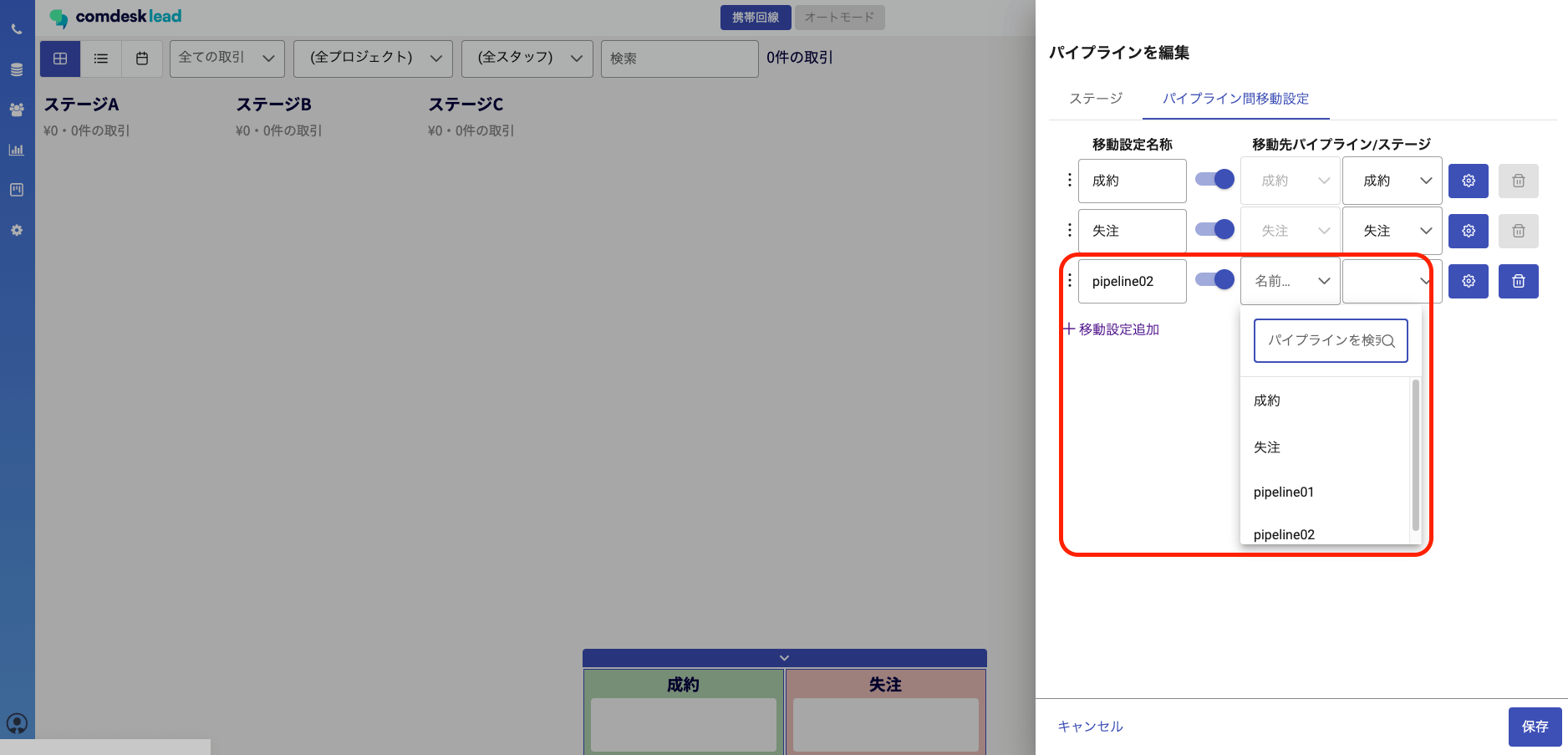
移動先パイプラインの選択
3
移動先ステージを選択する
選択したパイプラインへ移動した際の、そのパイプライン内の移動先ステージもプルダウンメニューから選択します。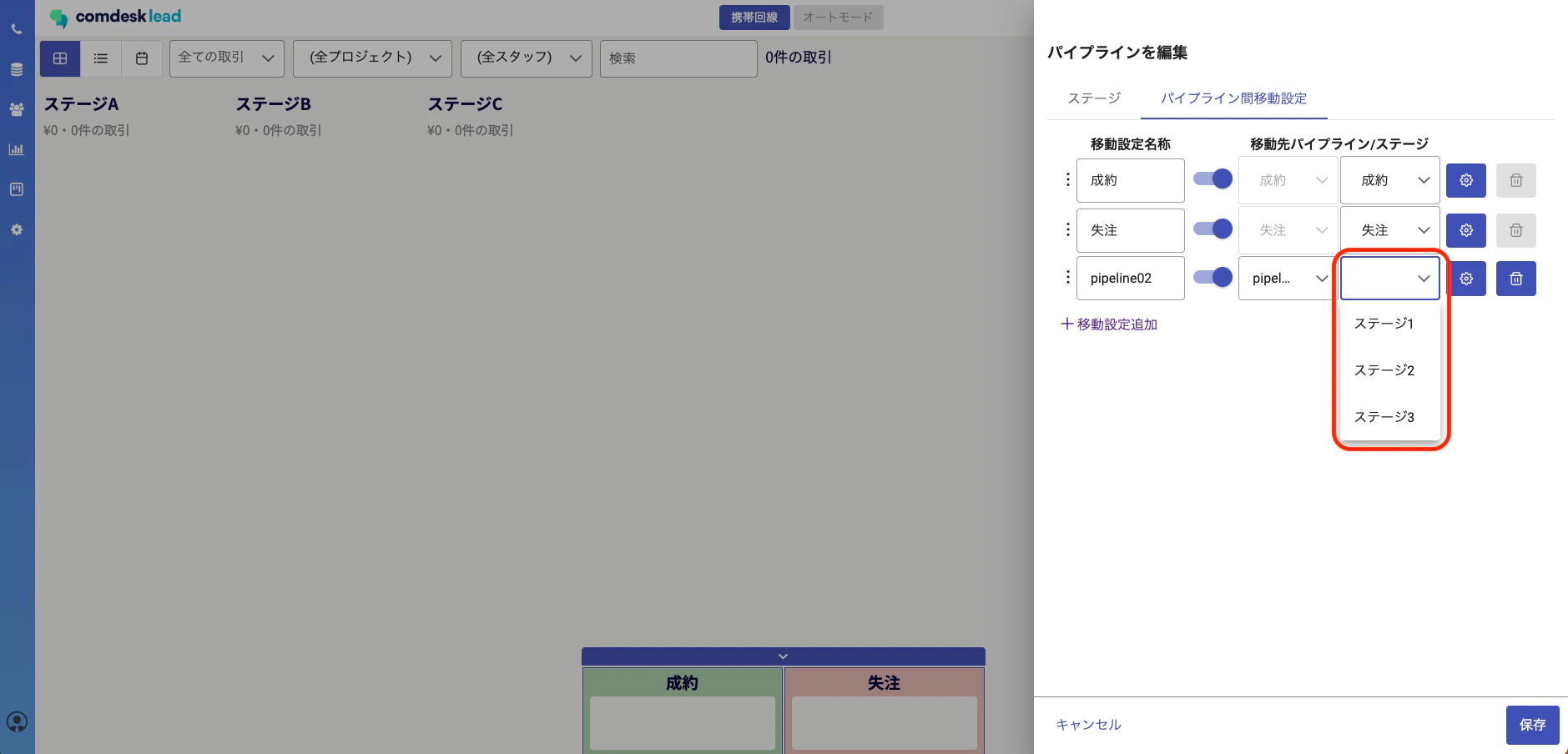
移動先ステージの選択
4
設定内容を確認する
「パイプライン間移動設定」で設定したものは、画面下部に表示されます。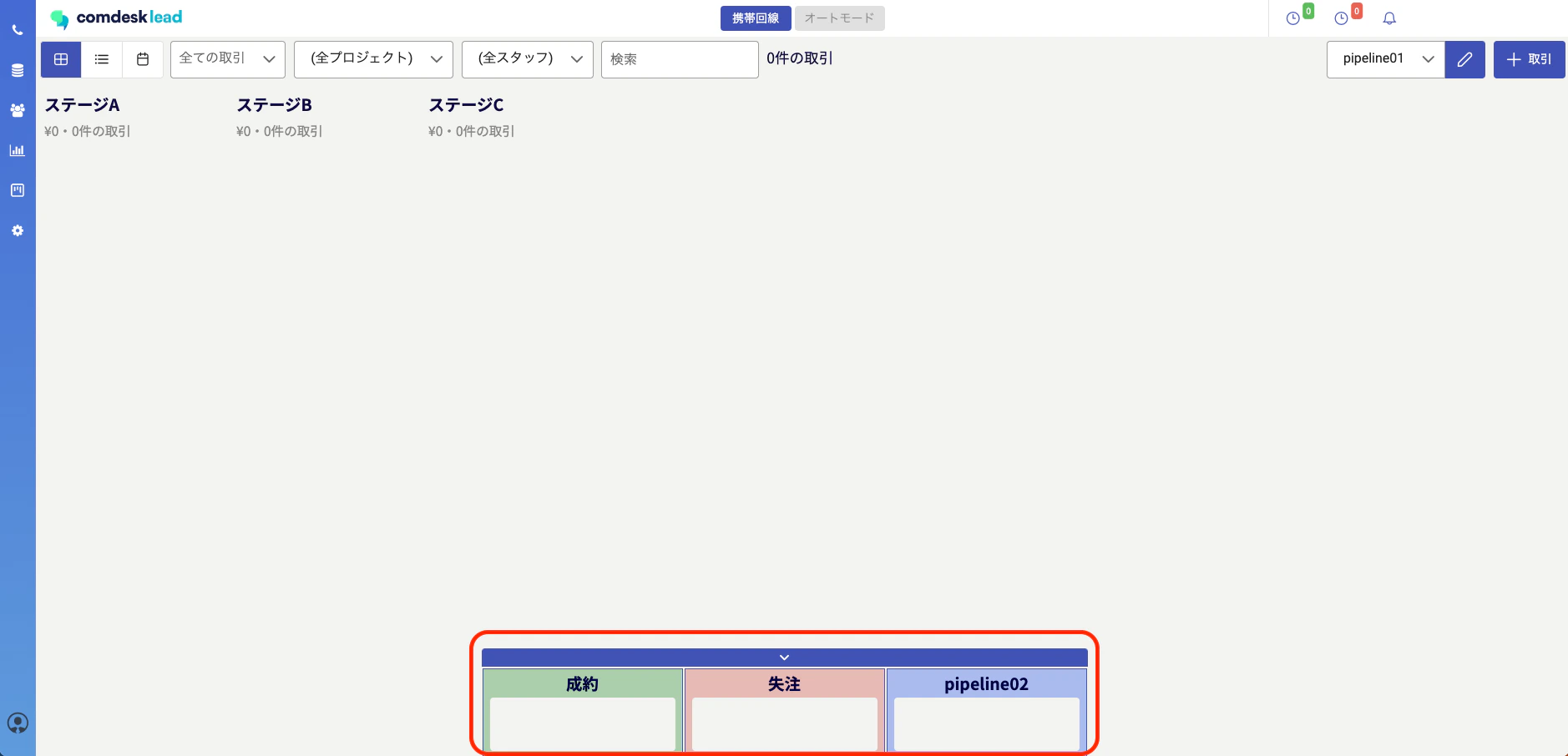
画面下部に表示された移動先
パイプライン間移動時に選択する理由の設定
「パイプライン間移動設定」タブでは、パイプラインを移動させる際に選択する理由を設定できます。 該当する移動設定の右側にある歯車ボタンをクリックすると、理由設定のポップアップが表示されます。選択肢を1行ずつ改行して入力してください。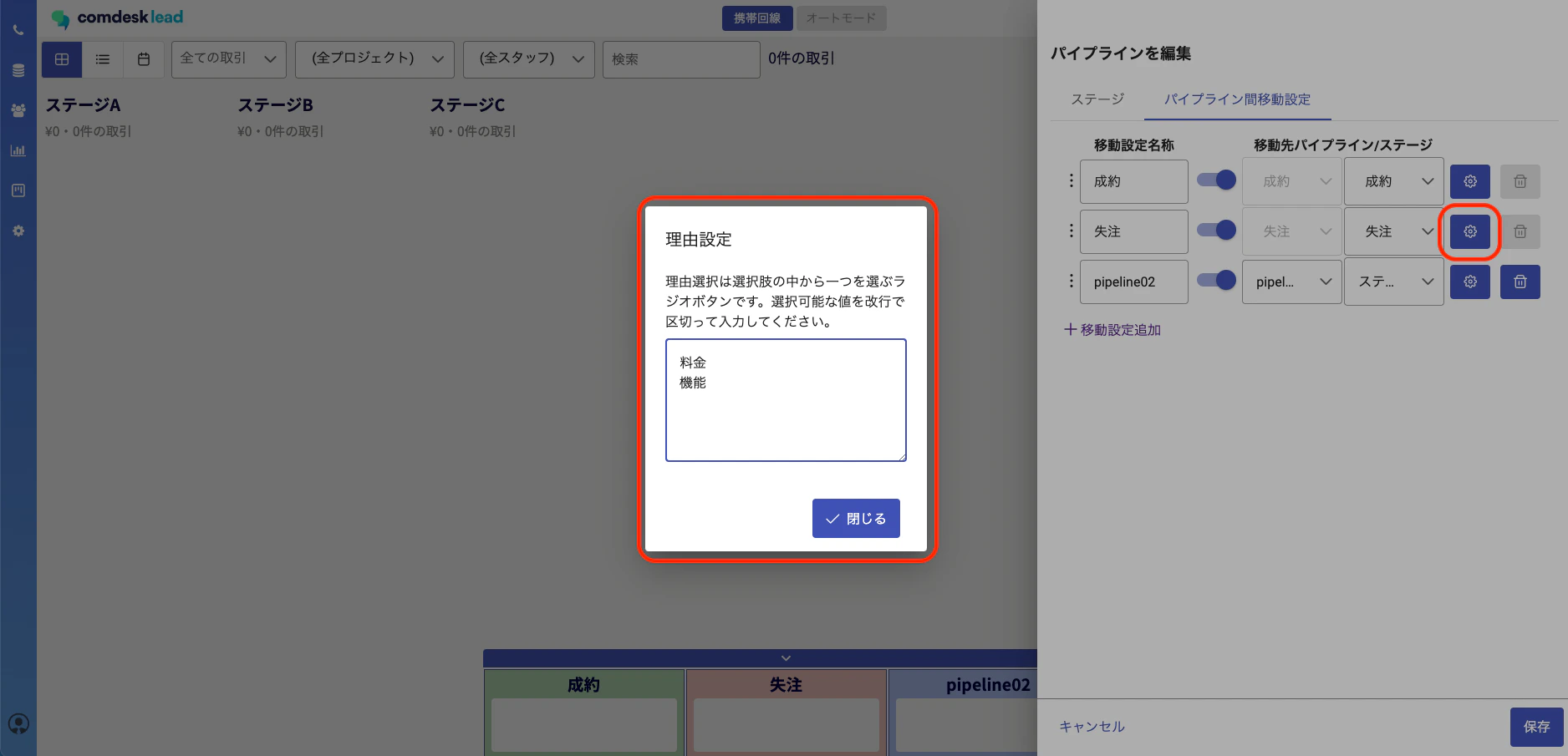
理由設定のポップアップ
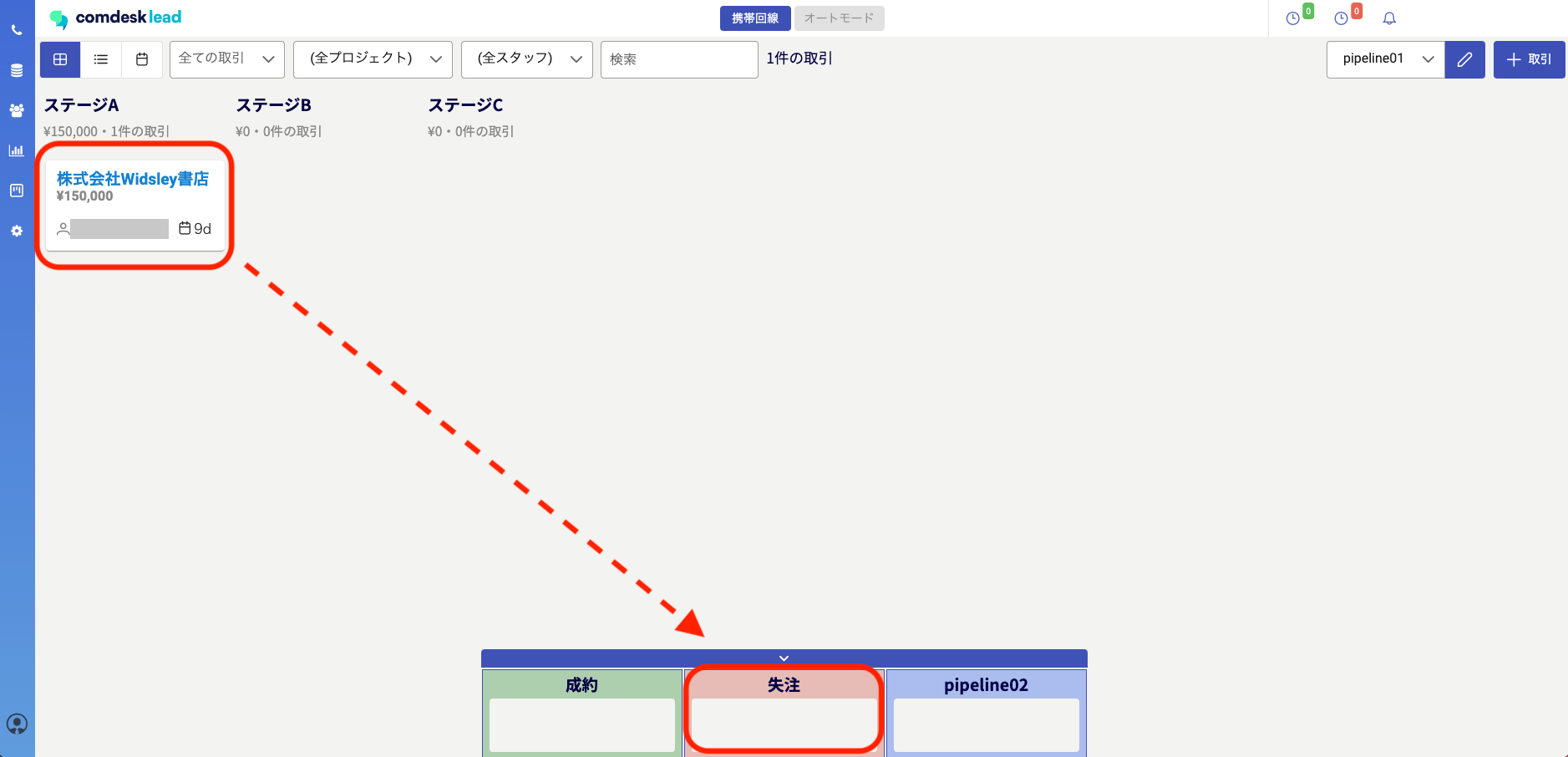
取引をドラッグ&ドロップで移動
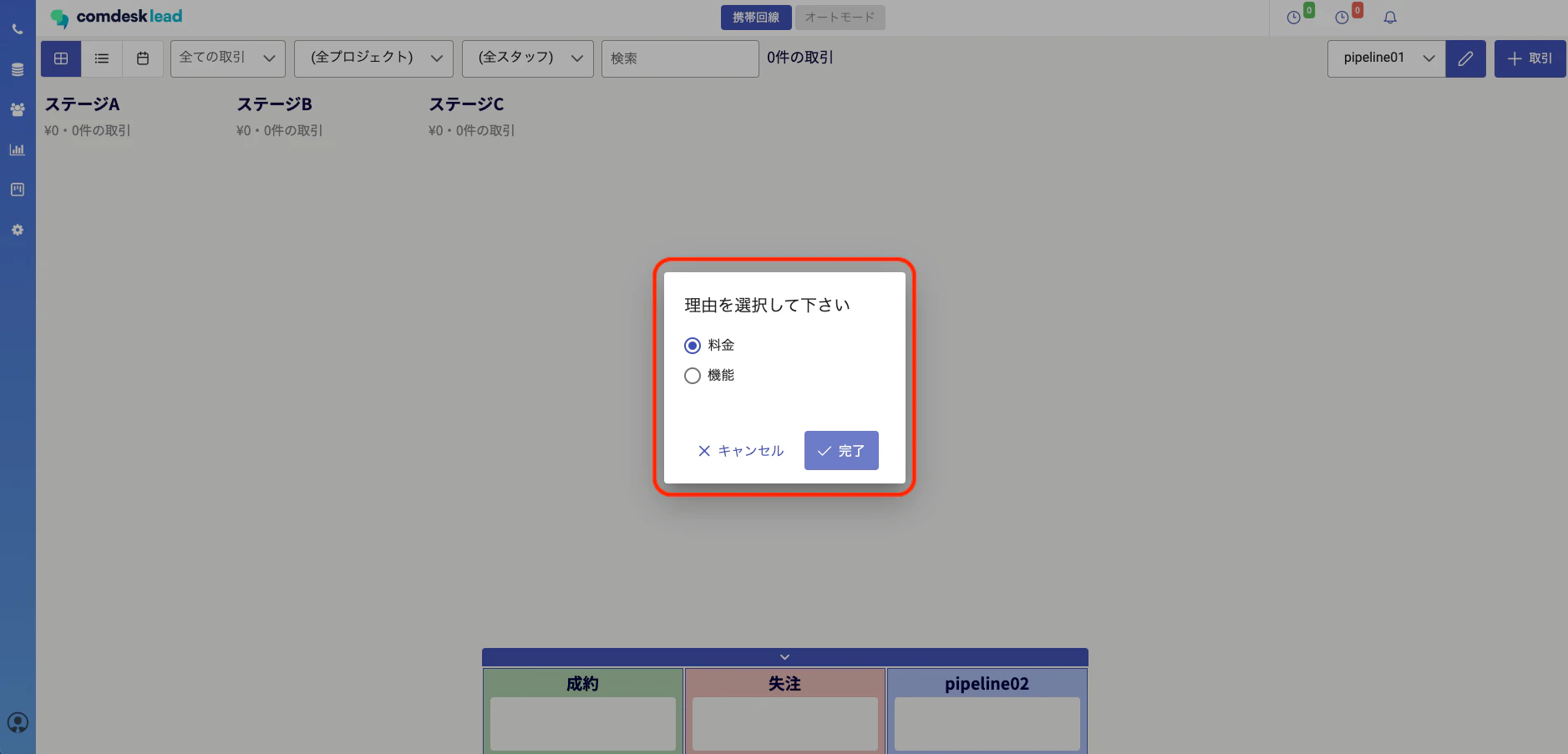
移動時の理由選択