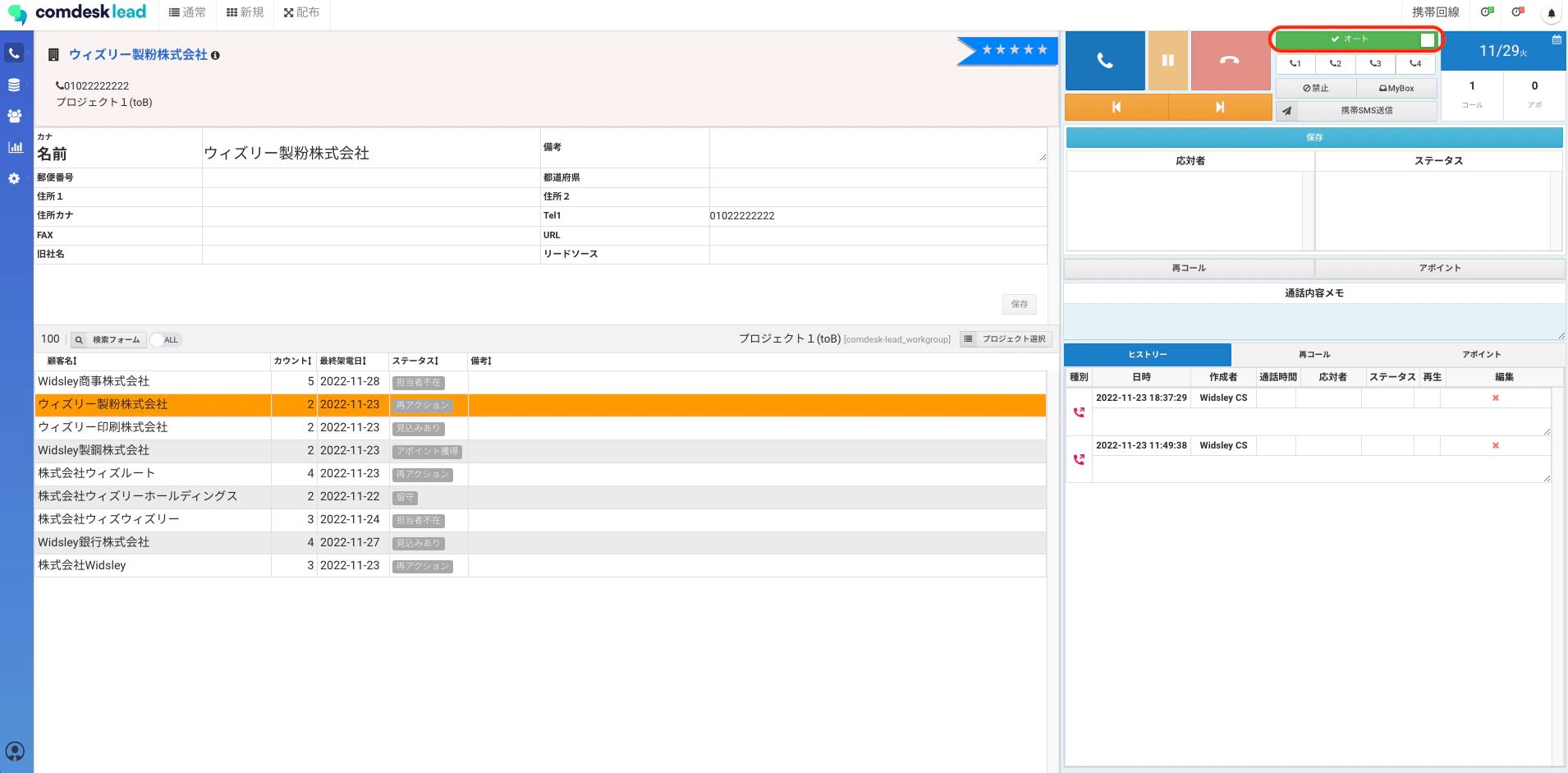
架電方法の概要
本記事ではコール画面での架電方法についてご説明します。 目次1. プロジェクトの選択
2. 回線種別の選択
3. コールモードの選択
a. 通常コールモード
b. 新規コールモード
c. 配布コールモード
4. 架電方法
5. オートコールモード
1. プロジェクトを選択
-
ログイン後にプロジェクト選択のポップアップが出てきます。
架電対象のプロジェクトをクリックします。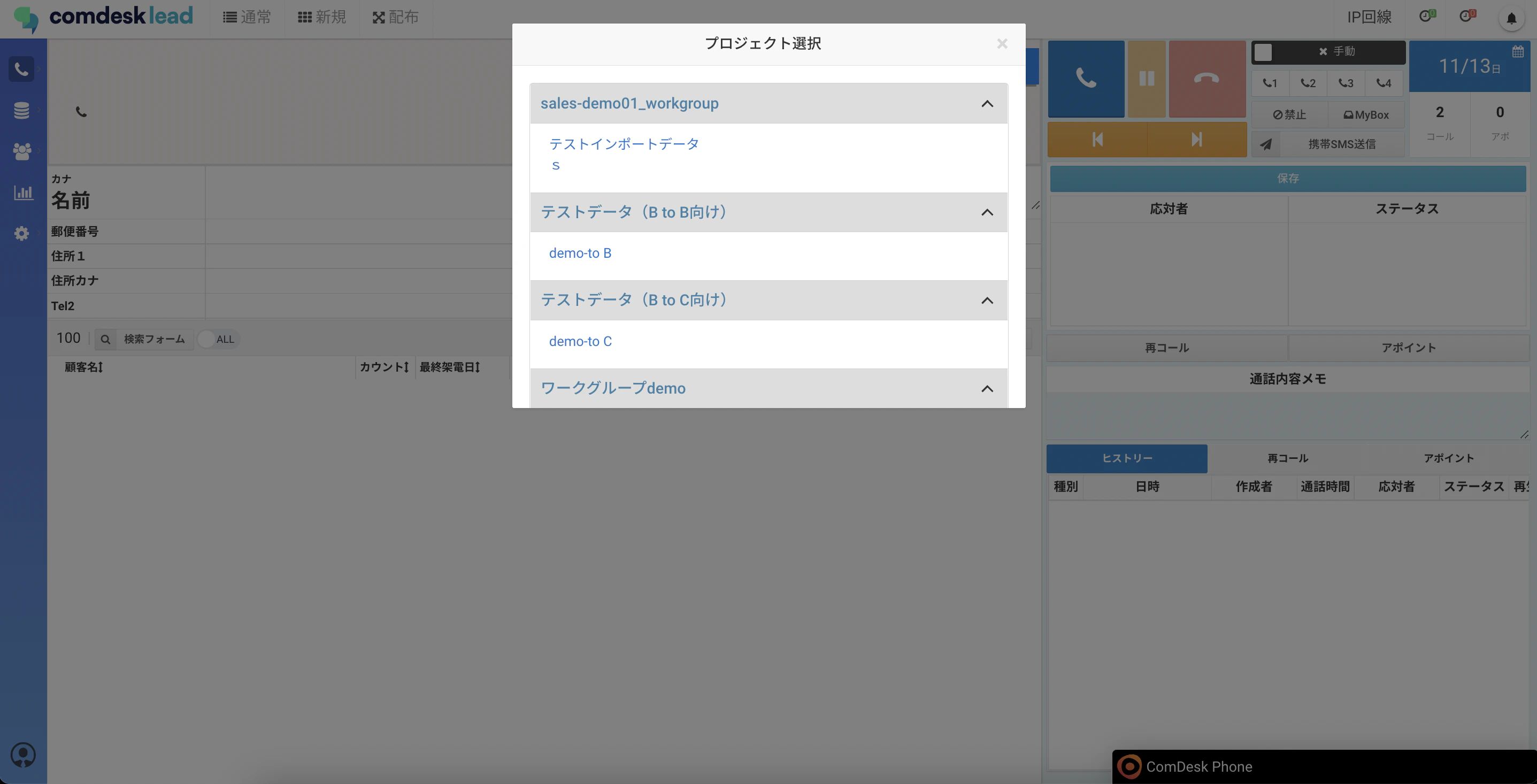
-
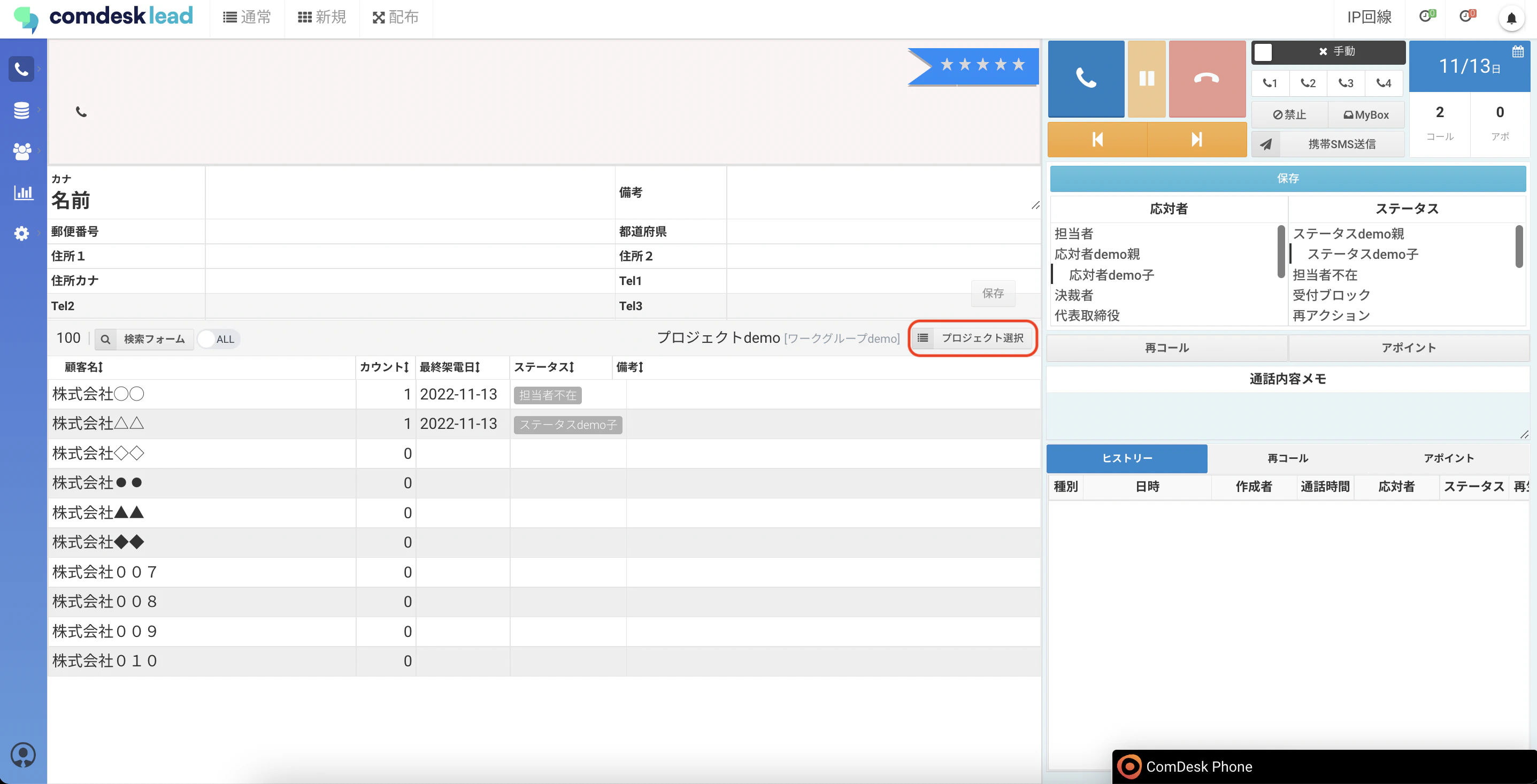
架電対象のプロジェクトを変更する場合は、「プロジェクト選択」ボタンをクリックします。
2. 回線種別の選択
-
回線種別を変更する場合は①を選択すると②のリストが表示されますので、該当回線をクリックします。
携帯電話で架電される方:携帯回線
IP回線で架電される方:IP回線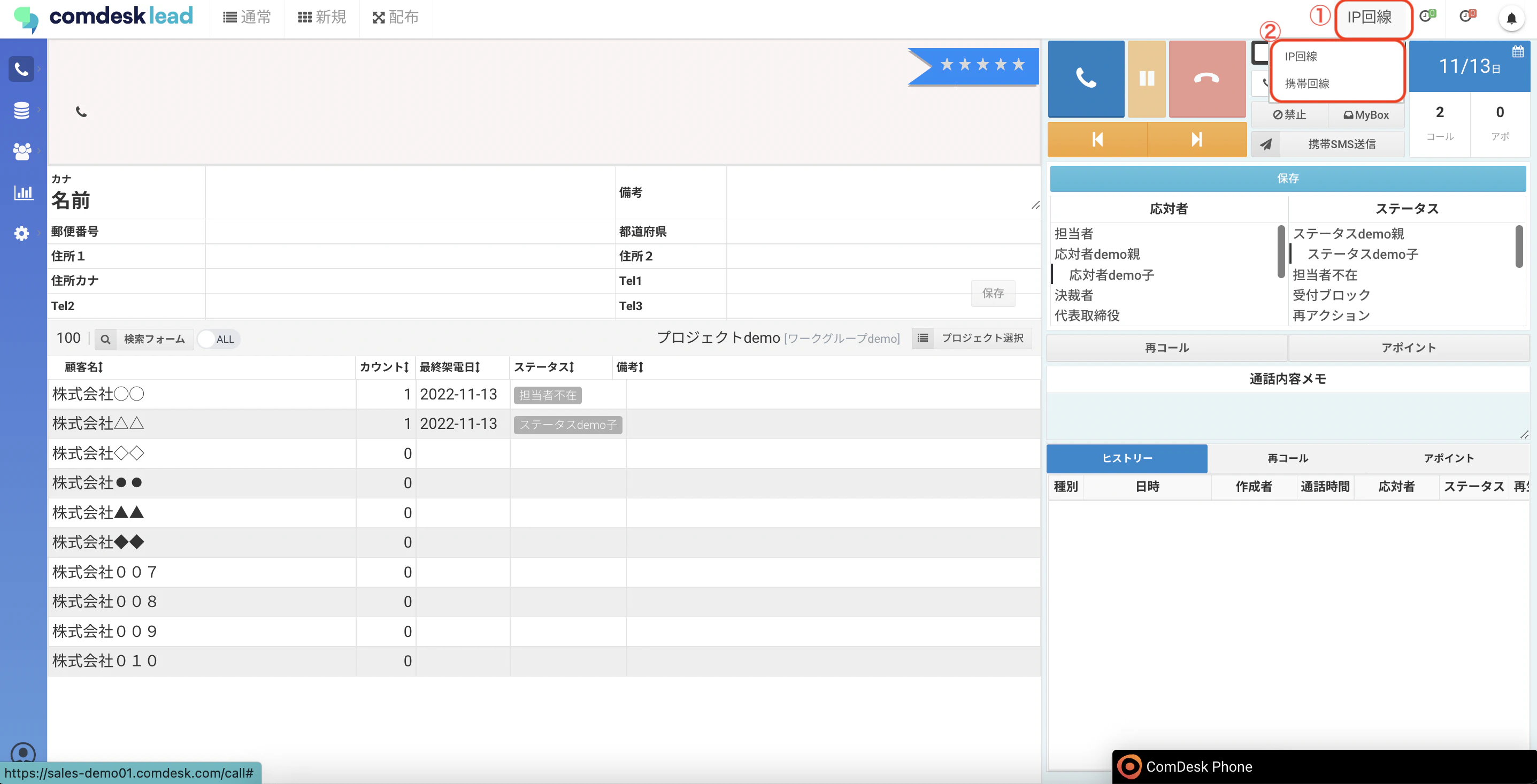
3. コールモードの選択
a. 通常コールモード:選択したプロジェクトにあるリストに架電する
-
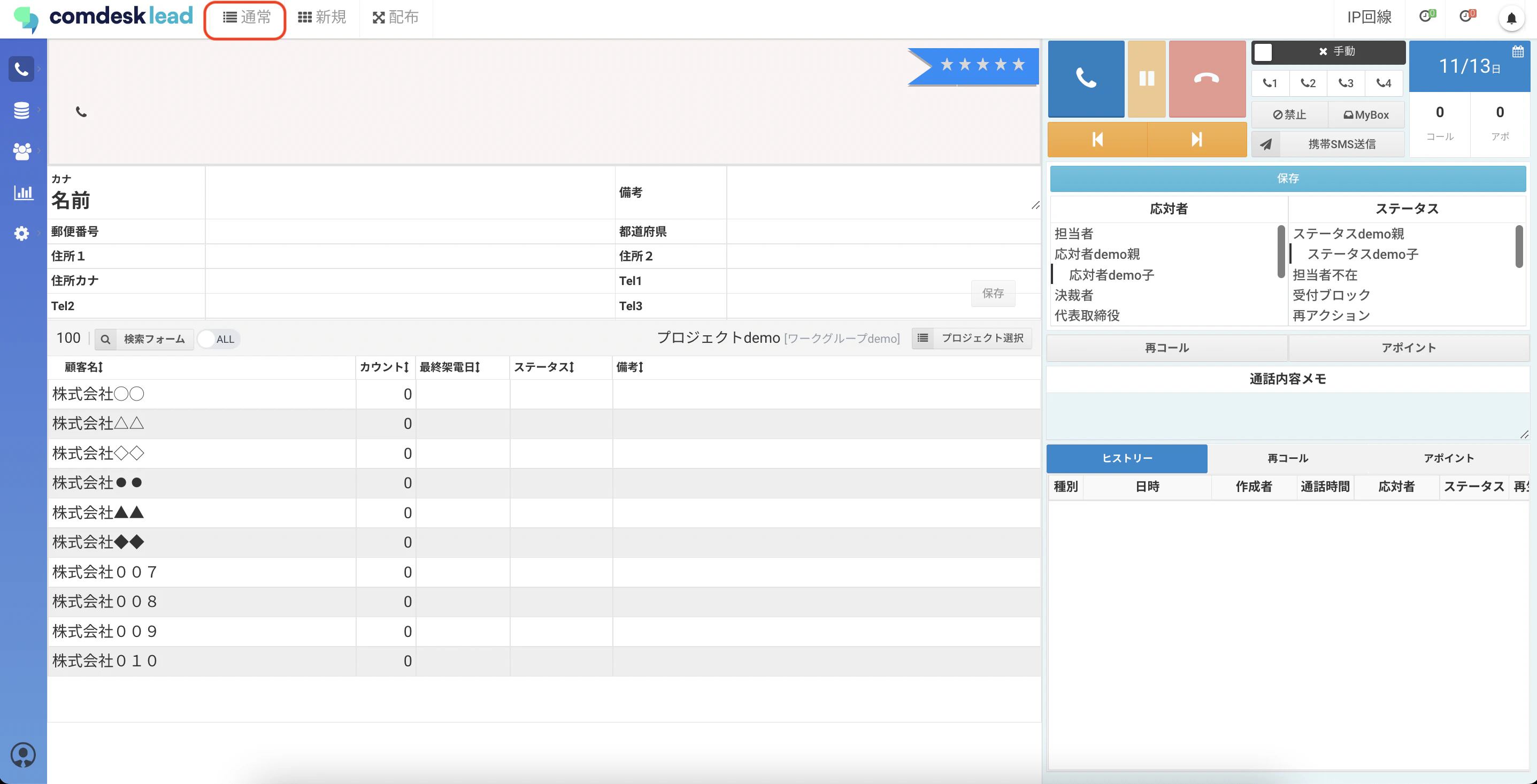
通常コールモードを選択する場合は、画面上部の「通常」をクリックします。
-
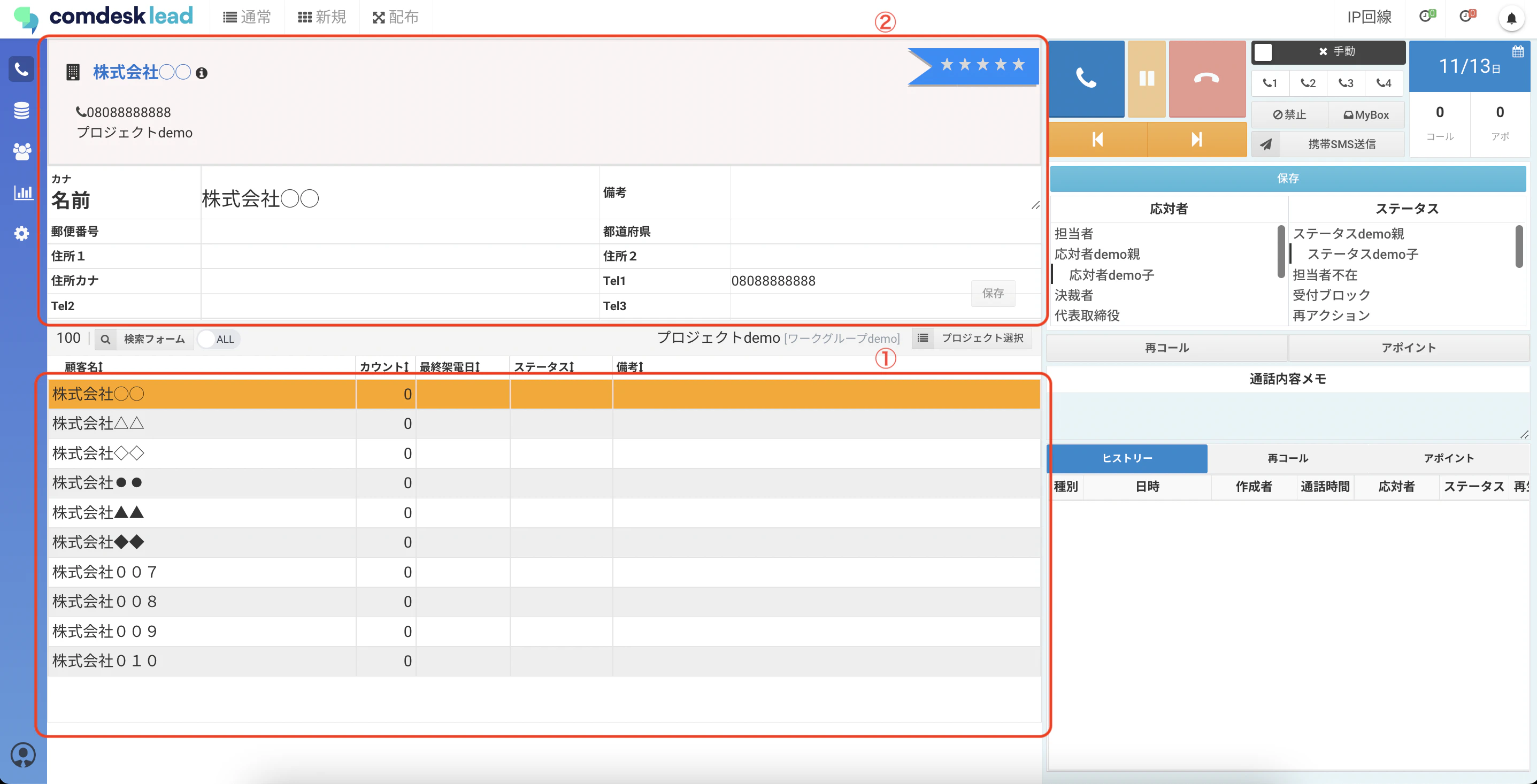
架電する顧客情報をリストからクリックします。
①リストをクリックすると、②に顧客詳細情報が表示されます。
-
送りボタンを選択して、リストを選択することも可能です。

-
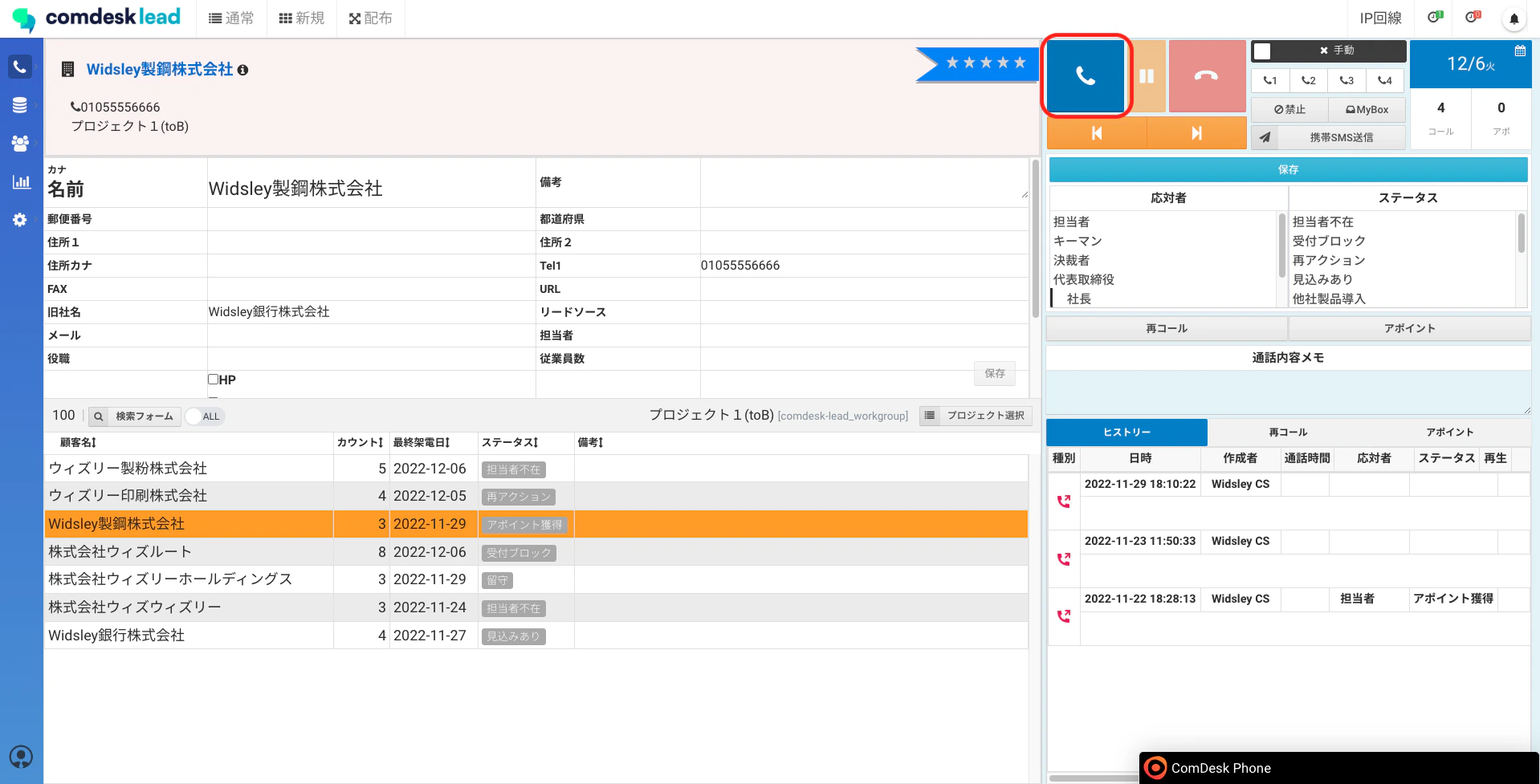
発信ボタンをクリックし、架電を行います。\
b. 新規コールモード:プロジェクト未登録の電話番号に架電する
-
新規コールモードを選択する場合は、画面上部の「新規」ボタンをクリックします。

-
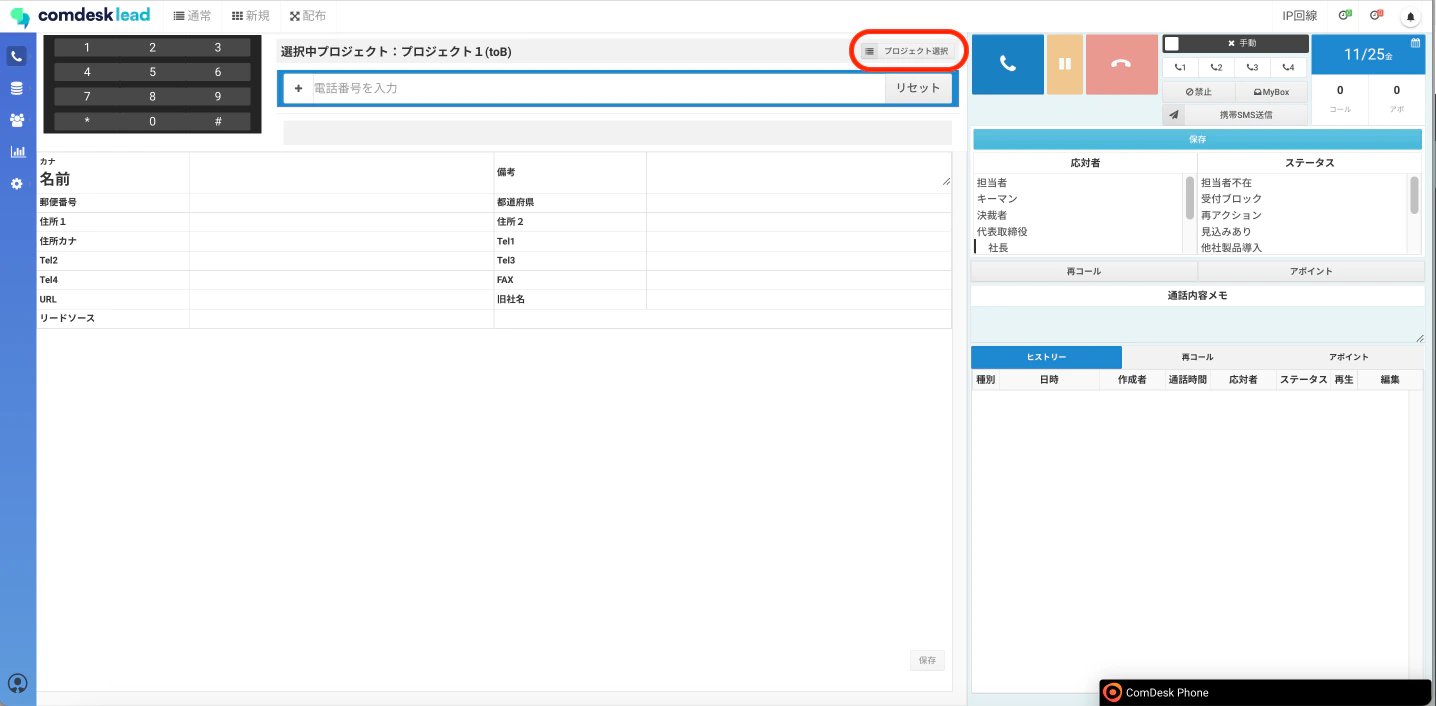
新規コールモード画面が表示されますので、リストを追加したいプロジェクトをクリックします。\
-
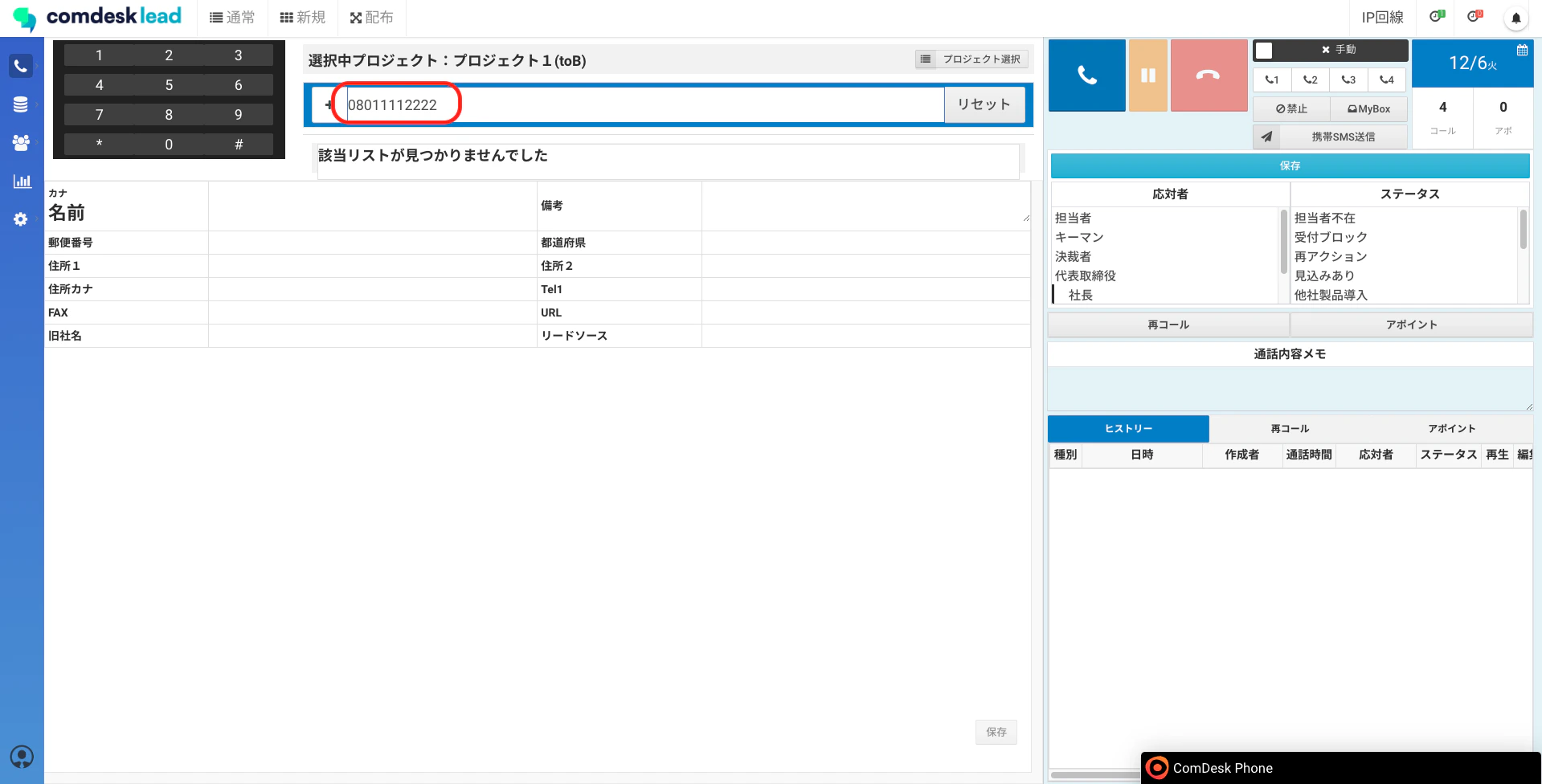
電話番号を入力します。\
-
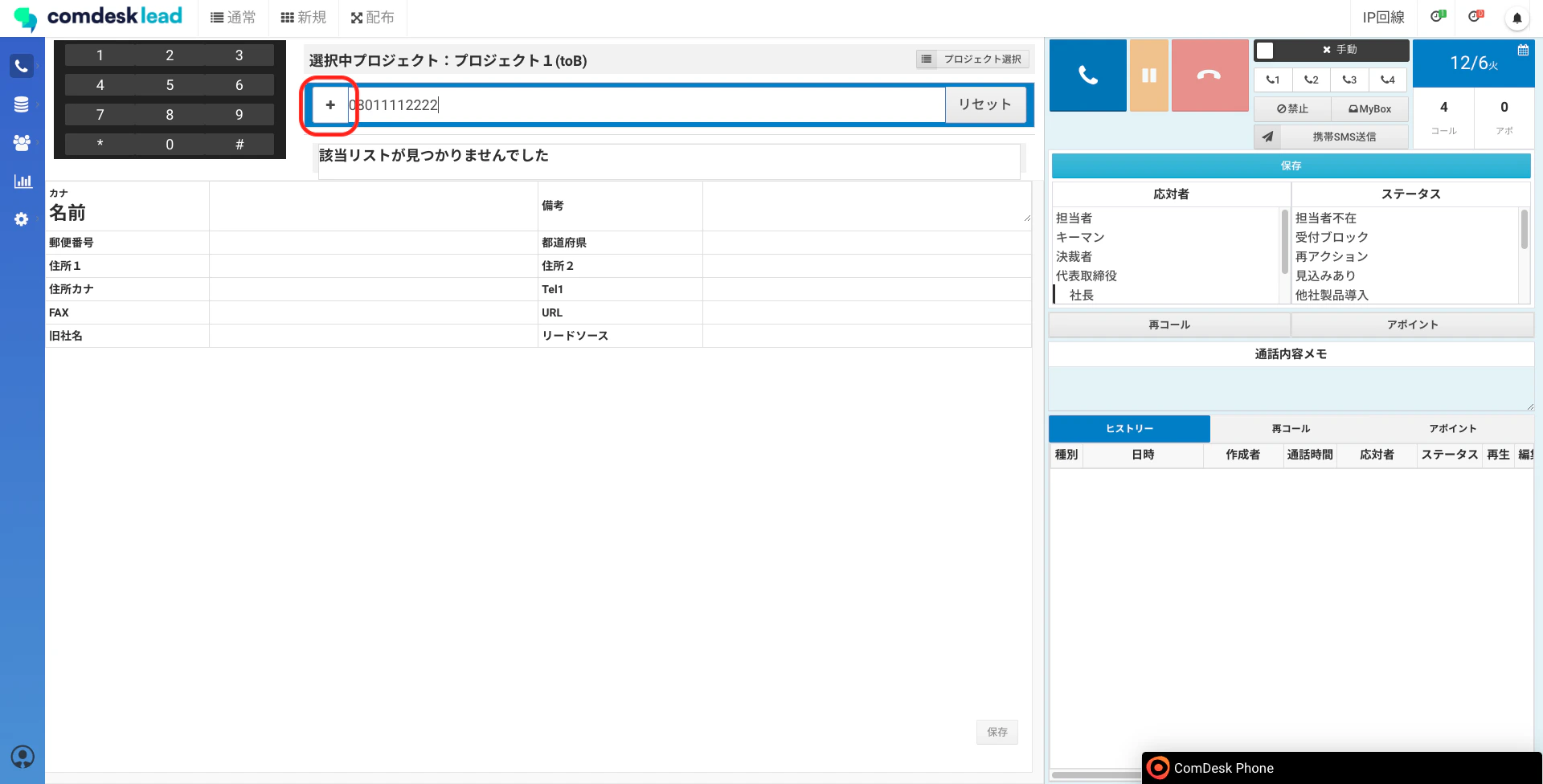
入力欄の左側にある「➕」ボタンを選択します。
選択中プロジェクトにリストが追加されます。
-
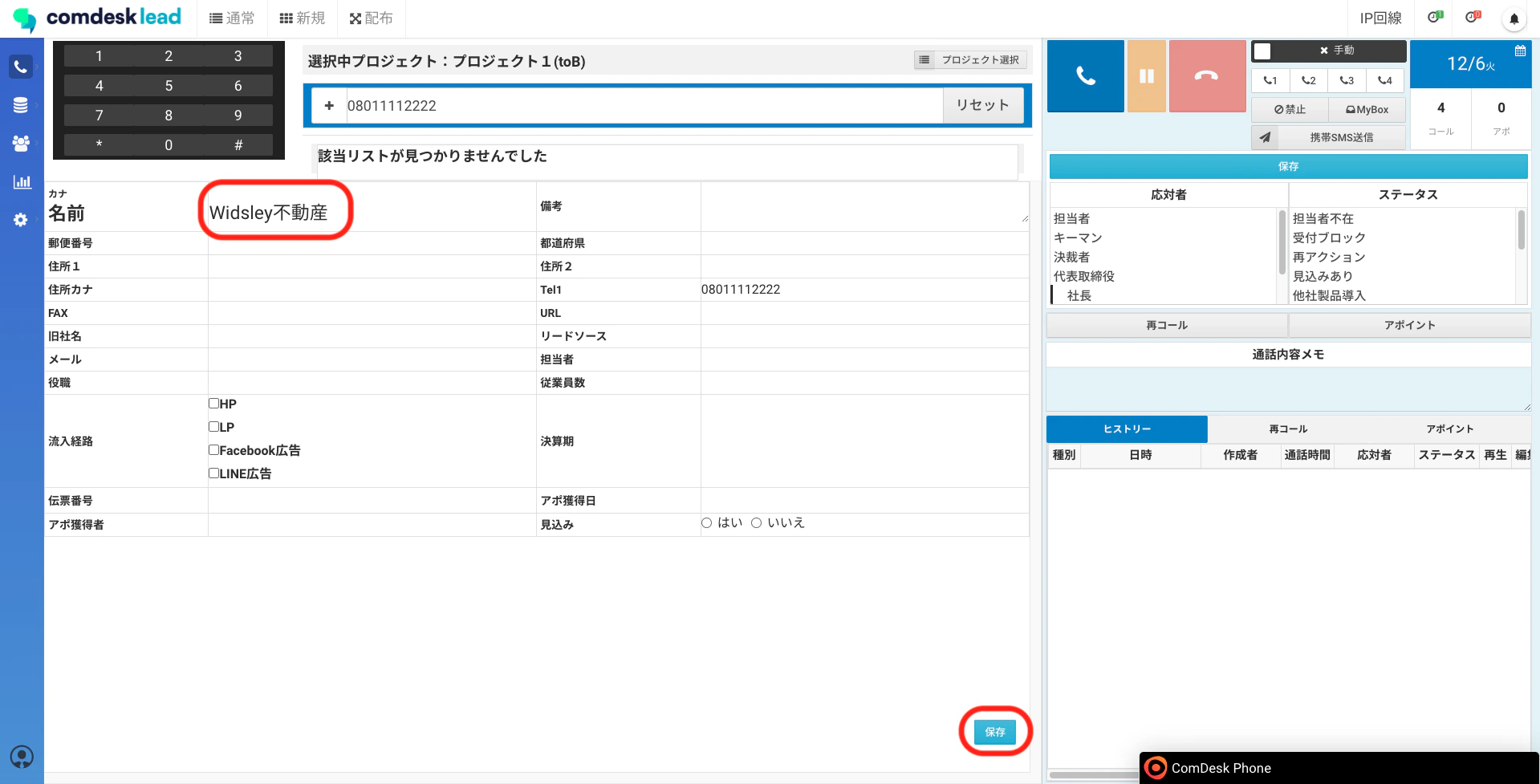
名前は必須入力項目のため、必ずご入力ください。
また、名前以外の必要な顧客詳細情報も必要に応じて入力し、「保存」ボタンをクリックします。
-
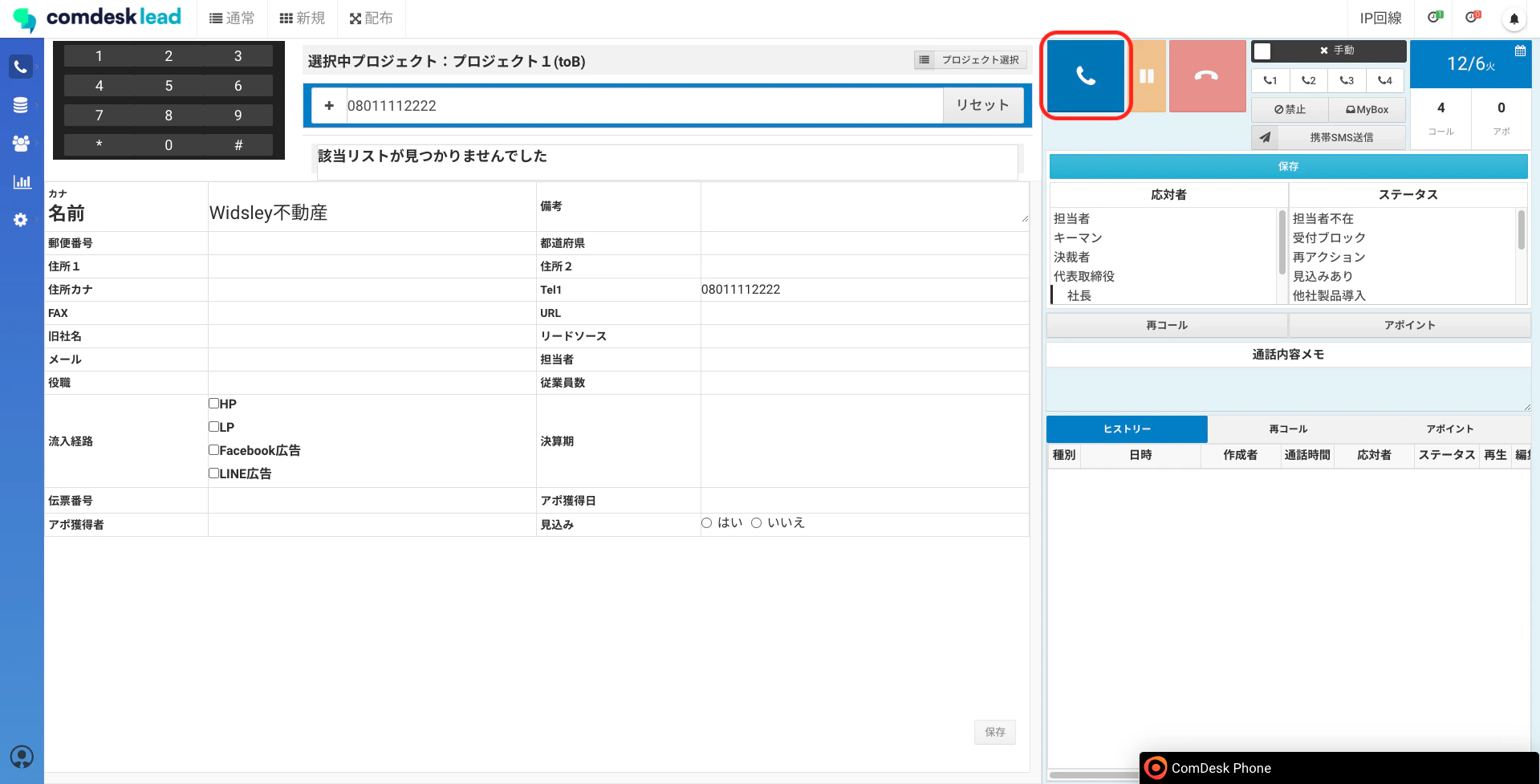
発信ボタンをクリックし、架電を行います。\
c. 配布コールモード:複数の担当者で同一プロジェクトに架電する
-
配布コールモードを選択する場合は、画面上部の配布ボタンをクリックします。
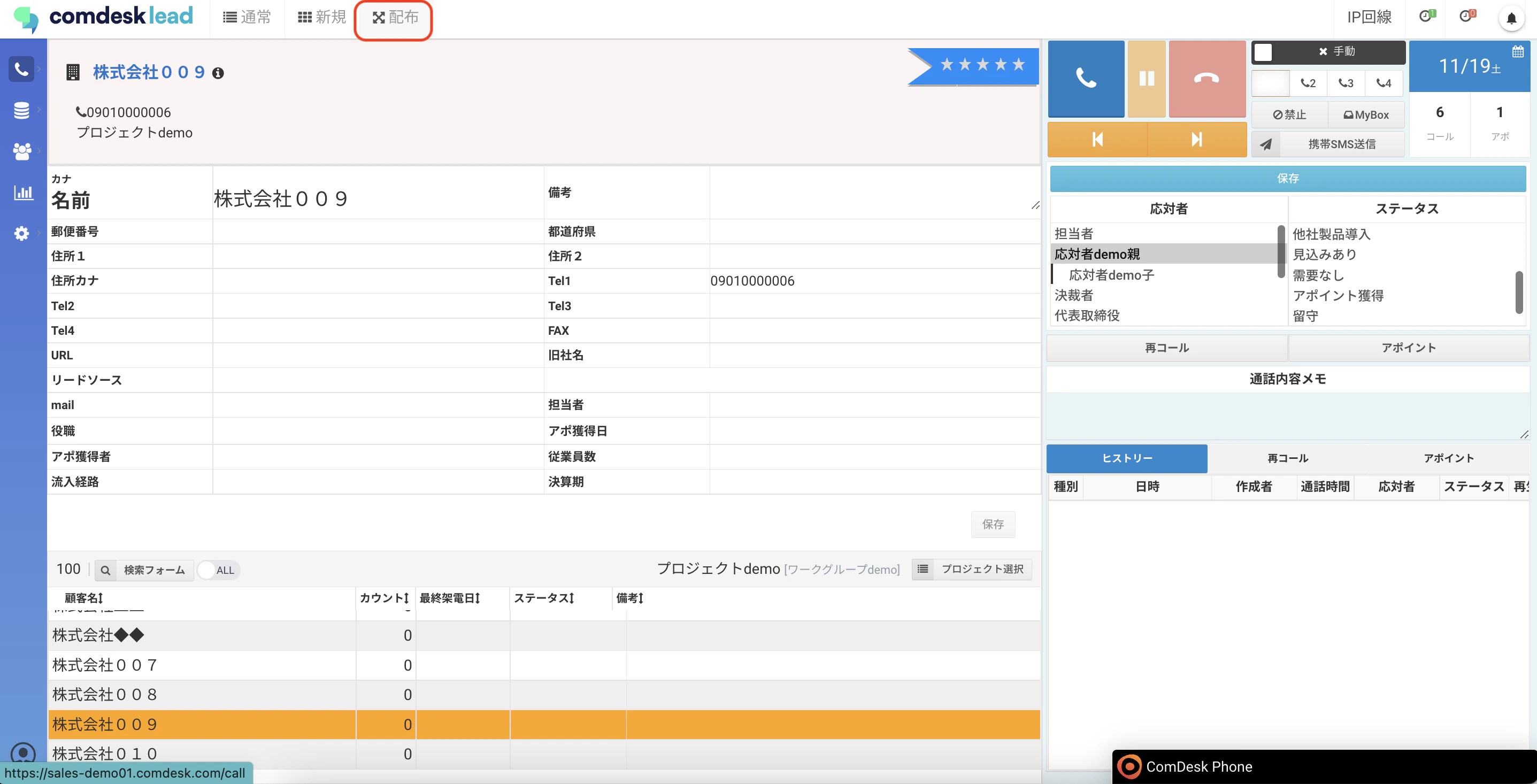
-
配布コールモード画面が表示されますので、画面右上の配布ボタンをクリックします。
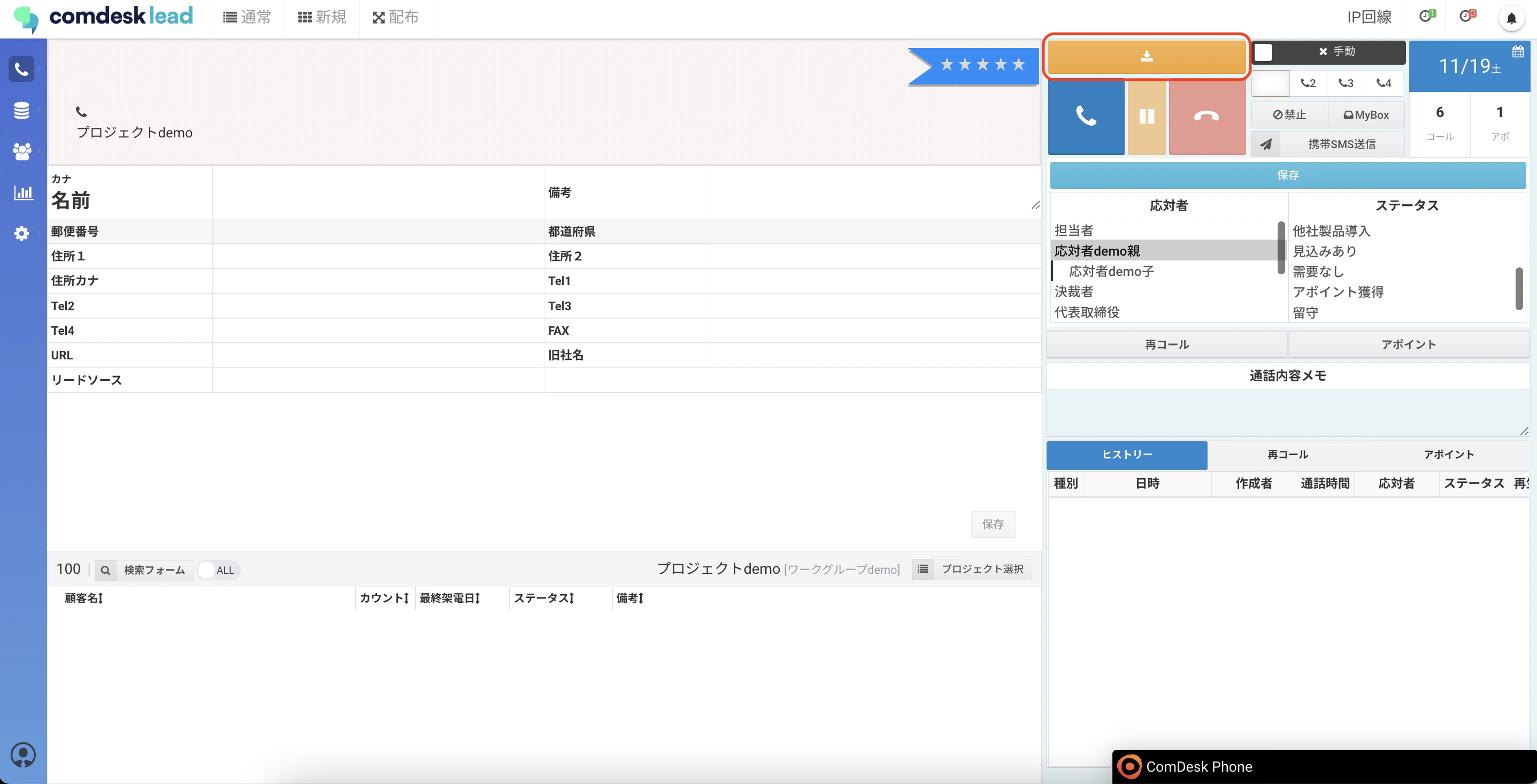
-
1件目のリストが配布されます。
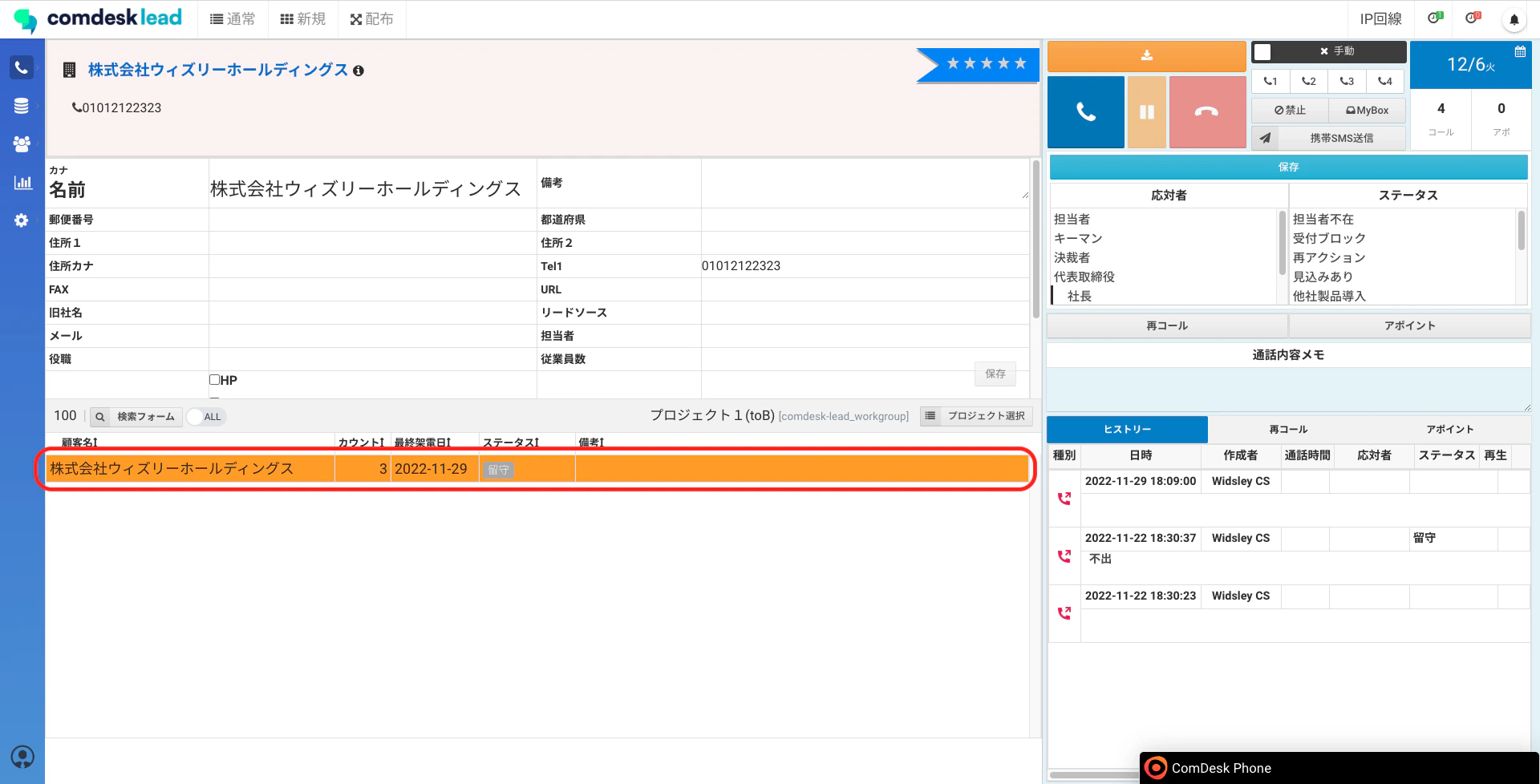
-
発信ボタンをクリックし、架電を行います。
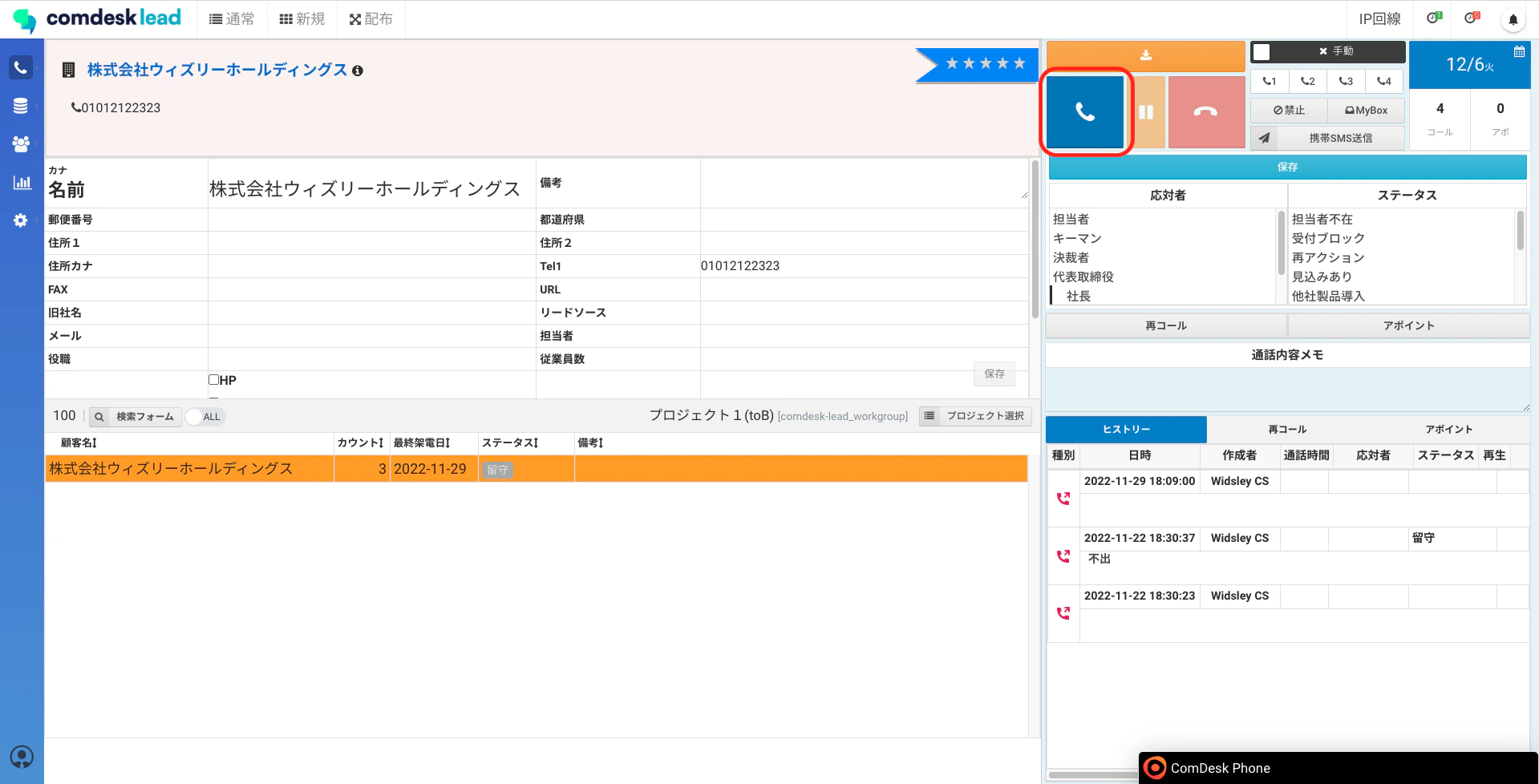
4. 架電方法
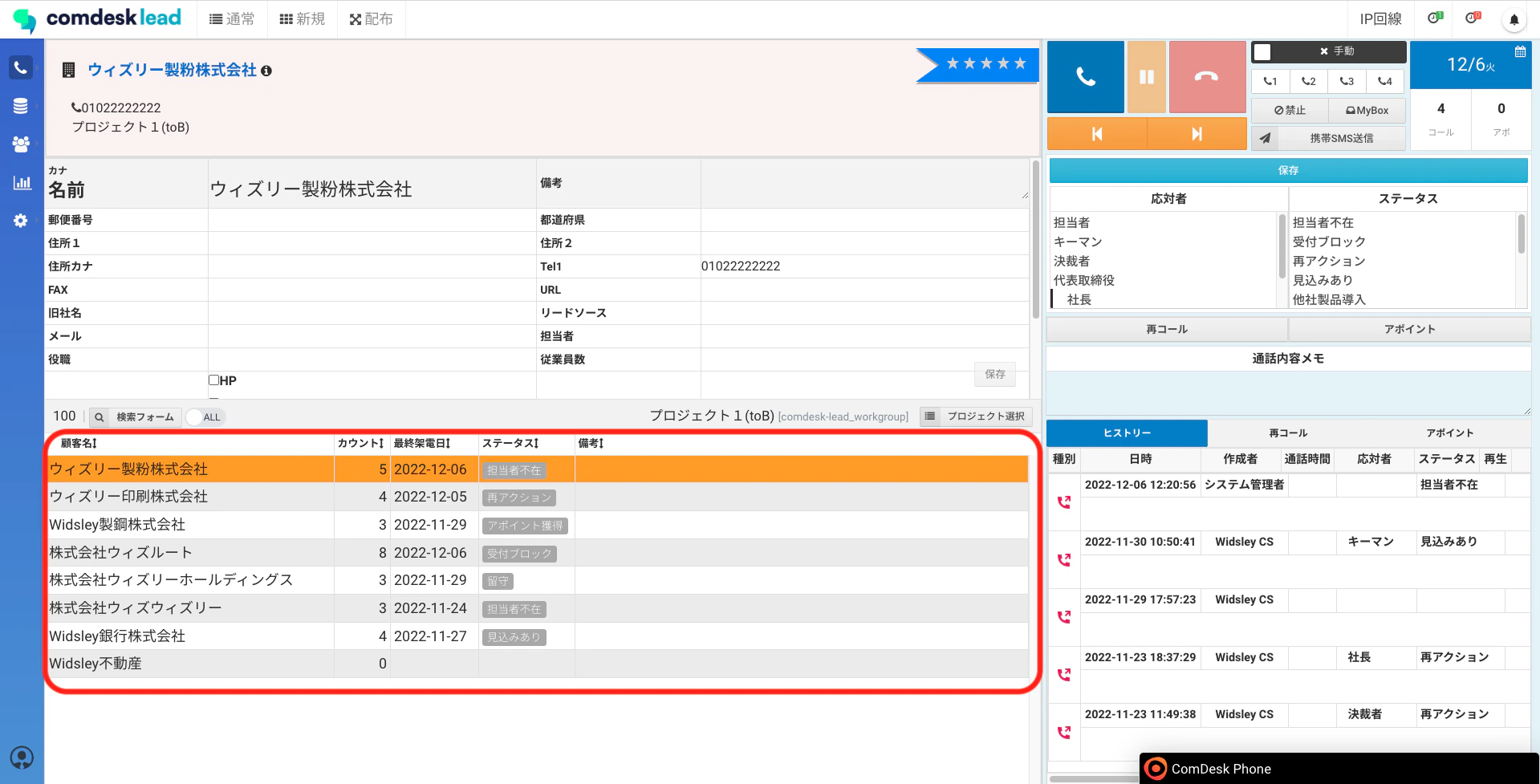
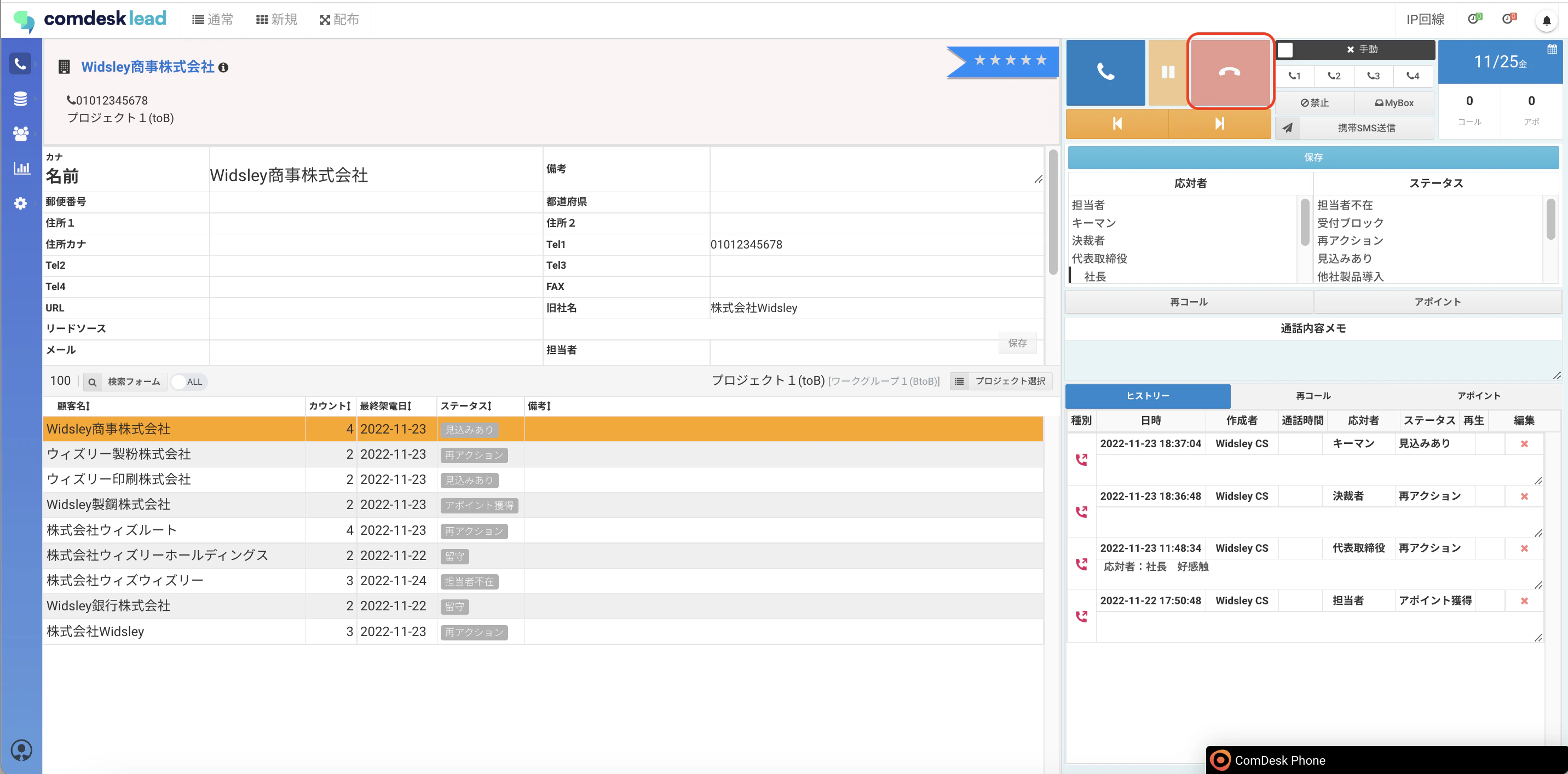
通常コールモードを例に説明します。- 架電先を画面下部のリストから選択してください。\
- 右上の発信ボタンをクリックして架電します。
電話番号は4つまで登録可能で、架電する際に選択できますが、選択しなければデフォルトはTel1に発信します。\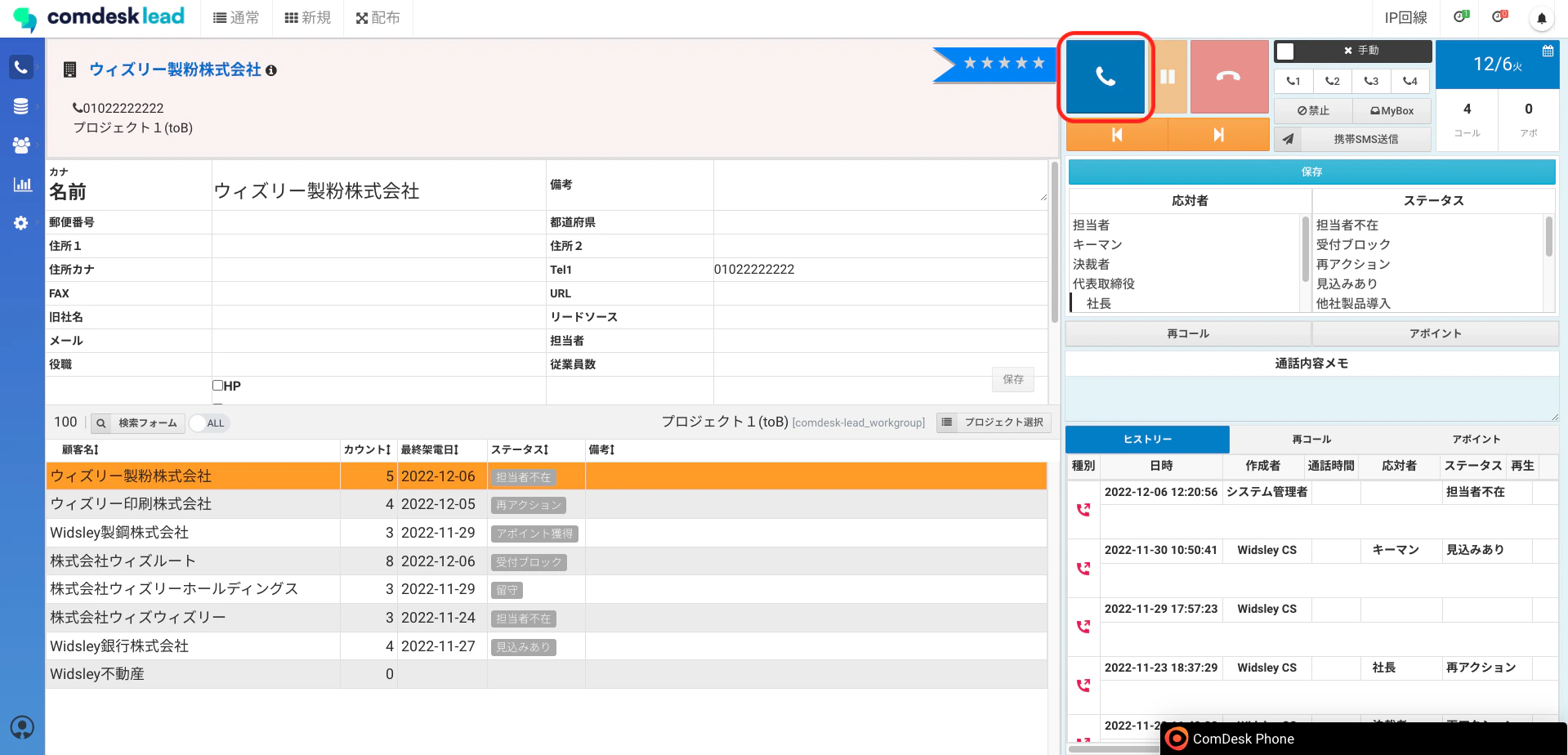
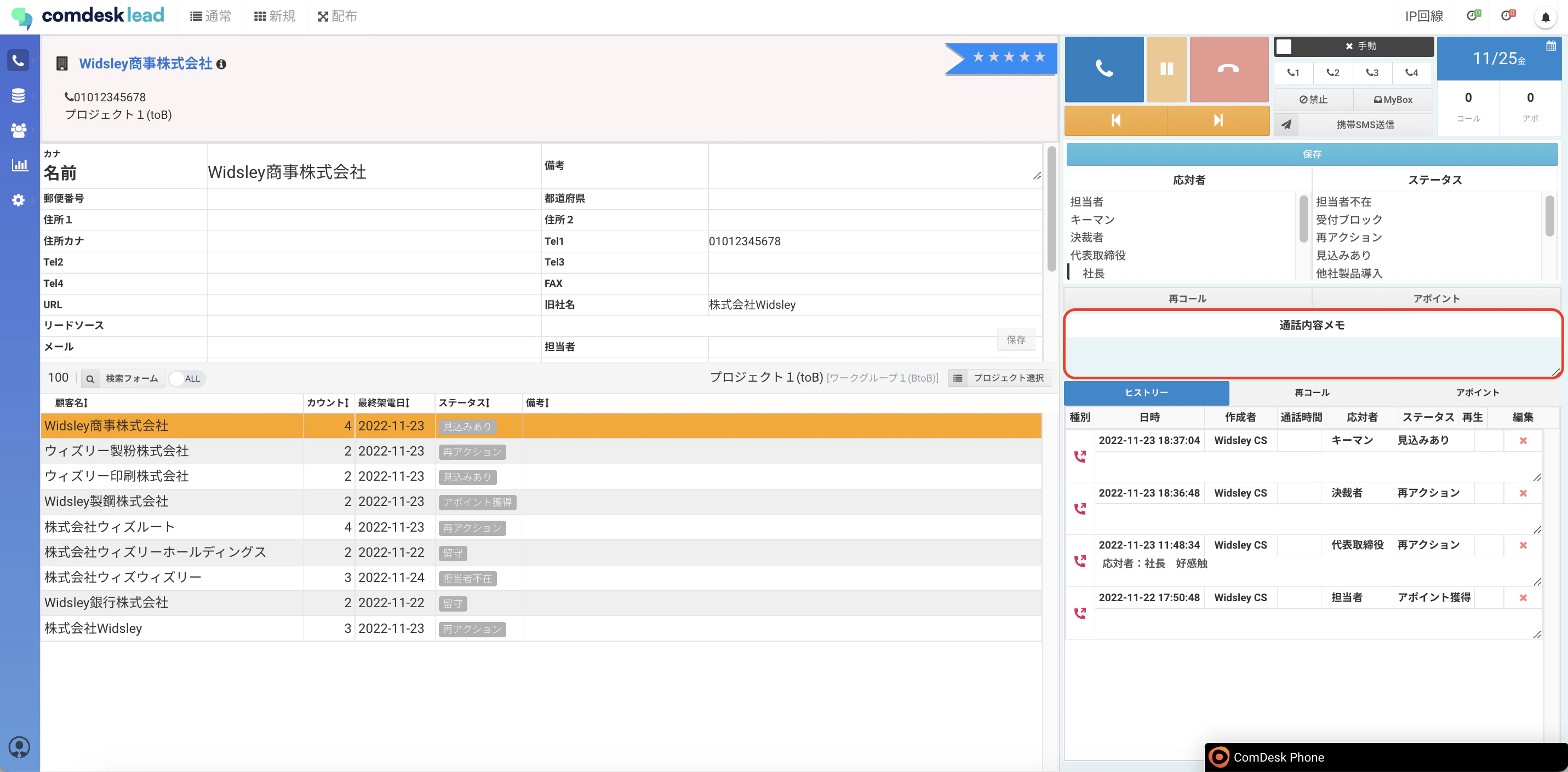
- 架電中のメモは「通話内容メモ」に残すことができます。\
- 架電中に顧客情報を入力できます。
入力した際には、「保存」をクリックするようにしてください。\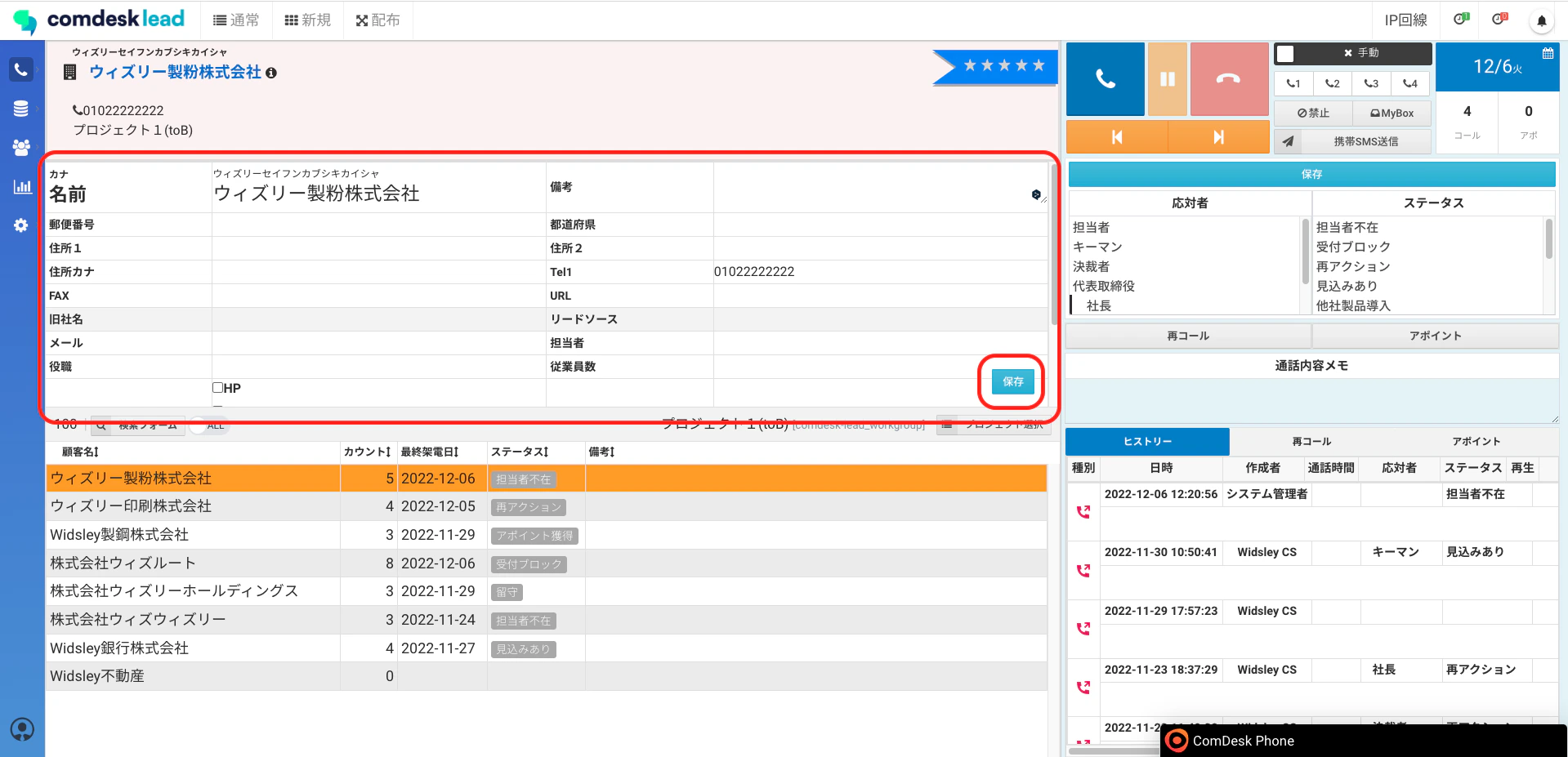
- 切電します。発信先から切電された場合も、必ず切電ボタンをクリックしてください。
5. オートコールモード
- オートコールモードへ変更する場合は、画面上部の「手動」ボタンをクリックします。\
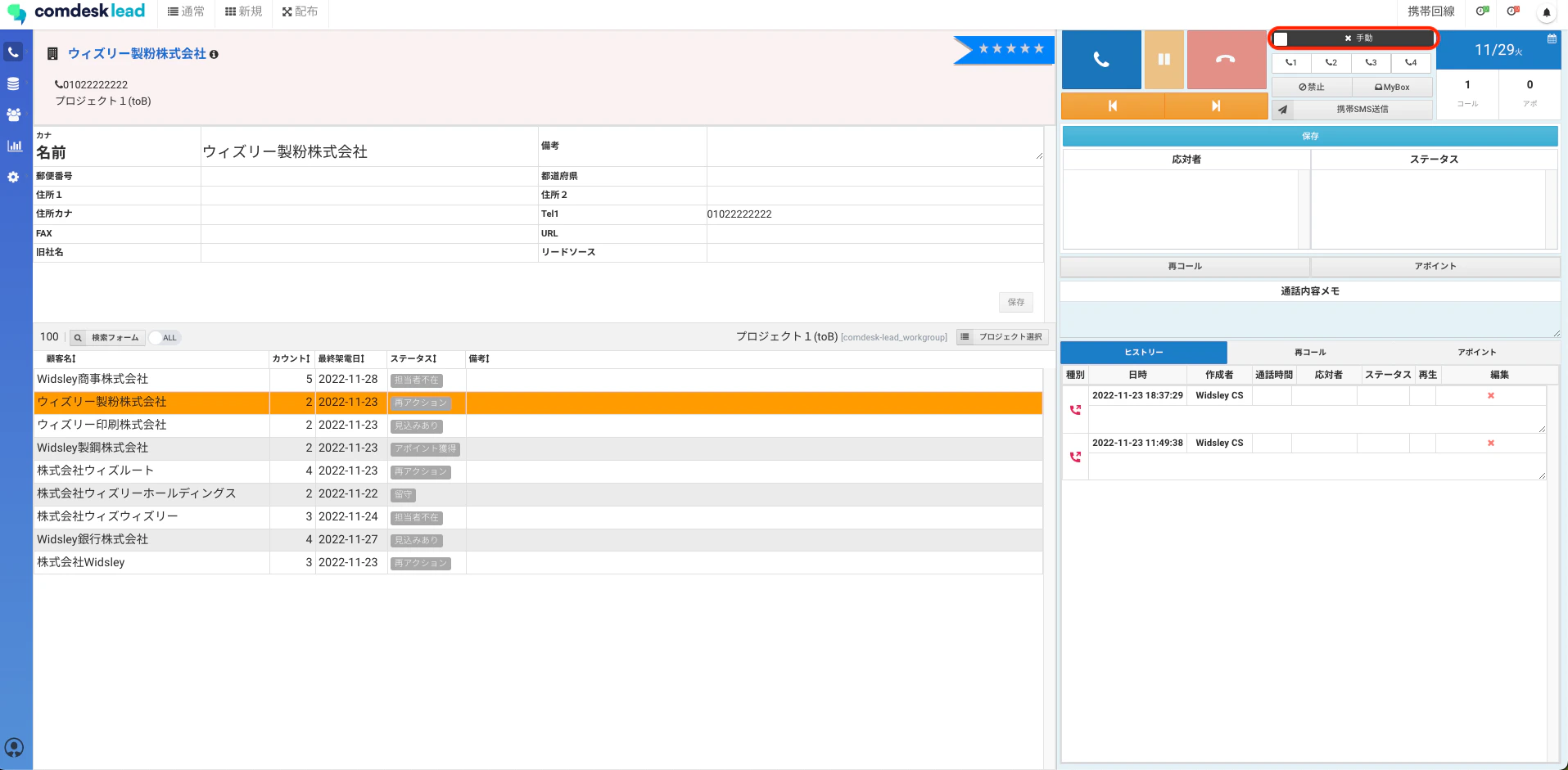
- 「手動」ボタンが「オート」に変更されます。\