
切断時に保存できる項目
- 応対者
- ステータス(必須)
- 通話メモ
- アポイント日時
- 再コール日時
- リスト情報(切断時ポップアップを表示させている場合)
切断時ポップアップの表示有無によって、入力する画面が異なります。切断時ポップアップの設定方法は架電終了時の結果保存画面をポップアップで出すをご確認ください。
切断時ポップアップを表示させている場合
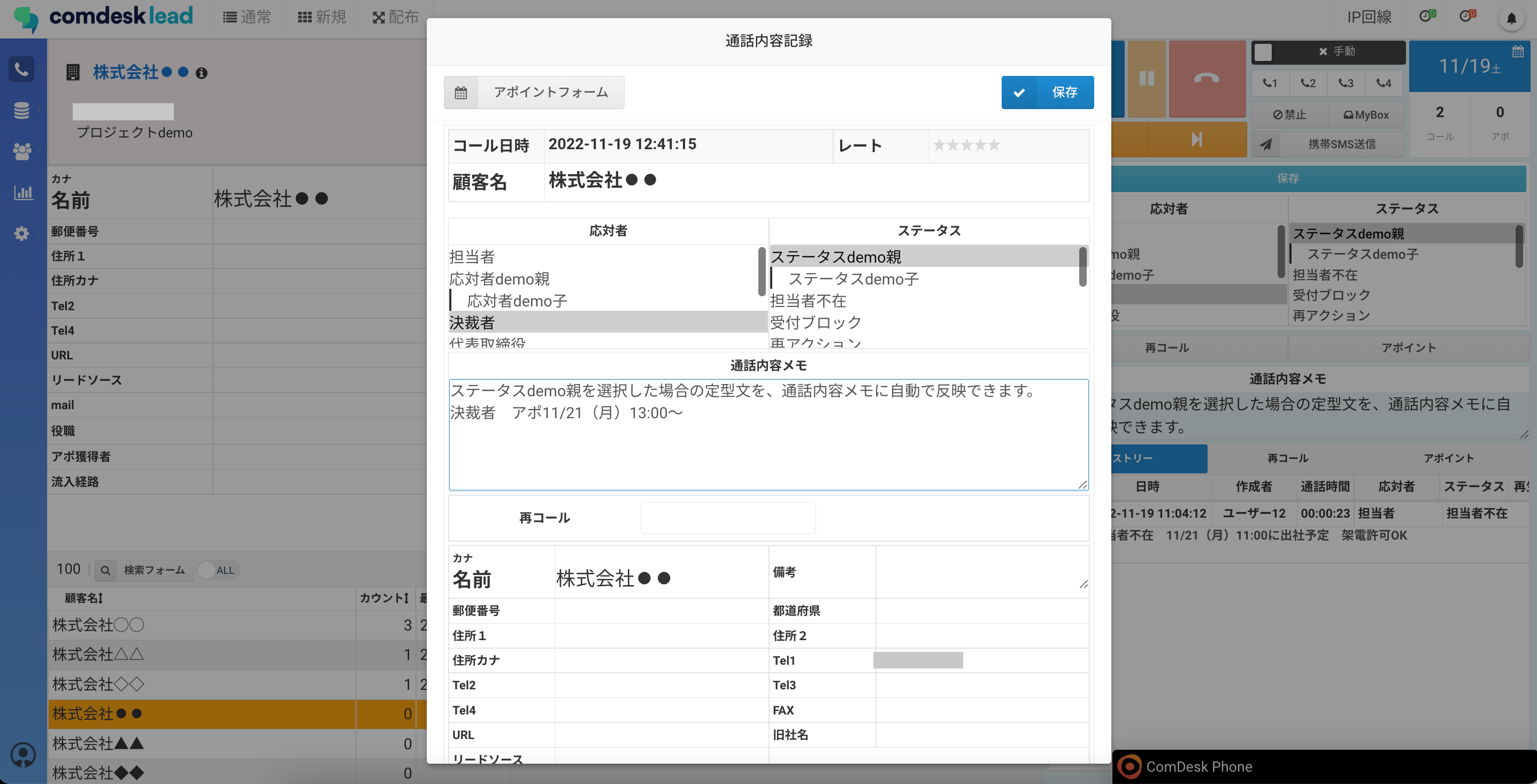
- 切断時に通話内容記録画面が表示されますので、必要に応じて下記を入力してください。
- 応対者
- ステータス(必須)
- 通話メモ
- リスト情報
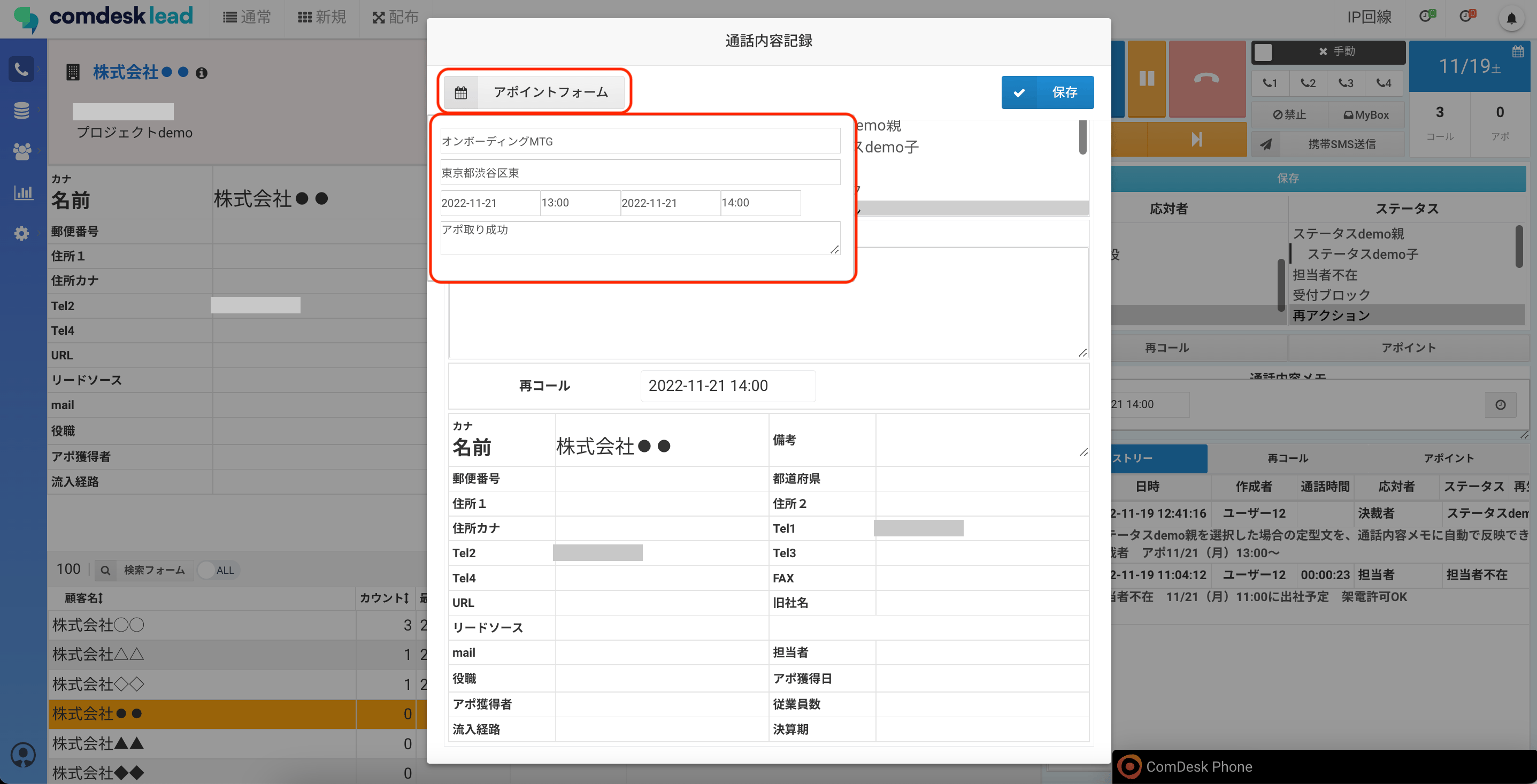
- 通話内容記録画面の「アポイントフォーム」ボタンを選択すると、アポイントの詳細が登録できるフォームが表示されます。
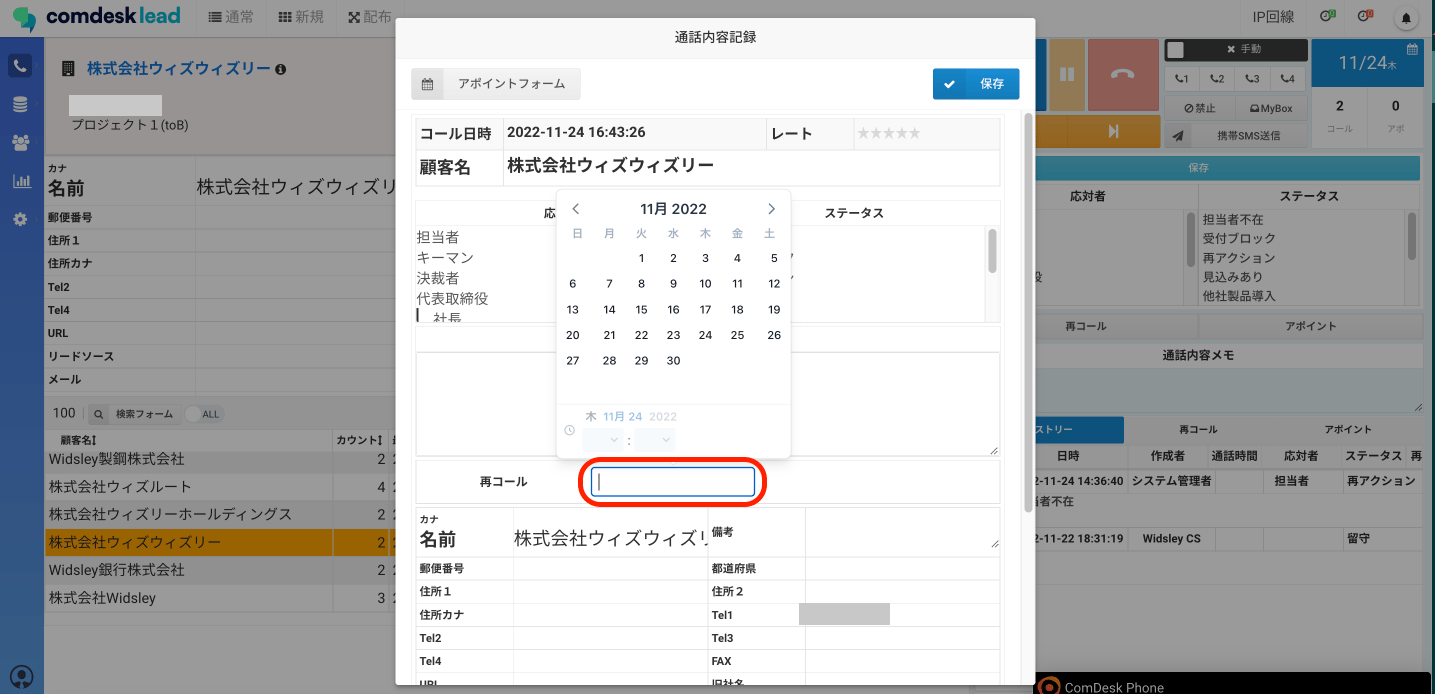
- 通話内容記録画面の「再コール」右側のボックスにカーソルを合わせるとカレンダーが表示されます。再コールしたい日時を選択してください。
1
通話内容記録画面で結果を入力する
切断時に「通話内容記録」画面が表示されます。必要に応じて、以下を入力してください。
- 応対者
- ステータス(必須)
- 通話メモ
- リスト情報
通話内容記録画面
2
アポイントを登録する
通話内容記録画面の「アポイントフォーム」ボタンを選択すると、アポイントの詳細を登録できるフォームが表示されます。
アポイントフォーム
3
再コール日時を設定する
通話内容記録画面の「再コール」右側のボックスにカーソルを合わせると、カレンダーが表示されます。再コールしたい日時を選択してください。
再コール日時の選択
切断時ポップアップを表示させていない場合
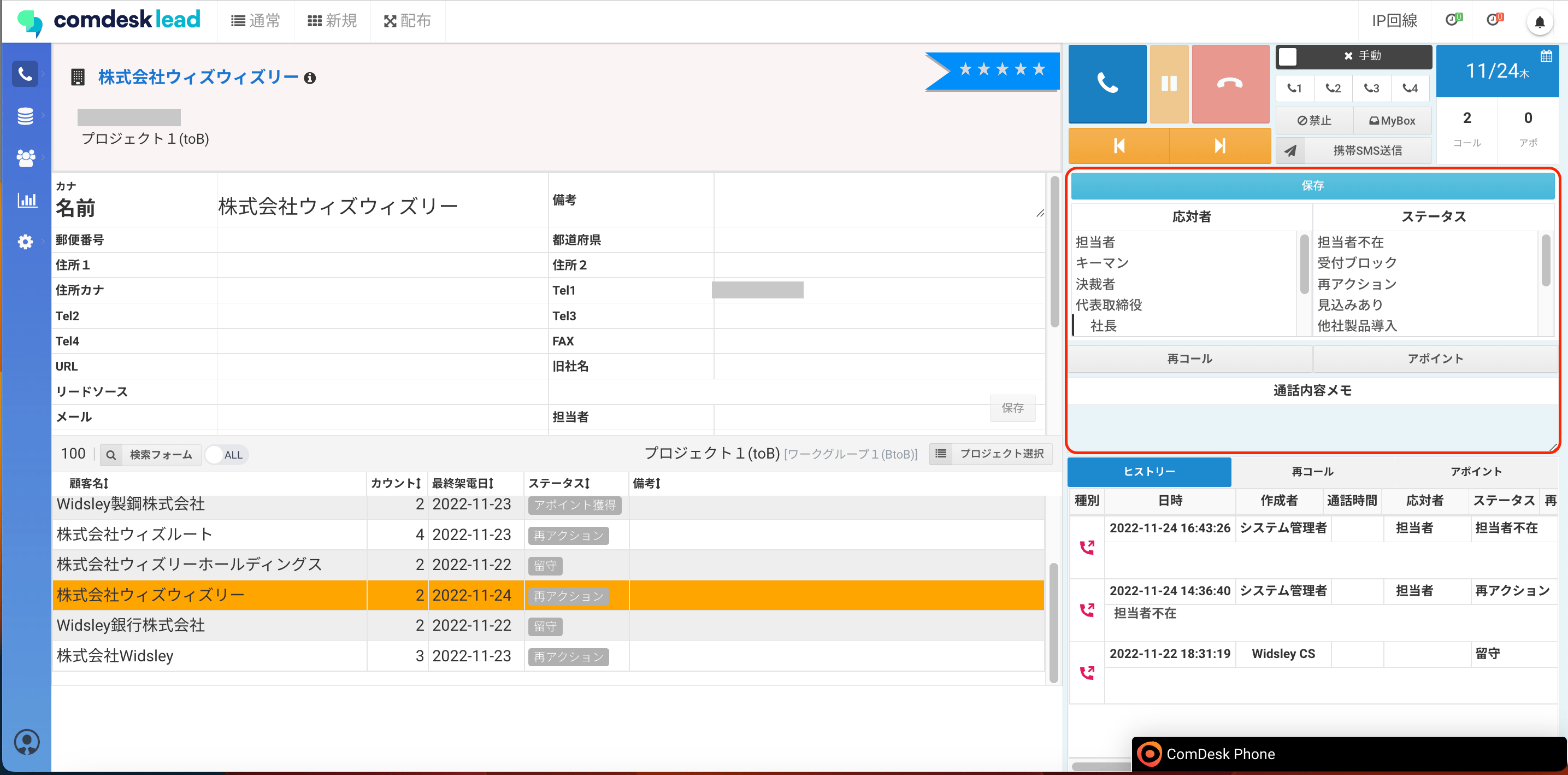
- 画面右側の入力欄から、必要に応じて下記を入力してください。
- 応対者
- ステータス(必須)
- 通話メモ
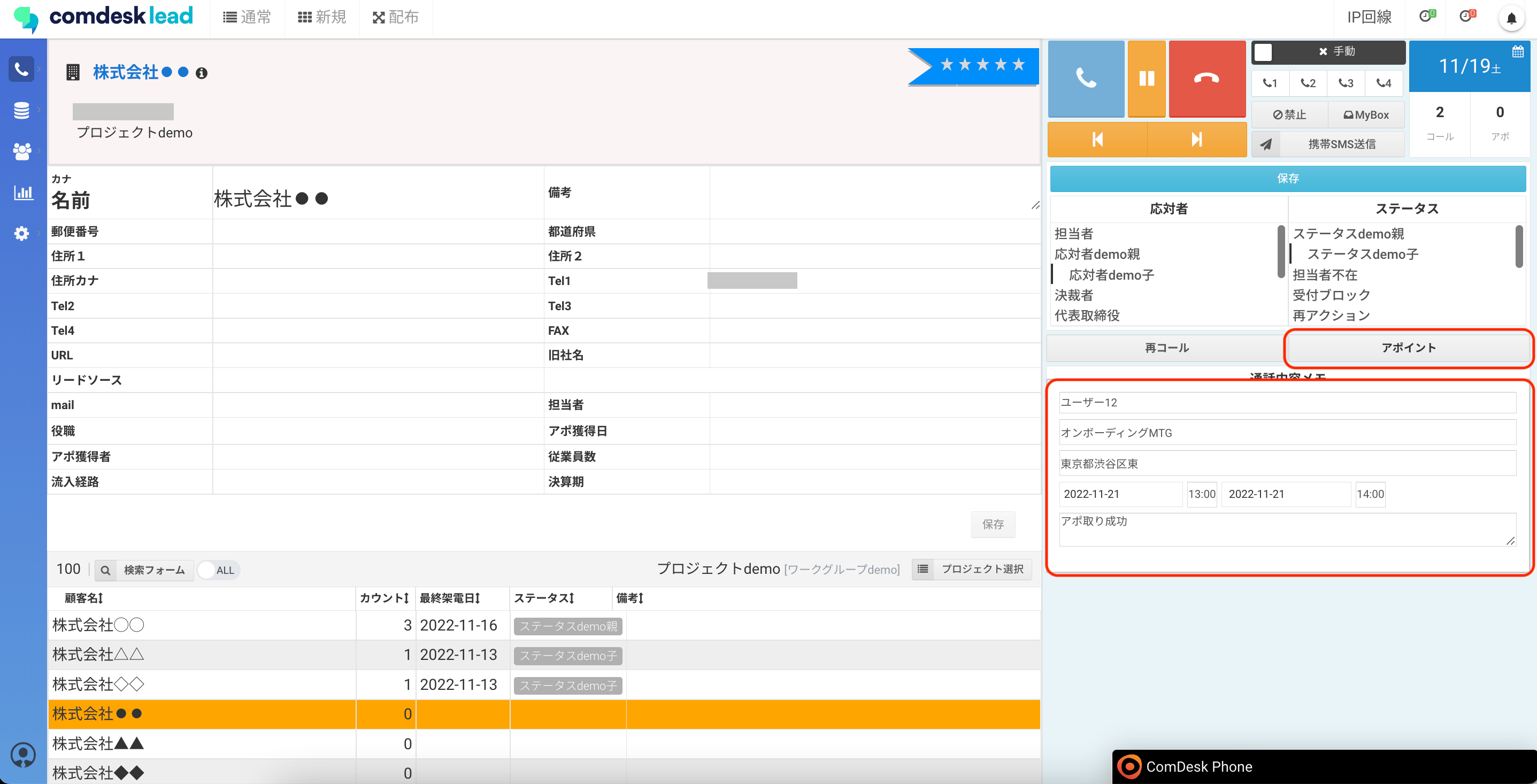
- 通話内容記録画面の「アポイントフォーム」ボタンをクリックすると、アポイントの詳細が登録できるフォームが表示されます。
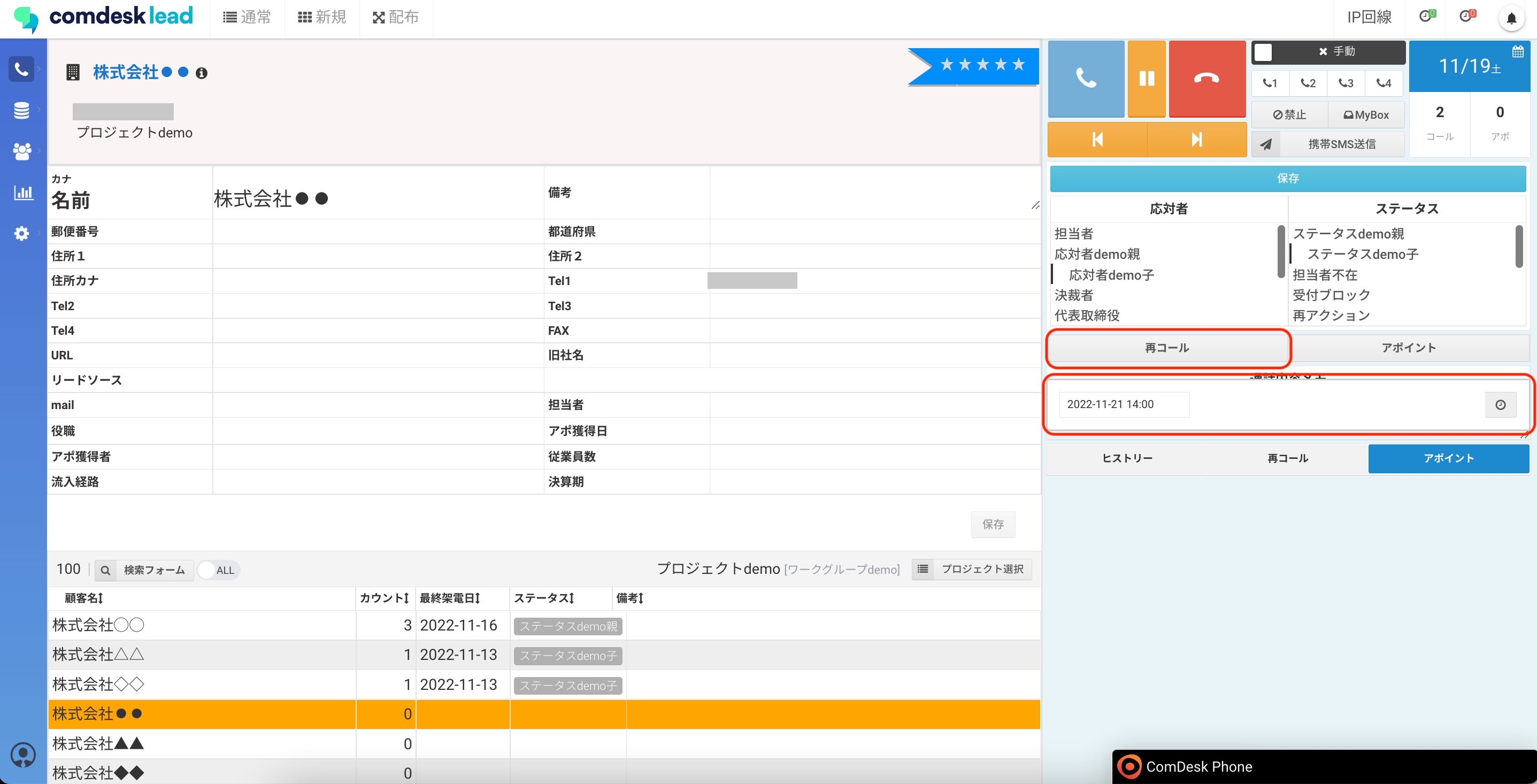
- 通話内容記録画面の「再コール」右側のボックスにカーソルをクリックするとカレンダーが表示されます。再コールしたい日時を選択してください。
1
画面右側の入力欄で結果を入力する
画面右側の入力欄から、必要に応じて以下を入力してください。
- 応対者
- ステータス(必須)
- 通話メモ
画面右側の入力欄
2
アポイントを登録する
「アポイントフォーム」ボタンをクリックすると、アポイントの詳細を登録できるフォームが表示されます。
アポイントフォーム
3
再コール日時を設定する
「再コール」右側のボックスをクリックするとカレンダーが表示されます。再コールしたい日時を選択してください。
再コール日時の設定