
直接ダウンロードを使うケース
- ストア版では対応していない機能(CallServerのSMS送受信など)を利用する場合
- 端末の管理ポリシーでストアアプリが利用できない場合
- 特定のバージョンを指定してインストールする必要がある場合
ダウンロード一覧
以下のリンクをクリックすると、インストーラーのダウンロードが開始されます。(2026年7月時点の最新バージョン)ダウンロードするアプリは、ご利用の回線種別によって異なります。
- 携帯回線をご利用の場合 … CallServer(Android)
- IP回線をご利用の場合 … ComDesk Phone(Windows / macOS)
モバイルアプリのインストール
CallServer(Android)
Playストア版のCallServerはSMSに対応していません。 SMSの送受信をご利用の場合は、必ず本ページの直接ダウンロード版(Ver1.2.2)をインストールしてください。Playストアからのインストール方法はこちらをご確認ください。
1
APKファイルをダウンロードする
インストールを行う携帯端末のブラウザ(Google Chromeなど)で、CallServerのダウンロードリンクを開きます。ダウンロードが完了したら「開く」をタップします。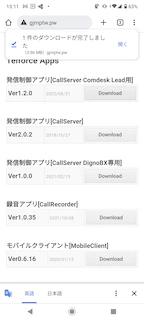
ダウンロード完了後に「開く」をタップ
2
インストールを許可する
「インストール」をタップします。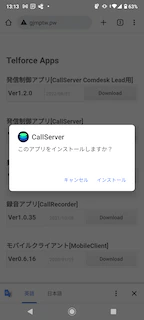
インストール画面
「この提供元のアプリはインストールできません」といったメッセージが表示された場合は、端末の設定で使用中のブラウザに対して**「不明なアプリのインストール」を許可**してから、あらためてインストールを行ってください。
3
アプリを開く
インストールが完了したら「開く」をタップします。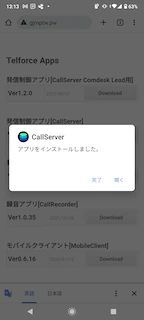
インストール完了画面
4
各種権限を許可する
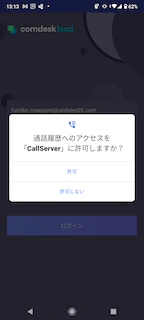
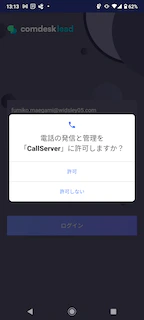
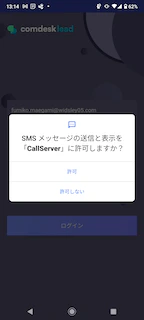
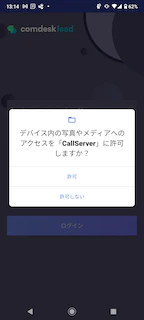
起動後、以下の権限確認のポップアップが順に表示されます。すべて許可してください。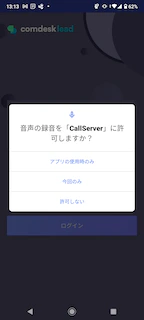
音声の録音の許可
通話履歴へのアクセスの許可
電話の発信と管理の許可
SMSメッセージの送信と表示の許可
写真やメディアへのアクセスの許可
5
ログインする
インストール完了後、CallServerへのログインが必要です。
ログイン方法は携帯回線発信制御アプリ(CallServer)のログイン・ログアウトをご確認ください。
Comdesk Lead モバイルアプリ(Android)
1
APKファイルをダウンロードする
インストールを行う端末のブラウザで、Comdesk Leadモバイルアプリのダウンロードリンクを開きます。
2
インストールする
ダウンロードしたファイルをタップし、「インストール」を選択します。
「この提供元のアプリはインストールできません」と表示された場合は、端末の設定で使用中のブラウザに対して**「不明なアプリのインストール」を許可**してから、あらためてインストールを行ってください。
3
ログインする
インストール後にアプリを起動し、Comdesk Leadのユーザーアカウント(Email / パスワード)でログインします。
Comdesk Lead モバイルアプリ(iOS)
デスクトップアプリ(ComDesk Phone)のインストール
IP回線をご利用の場合に使用するデスクトップアプリです。上記のダウンロード一覧からインストーラーを取得し、以下の記事の手順に沿ってインストールしてください。Windows版のインストール手順
ComDesk Phone(WindowsOS)のインストール方法
macOS版のインストール手順
ComDesk Phone(macOS)のインストール方法
インストール後のログイン方法はComDesk Phone ログイン方法をご確認ください。
よくあるご質問
ダウンロードリンクを開いてもファイルが保存されない
ダウンロードリンクを開いてもファイルが保存されない
端末やブラウザの設定でダウンロードがブロックされている可能性があります。
別のブラウザ(Google Chromeなど)でお試しいただくか、Wi-Fi環境で再度ダウンロードをお試しください。
現在インストールされているバージョンを確認したい
現在インストールされているバージョンを確認したい
Android:端末の「設定」→「アプリ」→ 対象のアプリを選択すると、画面下部にバージョンが表示されます。
Windows / macOS:ComDesk Phoneのアプリ内メニューからバージョンをご確認いただけます。
Windows / macOS:ComDesk Phoneのアプリ内メニューからバージョンをご確認いただけます。
古いバージョンをアンインストールしてから入れ直す必要はある?
古いバージョンをアンインストールしてから入れ直す必要はある?
通常は上書きインストールで問題ありません。
インストールに失敗する場合は、既存アプリをアンインストールし、ダウンロードフォルダに残っている古いインストーラーファイルを削除したうえで、あらためてインストールしてください。