
IP回線を選択する
画面右上の「回線選択」ボタンで「IP回線」を選択し、回線を切り替えます。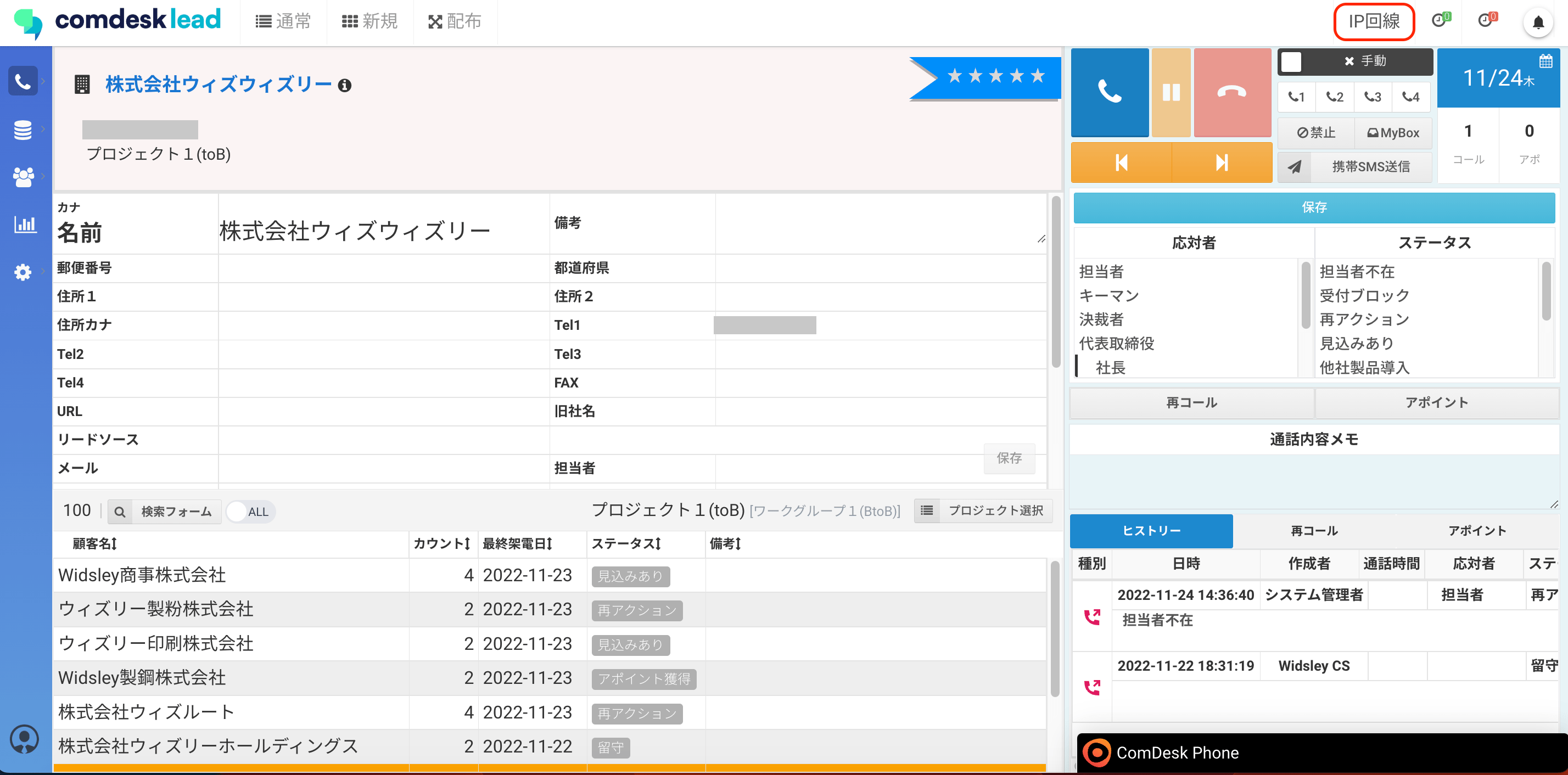
画面右上の回線選択ボタン
発信する回線を選択して架電する
メイン番号以外の回線で発信する場合は、以下の手順で発信する回線番号を選択します。1
ComDesk PhoneのSettingsを開く
- 回線種別が「IP回線」であることを確認します。
- 画面右下にComDesk Phoneを表示させます。
- 「Settings」をクリックします。
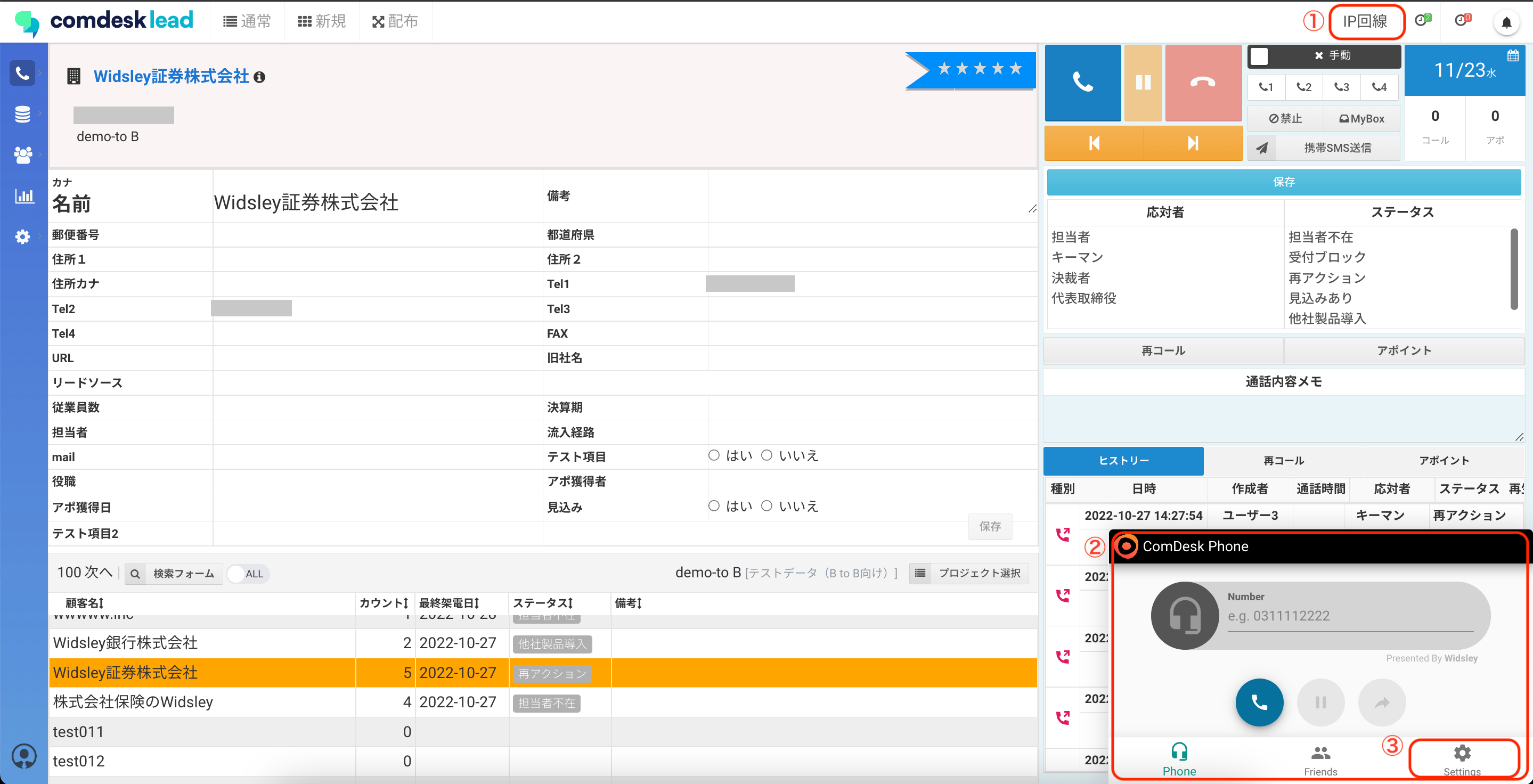
ComDesk PhoneのSettings
ComDesk Phoneのポップアップ画面が見当たらない場合は、以下の2点をご確認ください。最小化されている場合画面右下のComDesk Phoneの黒いバーをクリックしてください。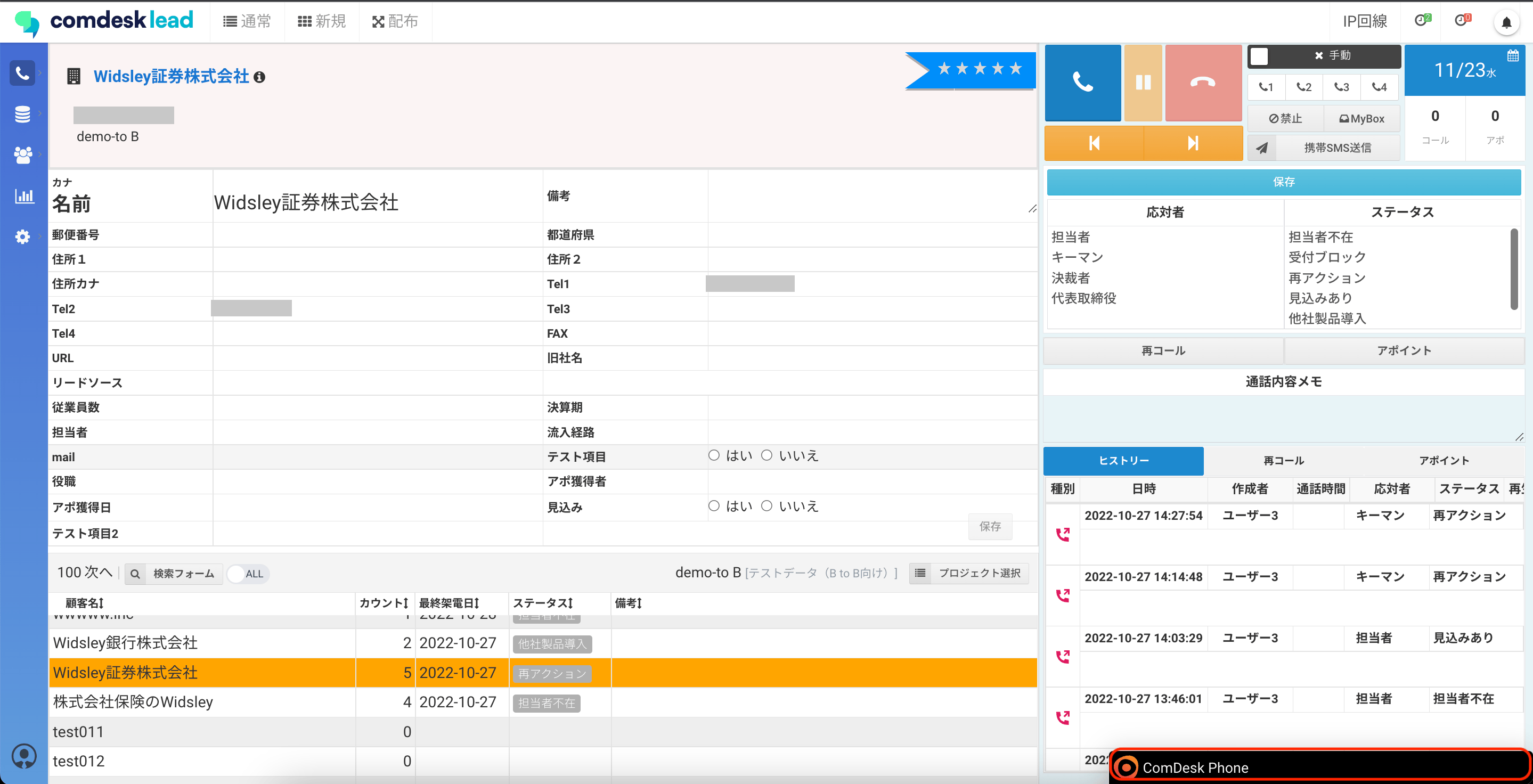
最小化されたComDesk Phone
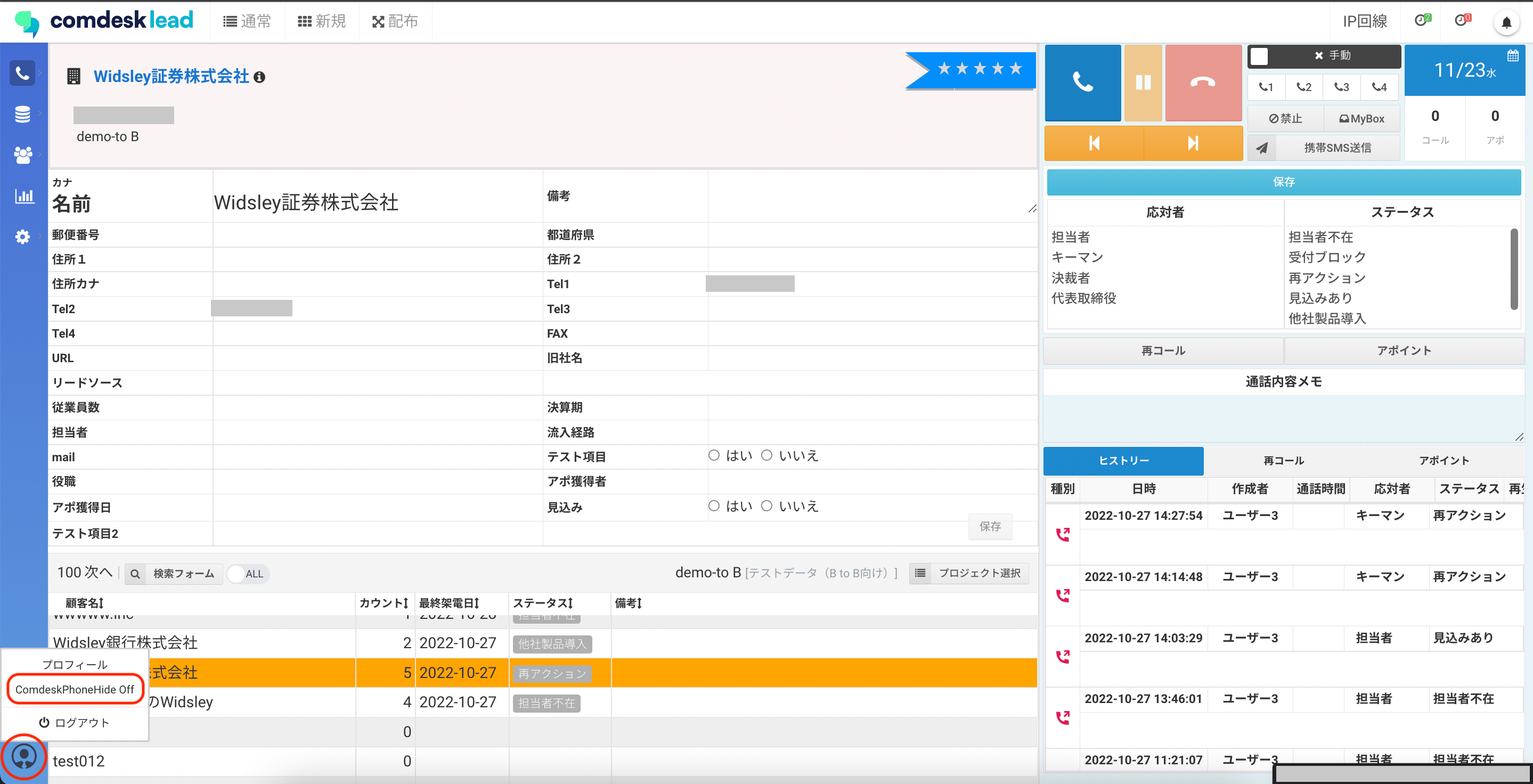
アカウントアイコンのメニュー
2
発信回線番号を選択する
発信回線番号の枠を選択すると、発信可能なIP回線が表示されます。発信したい番号を選択してください。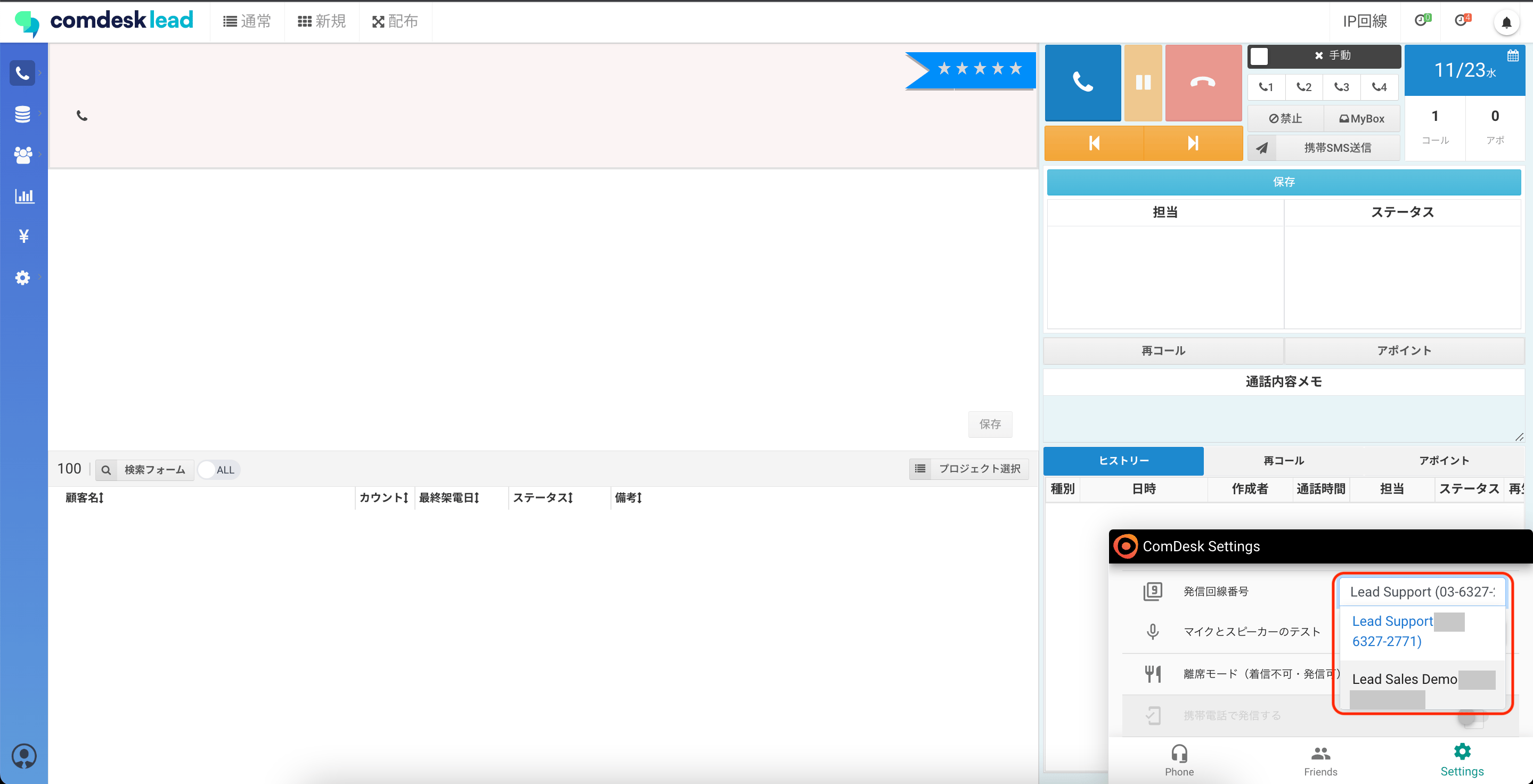
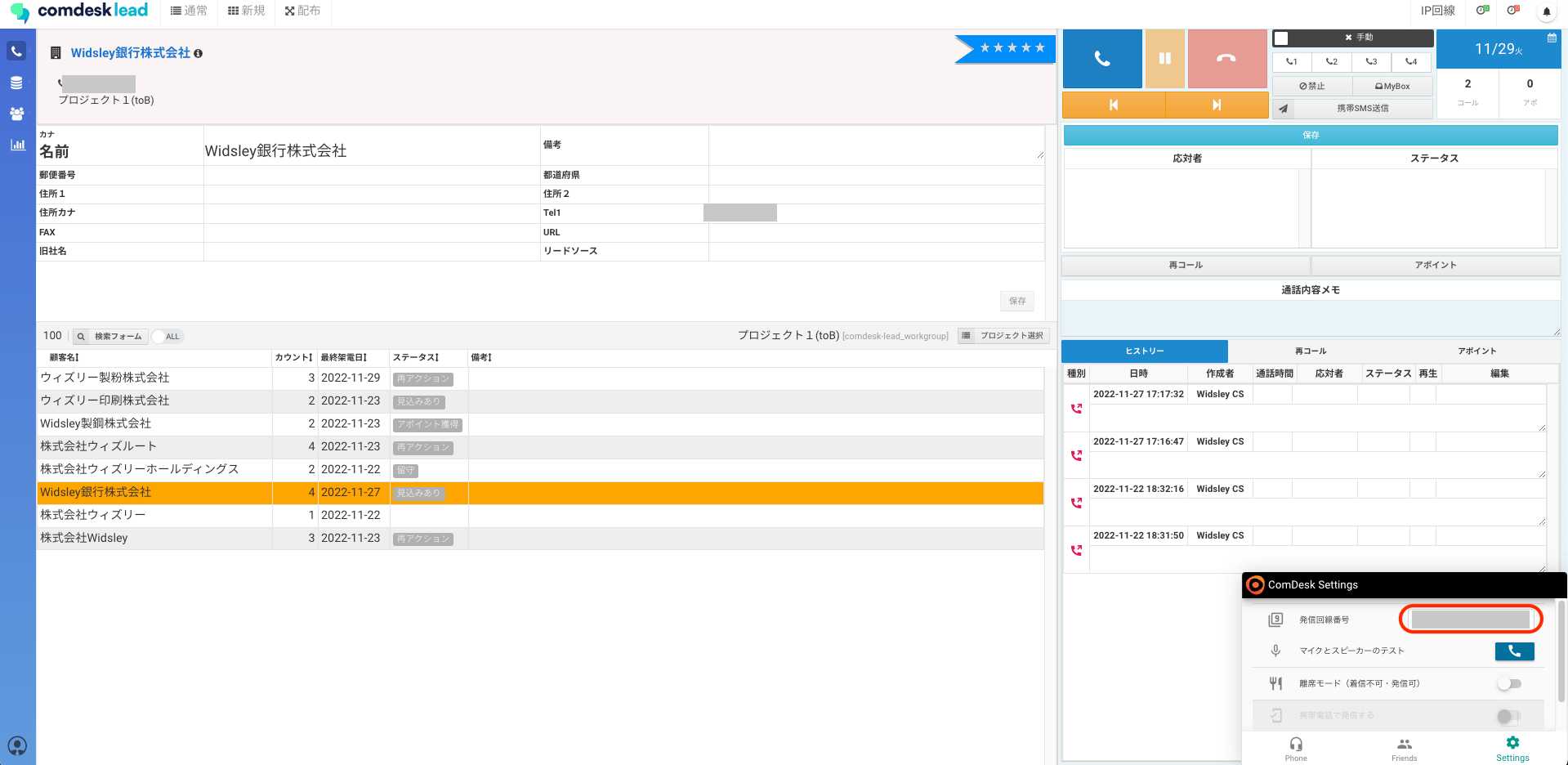
発信回線番号の選択
選択された発信回線番号
3
架電するリストを選択する
「Phone」に戻り、架電したいリストを選択します。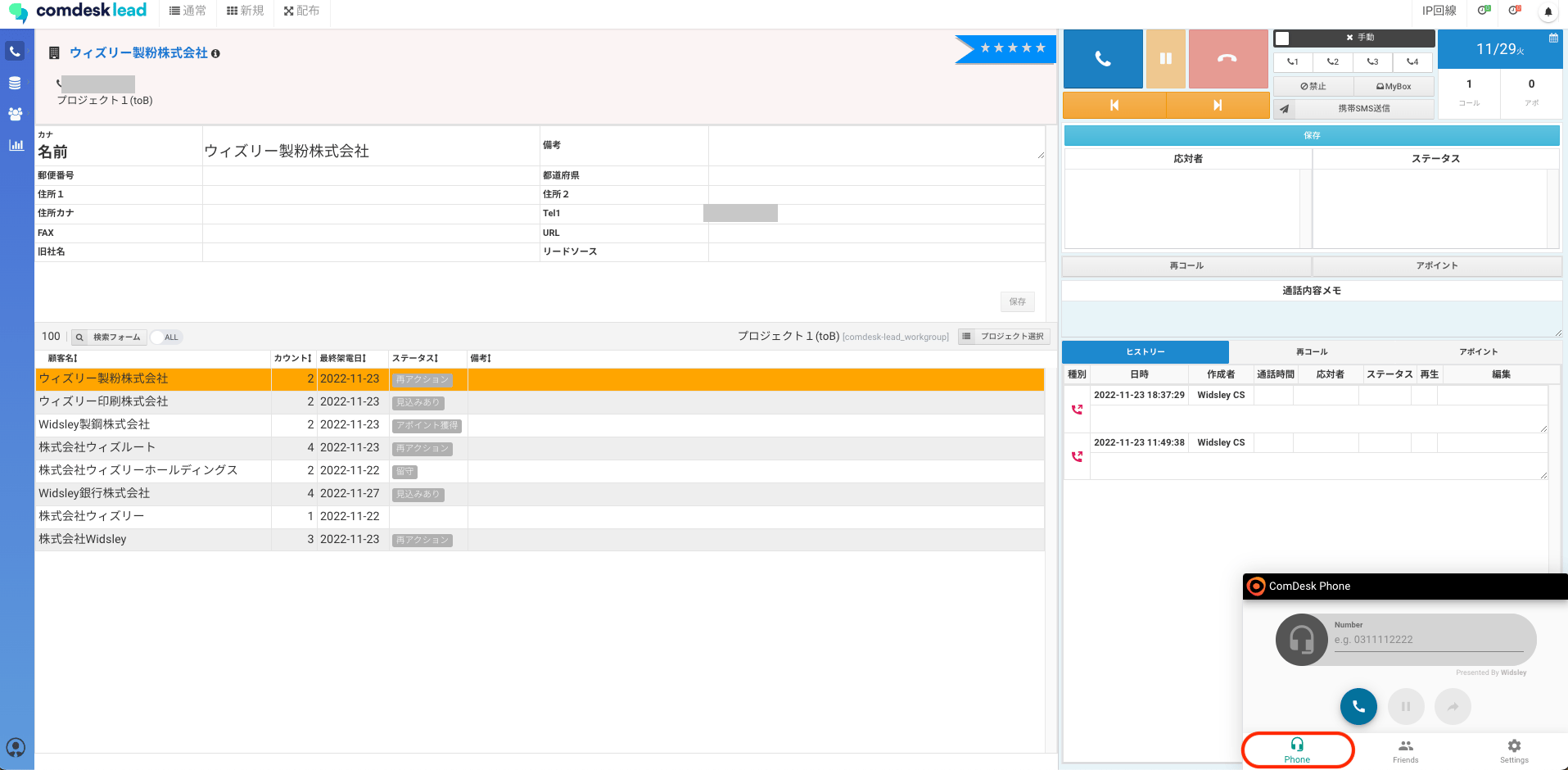
Phoneに戻ってリストを選択
4
発信する
右上の「発信」ボタンをクリックすると、ComDesk Phoneに番号が自動でコピーされ、発信できます。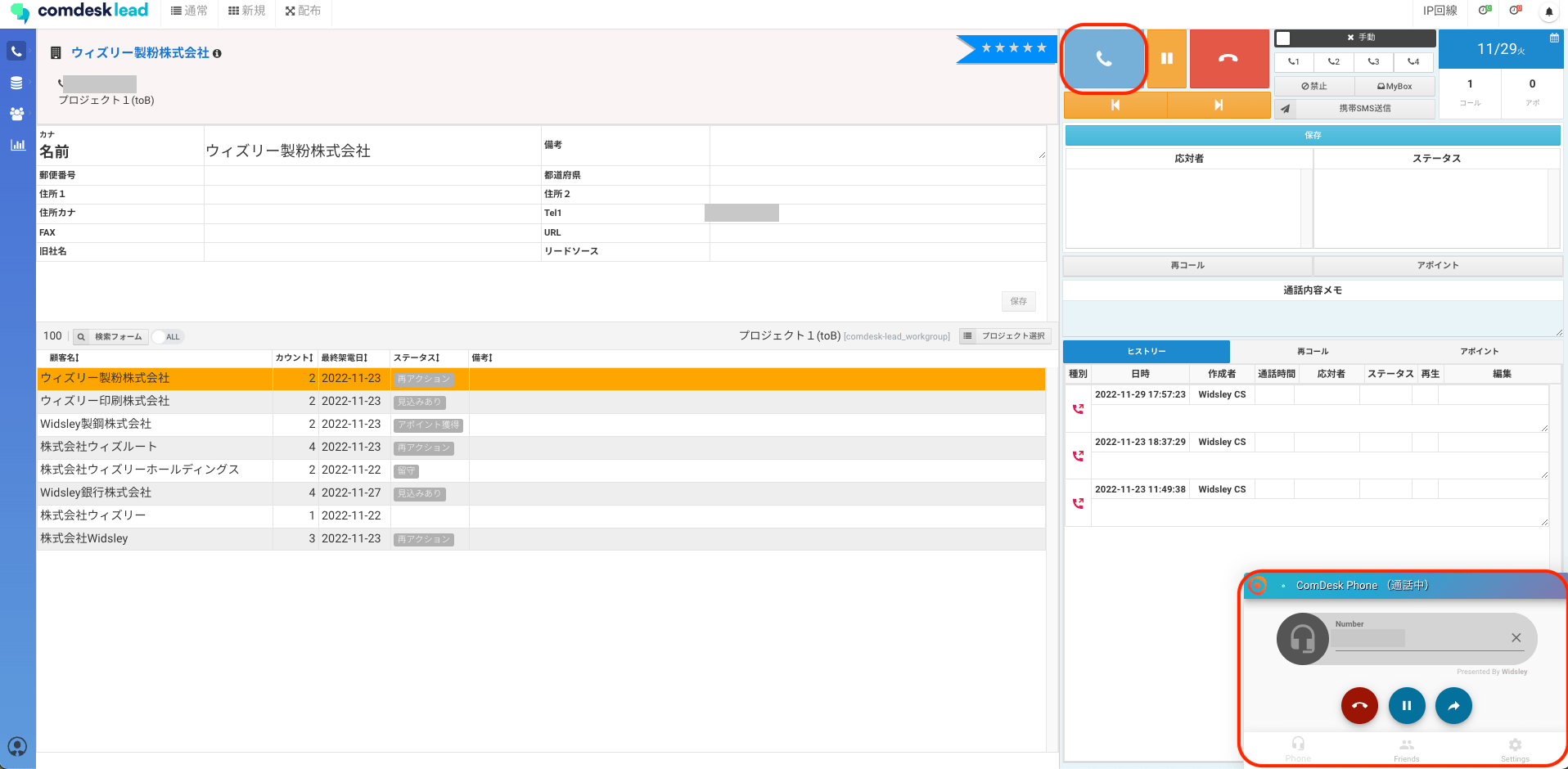
発信ボタンと通話中のComDesk Phone
5
必要に応じて保留・転送する
通話中は、赤枠内のボタンから保留・転送ができます。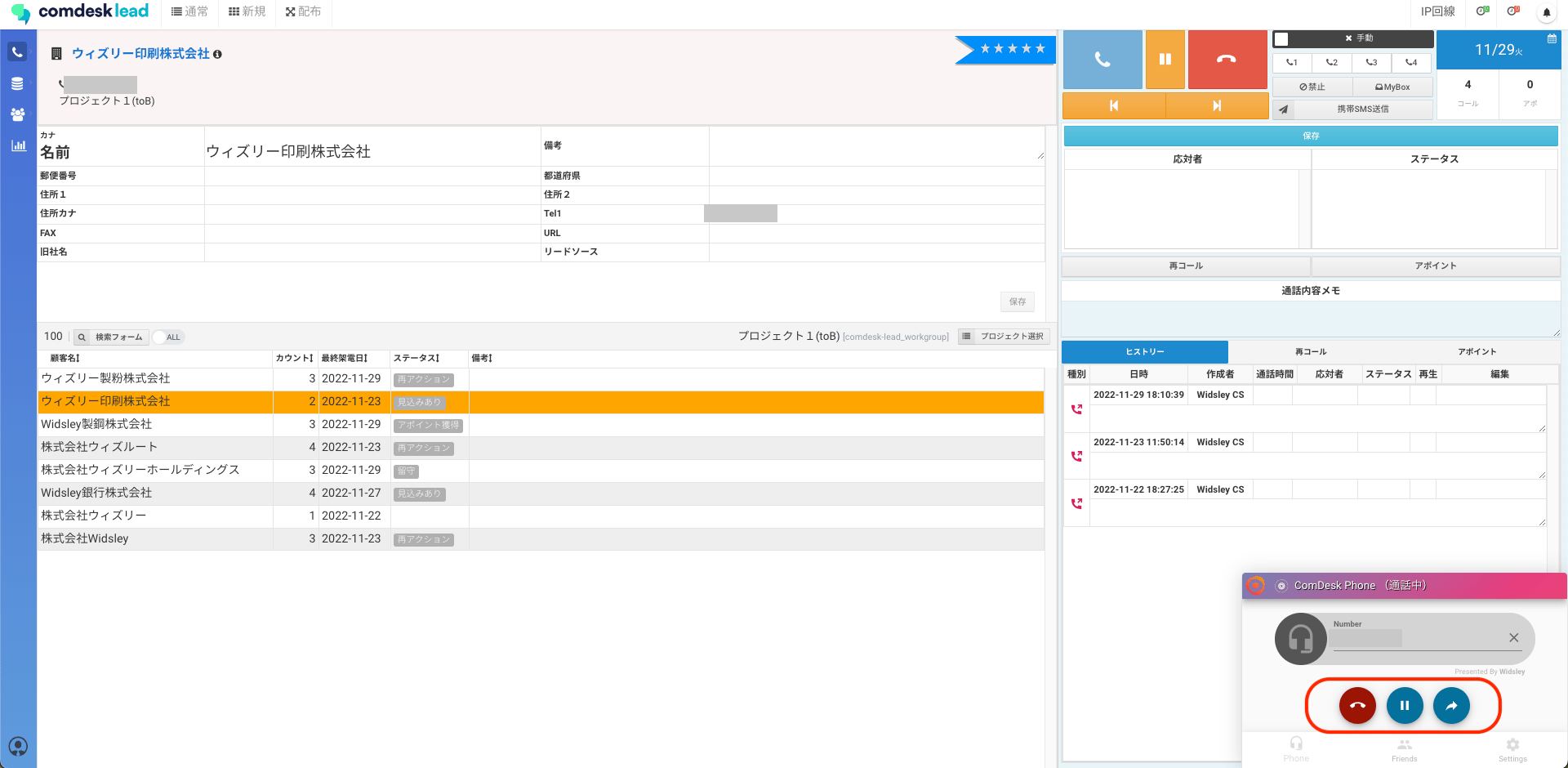
通話中の操作ボタン
6
切電して結果を保存する
赤枠内のボタンから切電します。切電後、「応対者」と「ステータス」を入力して保存してください。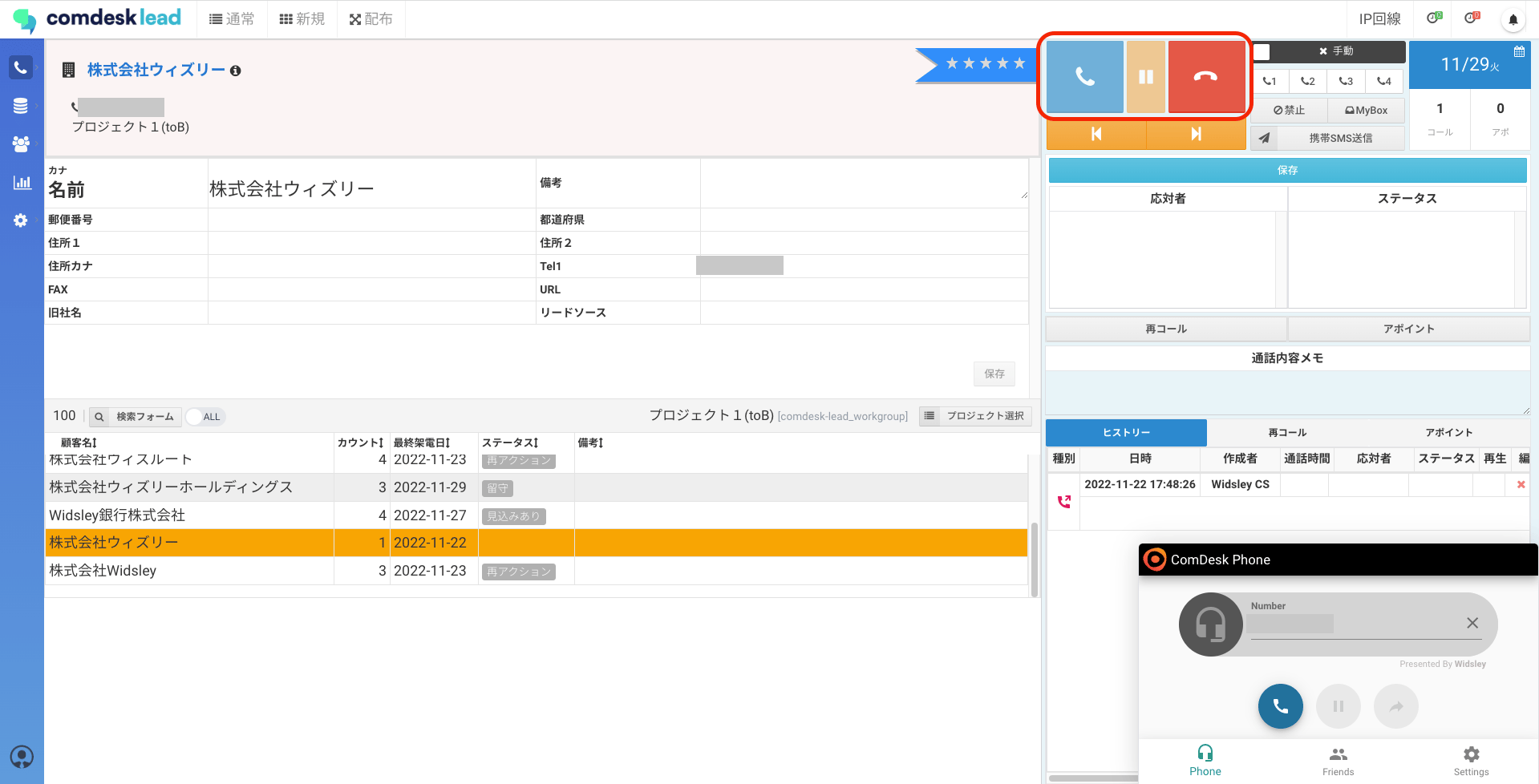
切電ボタン