
-
携帯アプリ「CallServer」にログインします。
ログイン方法は こちら をご確認ください。 -
「待ち受け待機中」を表示させ、そのままの画面で表示させ続けます。
スリープに入ってしまったり、ロックをかけてしまうと架電が行えません。
画面点灯時間(スリープするまでの時間)の設定についてはこちらをご確認ください。\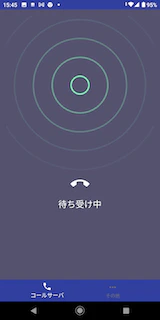
-
パソコンでログインします。
ログイン方法は こちら をご確認ください。 💡CallServerとComdesk Leadにログインする際、必ず同一のログインIDとパスワードを使用してください。
それぞれ別のログインIDとパスワードを使用すると、連動しなくなります。 -
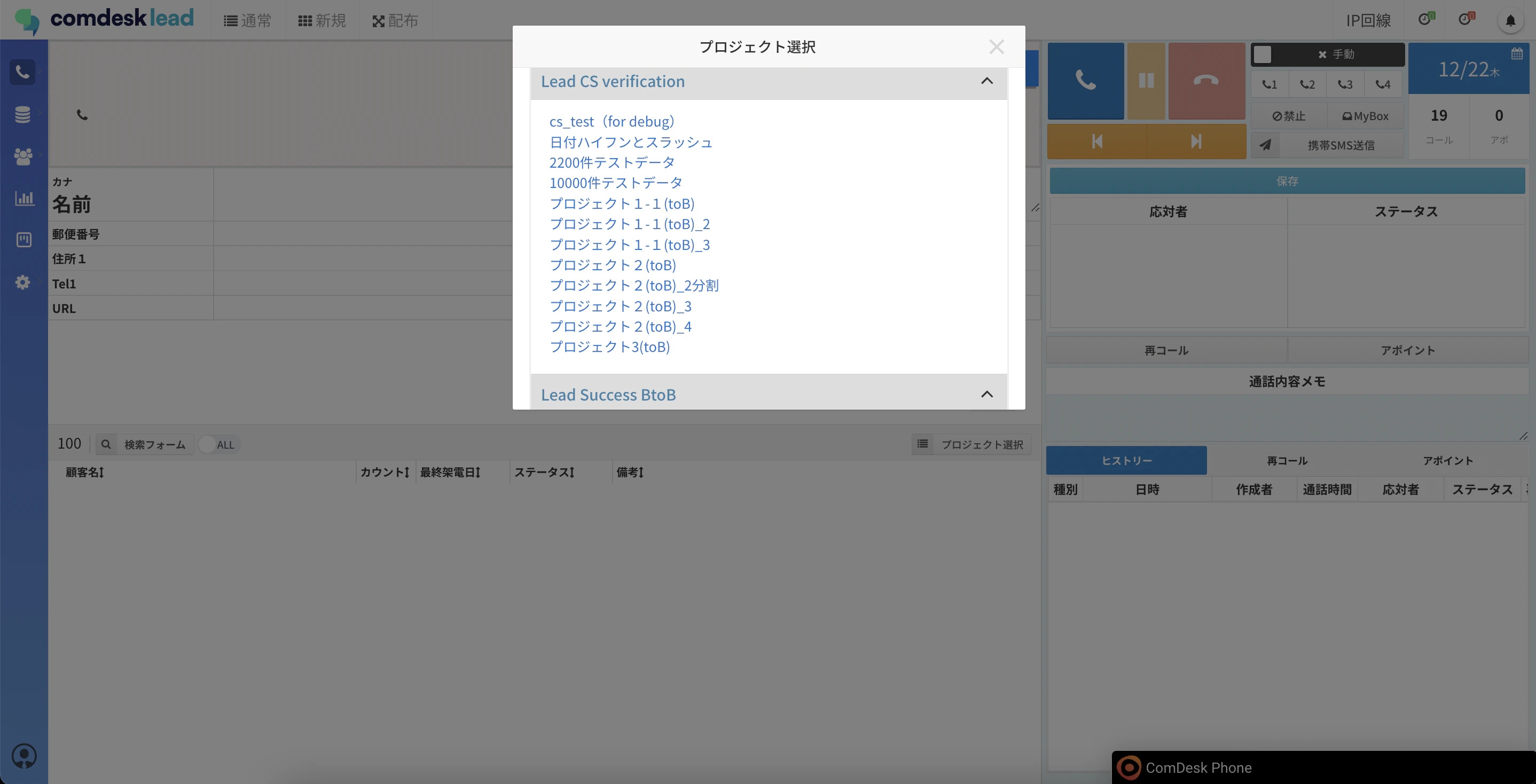
プロジェクトを選択します。\
-
画面右上に「携帯回線」と表示されているか確認します。
「IP回線」と表示されている場合は、「IP回線」をクリックすると「携帯回線」に切り替わります。\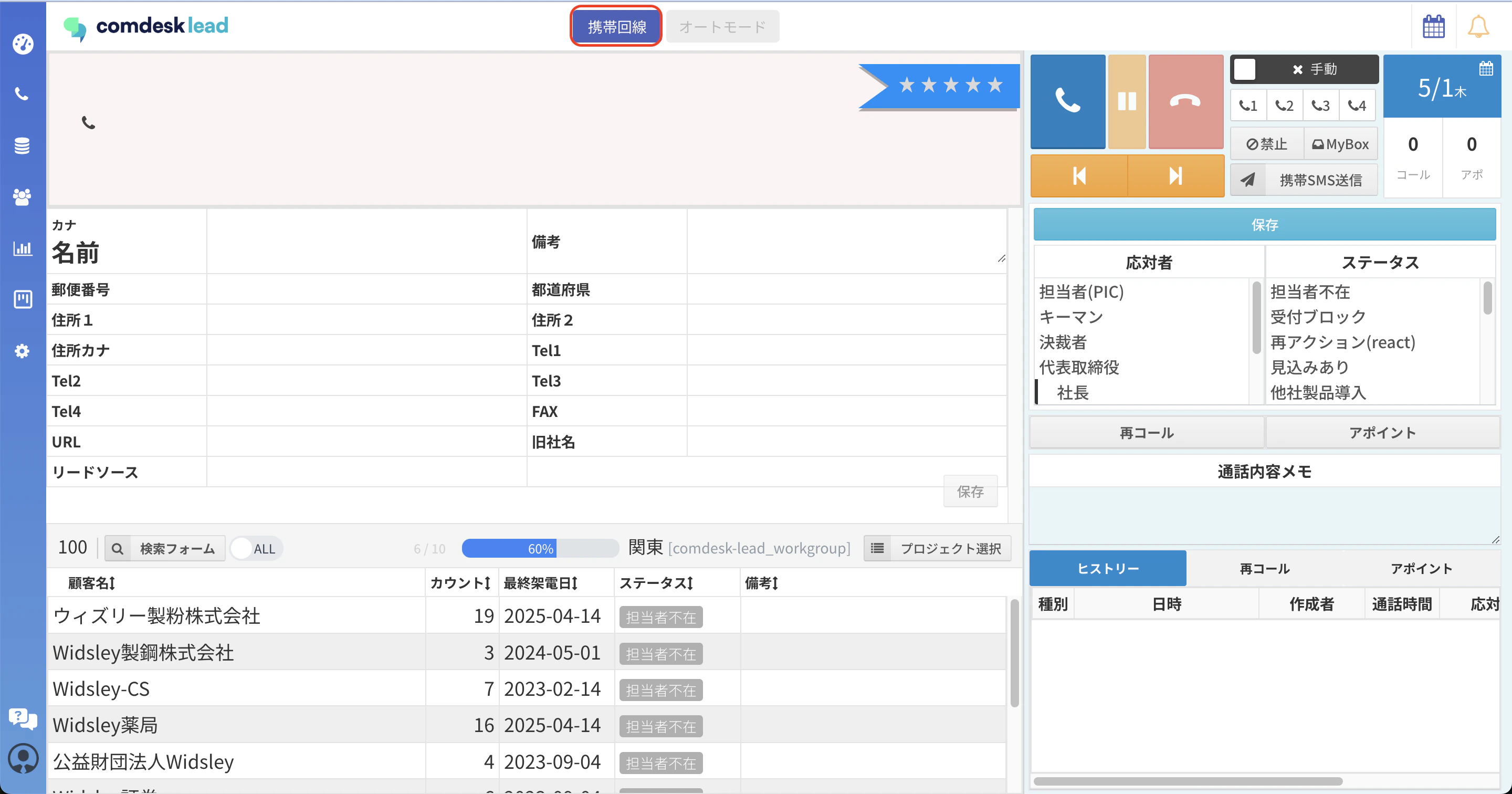
-
画面下部のリストを選択し、画面上部の「発信」ボタンをクリックすると、携帯電話から発信ができます。

- アクティビティ結果の保存方法は こちら をご参照ください。
ユーザーガイド
携帯回線での架電方法
Comdesk Leadは、携帯回線とIP回線から架電が可能です。
本記事では、携帯回線からの架電方法を説明いたします。