禁止リストの概要
成約済み企業やクレーム案件のリストを「禁止顧客」登録することで、誤って架電してしまうことを防ぐことができます。 ※従来はテナント設定にて、「テナント全体」「同一のワークグループのみ」の選択が可能となっておりましたが 2024/04/30アップデート後は、”禁止顧客”の適用される範囲は「同一のワークグループのみ」に仕様変更しております。 ※顧客名が完全一致している場合、電話番号が異なっても禁止済顧客になります。 ハイフン・空白等があれば部分一致と見なされ、禁止登録されない仕様です。 ※禁止顧客に登録したリストはコール画面には表示されません。 禁止顧客:登録方法禁止顧客:解除方法
禁止顧客:登録方法
- 禁止登録したい顧客を選択した状態で、「禁止」ボタンをクリックします。
禁止登録ポップアップが表示され、「顧客」をクリックします。\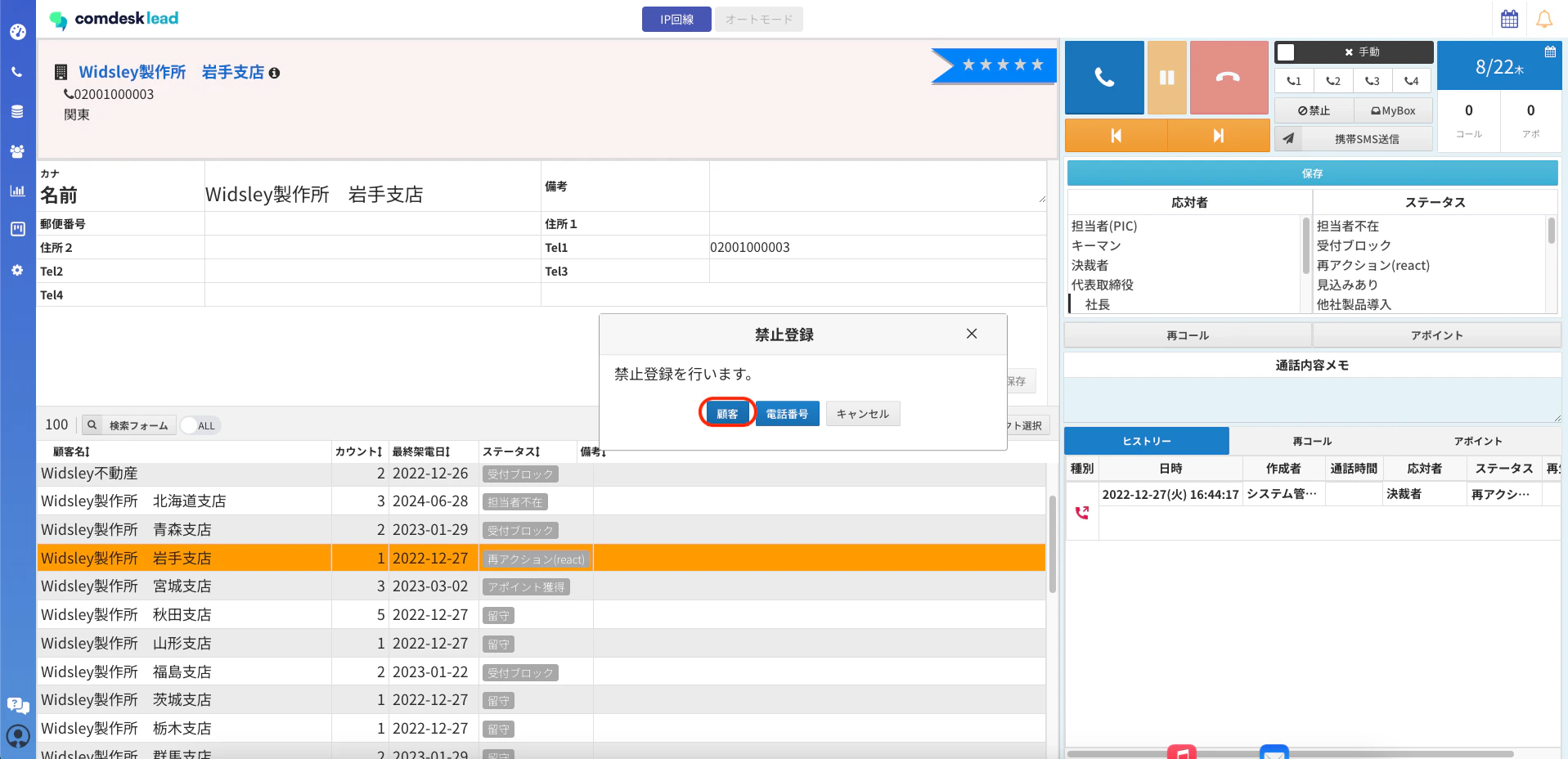
- 「顧客:”名前”を禁止登録します。よろしいですか?」と表示され
登録する場合は「Yes」をクリックすると禁止顧客への登録が完了します。\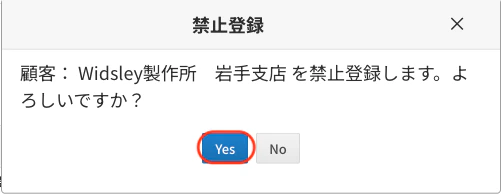
- 禁止顧客登録を完了すると、該当リストが赤く表示されます。\
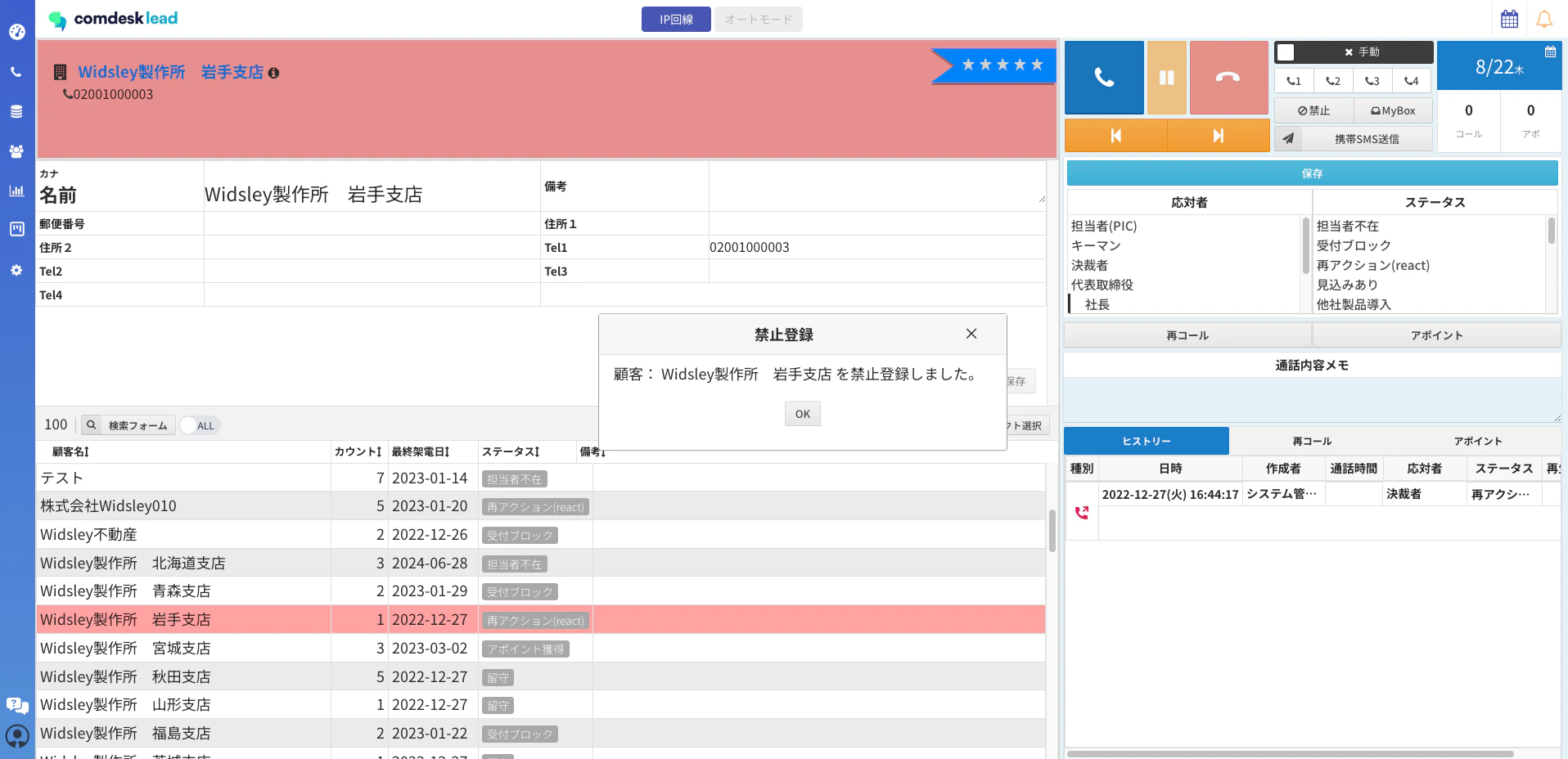
- 禁止顧客に登録したリストへ架電しようとすると、アラートが表示され架電はできません。「OK」ボタンをクリックすると、アラートは閉じます。
画面を更新した場合はコール画面では禁止顧客に登録済みのリストは表示されません。\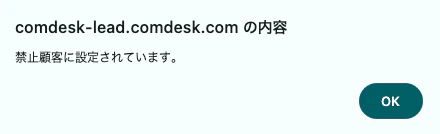
- 禁止顧客に登録したリストは「Customer」メニュー>「禁止リスト管理」>「禁止済顧客」から確認ができます。\
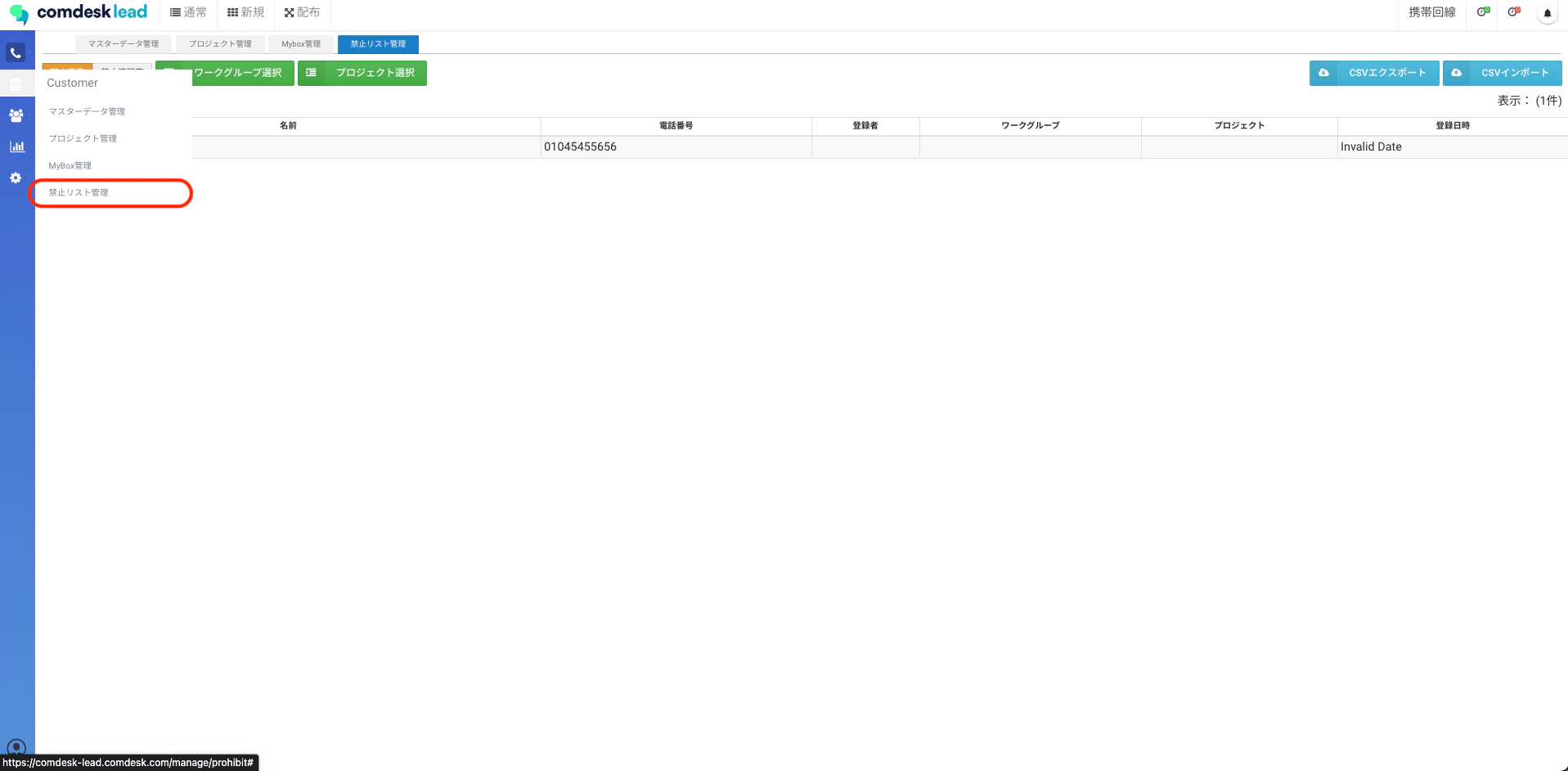
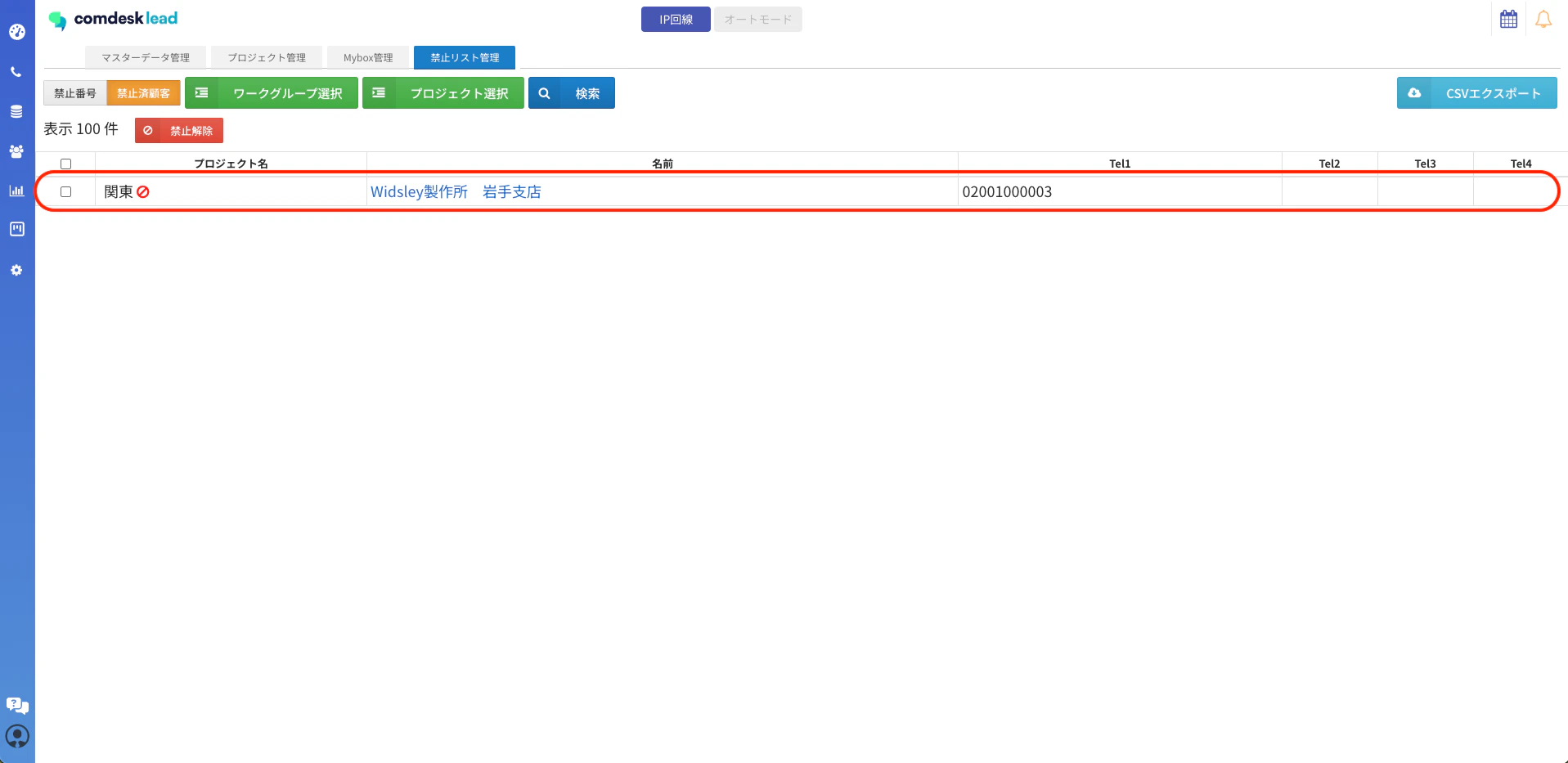
- 赤枠「禁止済顧客」から禁止顧客に登録したリストの確認ができます。
- 禁止済顧客をエクスポートする場合は、右上に「CSVエクスポート」ボタンよりエクスポートが可能となります。
&#xNAN;※禁止顧客のインポートはできません。
禁止済顧客で表示・エクスポートできる項目は
・プロジェクト名
・名前
・Tel1~Tel4 となります。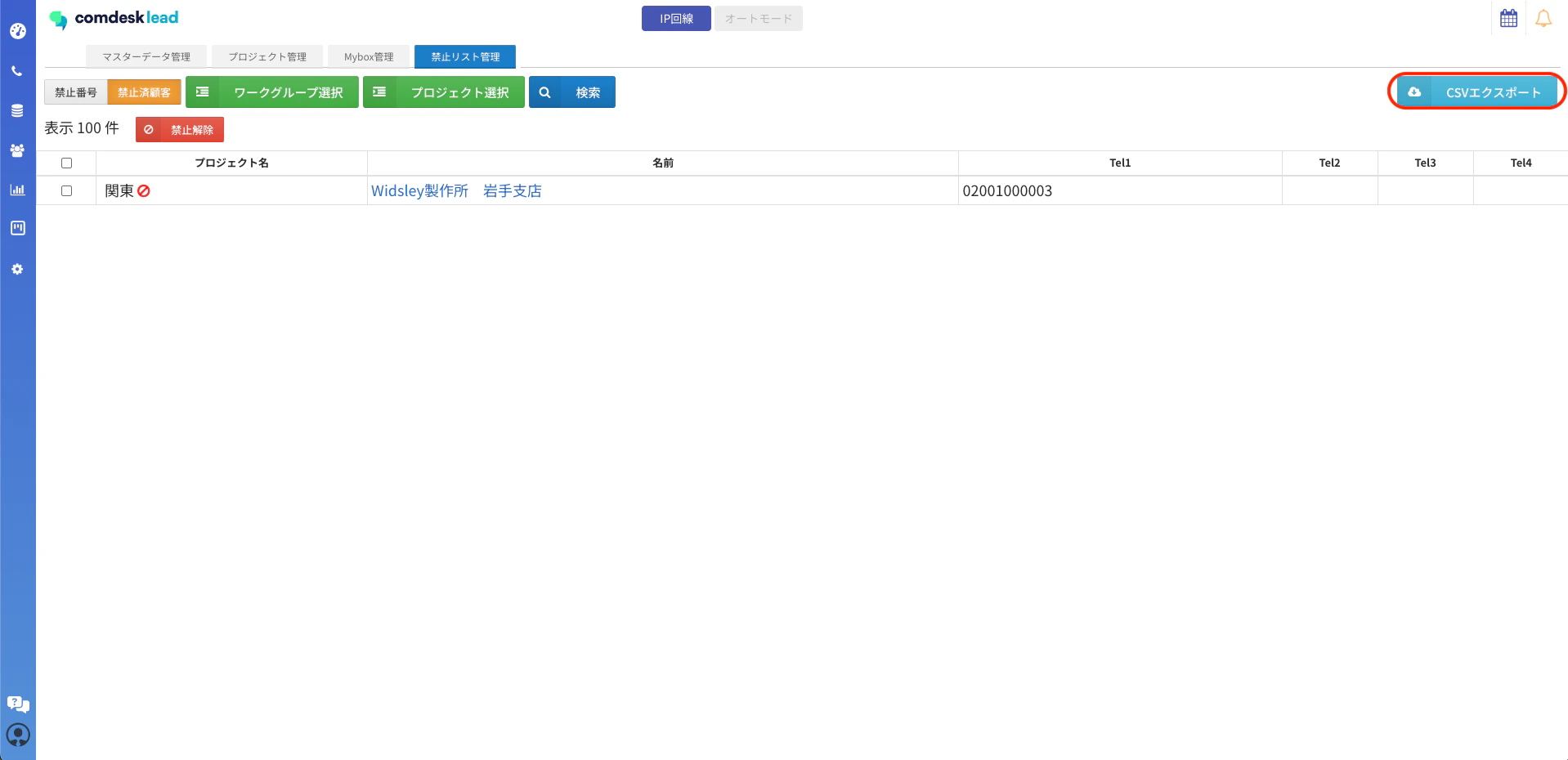
禁止顧客:解除方法
2024/04/30以降、禁止済顧客の解除方法は「禁止リスト管理」からのみとなります。- 解除を行いたい対象の禁止顧客にチェックを入れます。
全件解除を行いたい場合は「プロジェクト名」左側のチェックボックスに✔を入れることでまとめて解除が可能です。
※元には戻せないため、ご注意ください。\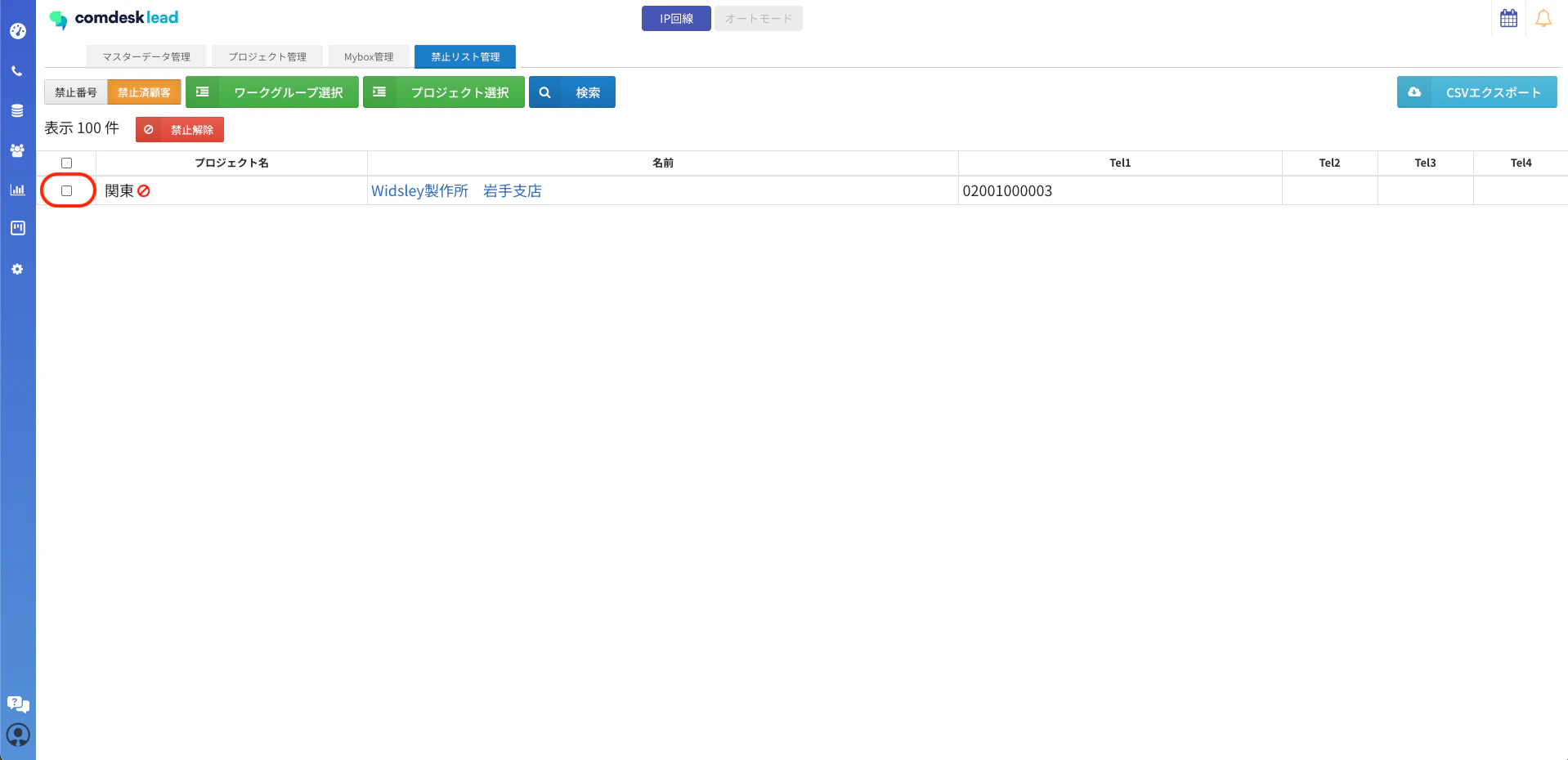
- チェックが入っている状態で、「禁止解除」をクリックすると
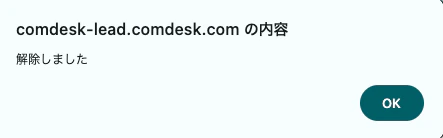
「解除しました」とポップアップ表示され、禁止顧客から解除が完了となります。