
活動履歴の閲覧
1
活動履歴を開く
画面左側のTeamsアイコンを選択し、「活動履歴」を選択してください。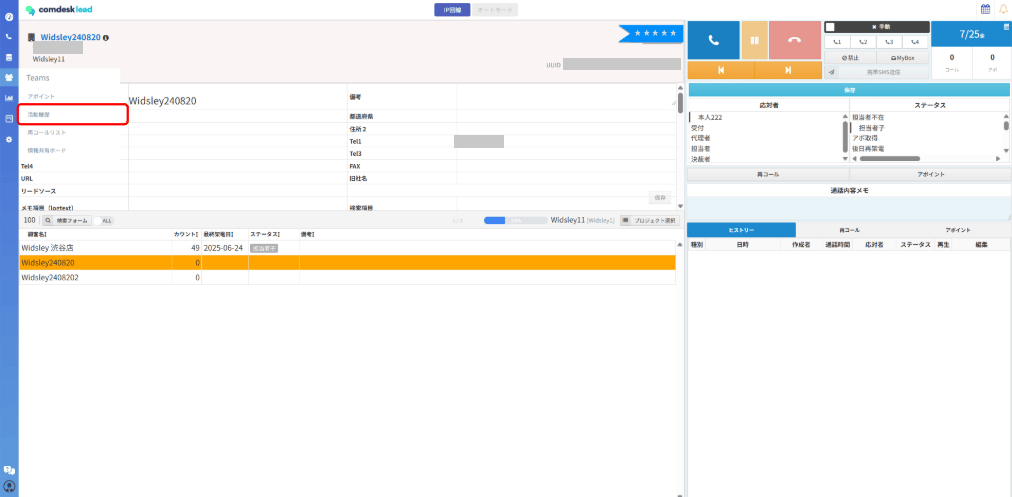
Teamsメニューの活動履歴
2
活動履歴一覧を確認する
活動履歴一覧画面が表示されます。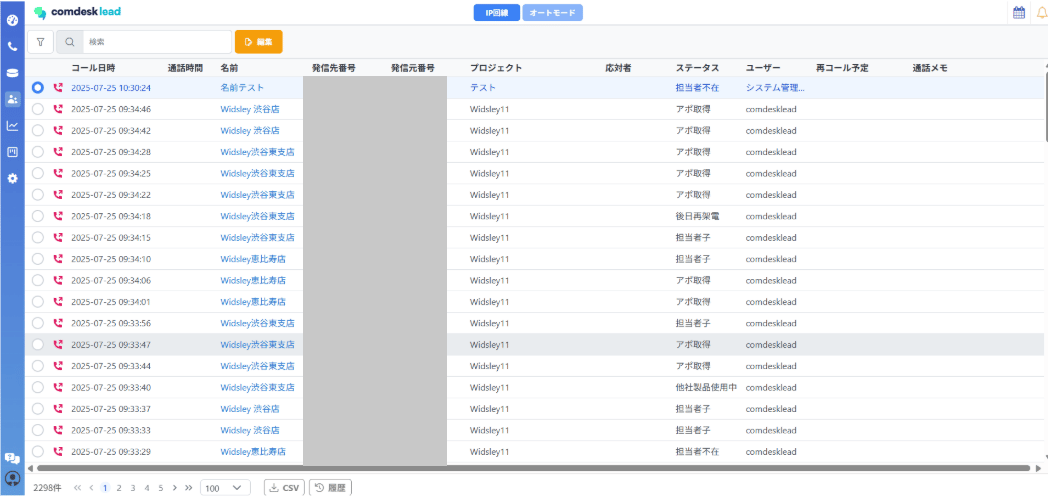
活動履歴一覧画面
3
条件を指定して検索する
ワークグループ、プロジェクト、ステータスなどを指定して、特定の活動履歴を検索できます。以下は、ワークグループで検索する例です。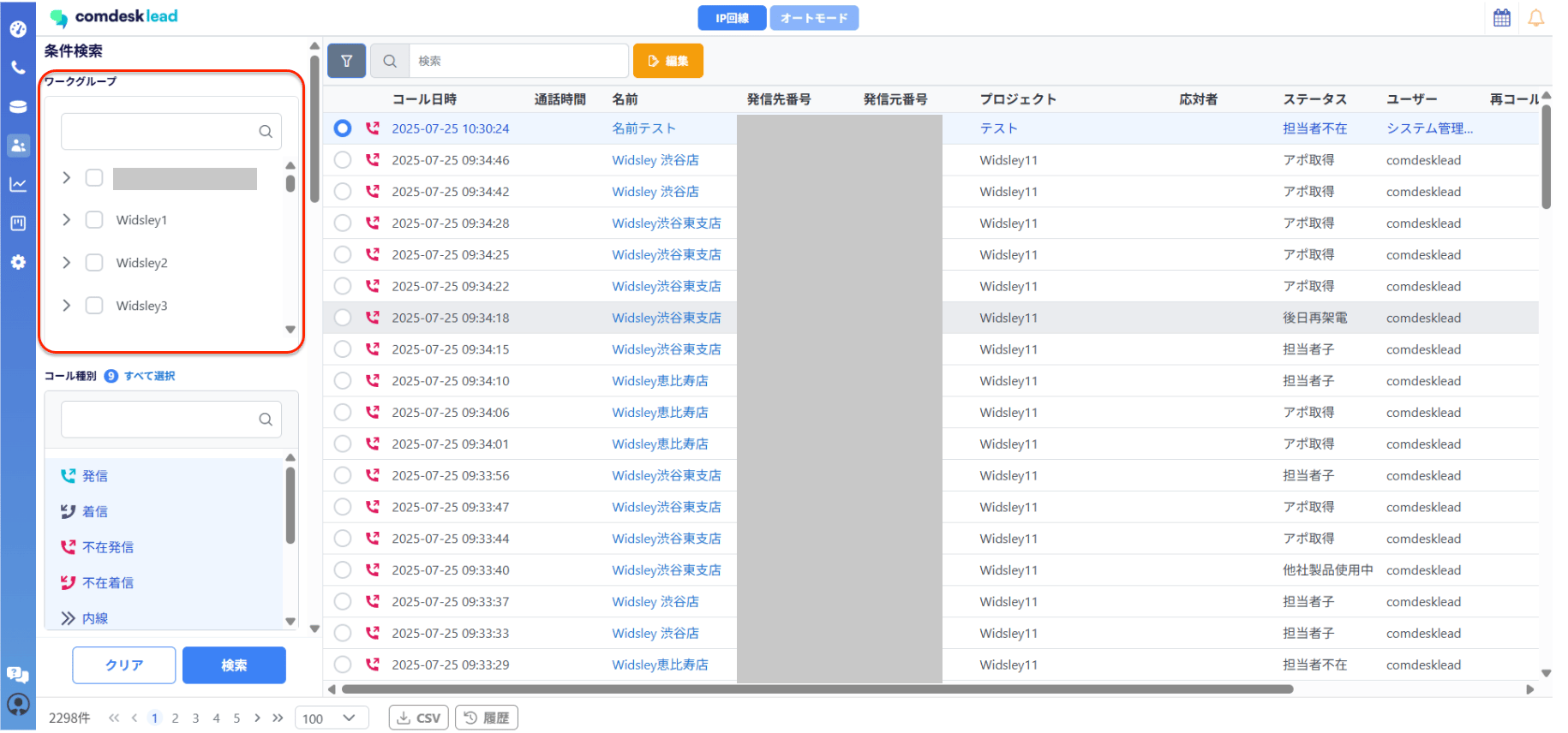
- ワークグループを選択します。
- 検索したいワークグループのチェックボックスをONにし、「適用」ボタンを選択します。
ワークグループでの検索例
通話録音データの再生・ダウンロード
ユーザーが架電した通話の録音を再生・ダウンロードできます。録音が反映されるまでの時間は、回線によって異なります。
- IP回線をご利用の場合:通話終了後まもなく反映されます。
- 携帯回線をご利用の場合:通話終了から録音が反映されるまでに、10分〜1時間程度のタイムラグがございます。
1
活動履歴を選択する
活動履歴一覧から1件を選択すると、画面右側に詳細画面が表示されます。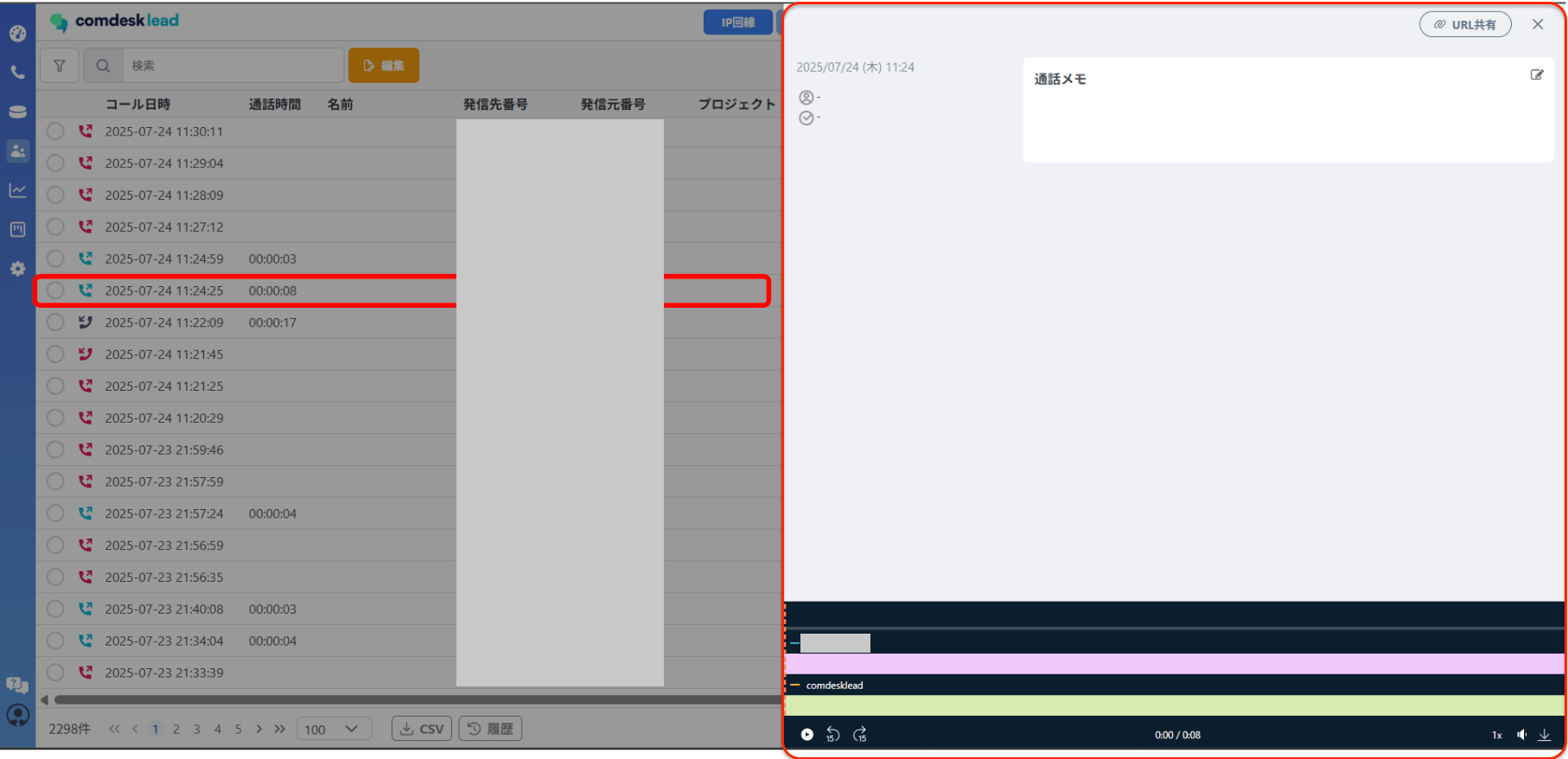
活動履歴の詳細画面
活動履歴のCSVダウンロード
画面下部のCSVダウンロードアイコンを選択すると、活動履歴をCSV形式でダウンロードできます。より詳細な分析などにお使いください。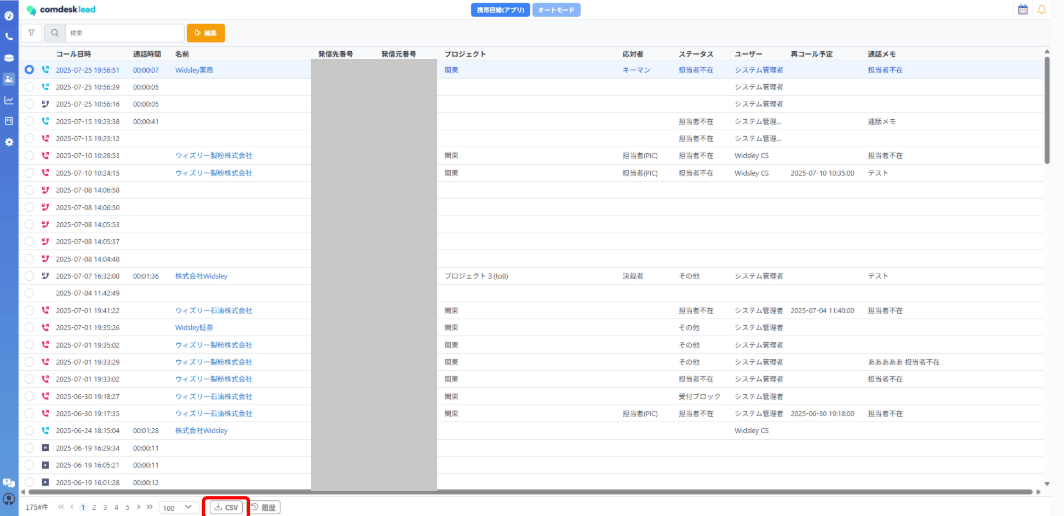
CSVダウンロードアイコン