
よくある原因
「保存」ボタンは一度だけ押すようにしてください。
架電パネルの「保存」ボタン
保存できなかった際の対処法
-
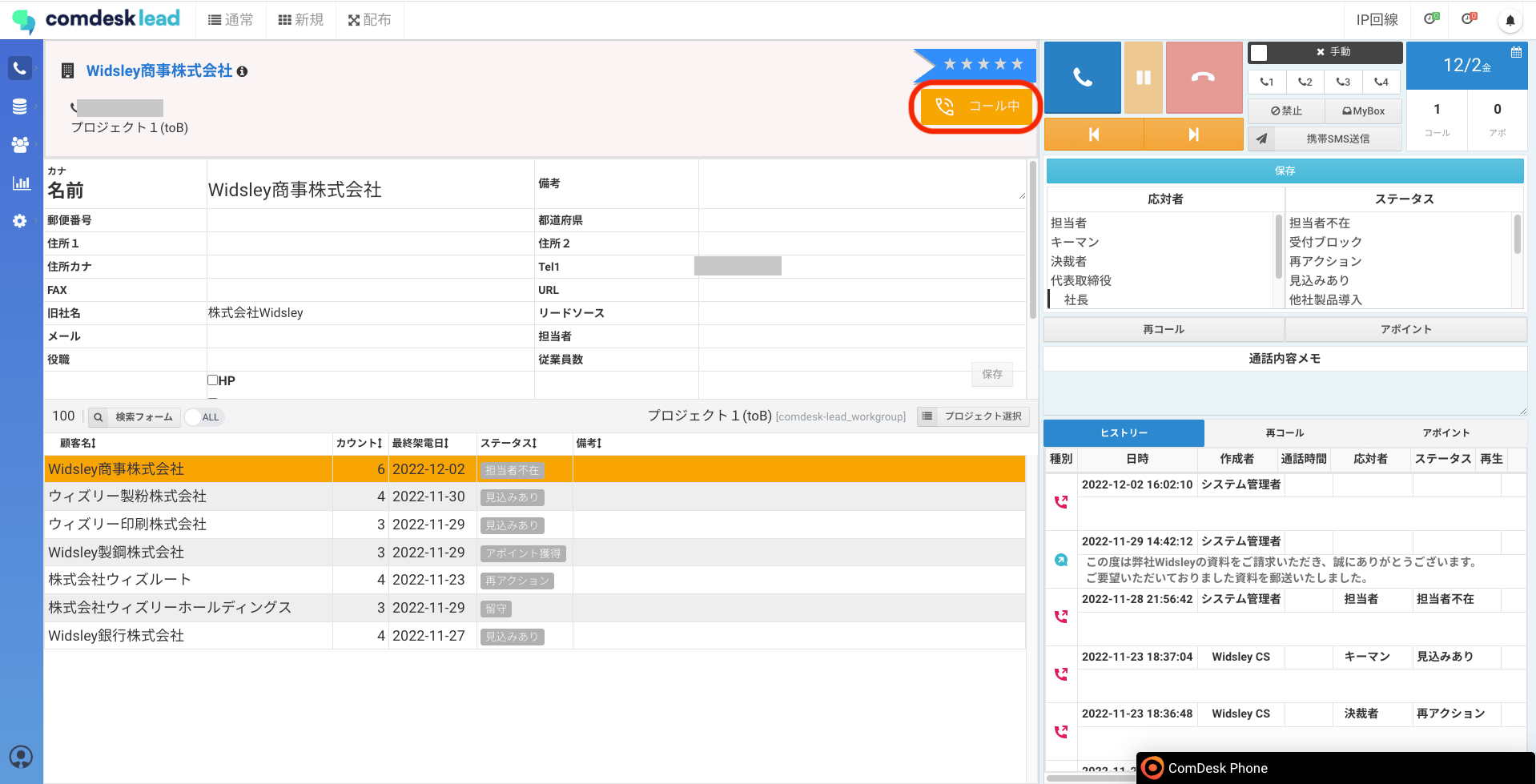
「コール中」の表示が出ていることを確認します**
-
ヒストリーで直接アクティビティ結果を選択します
※アクティビティ結果の編集にはリーダー以上のロールが必要※一般ユーザーの方は、ここを飛ばして3へ**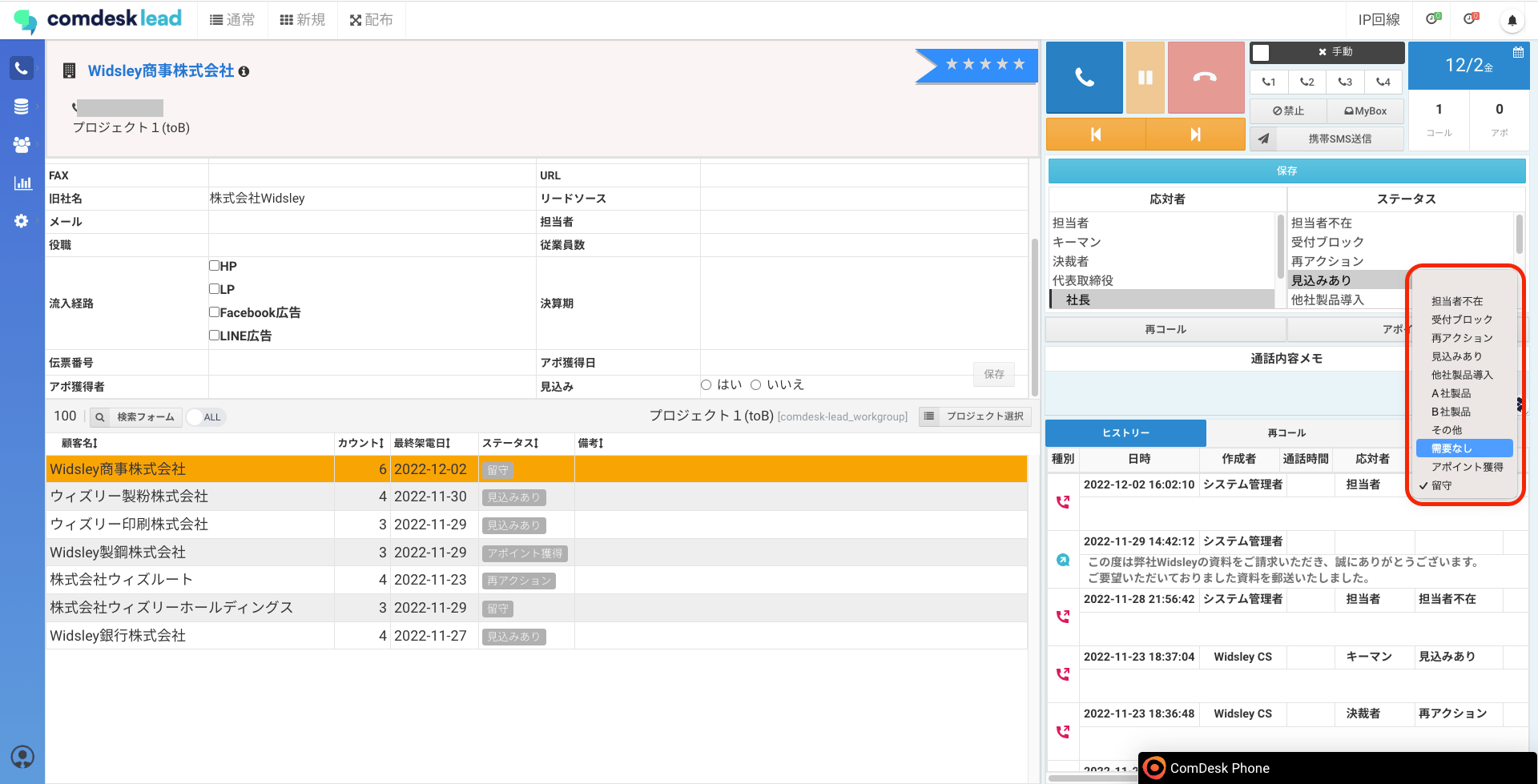
-
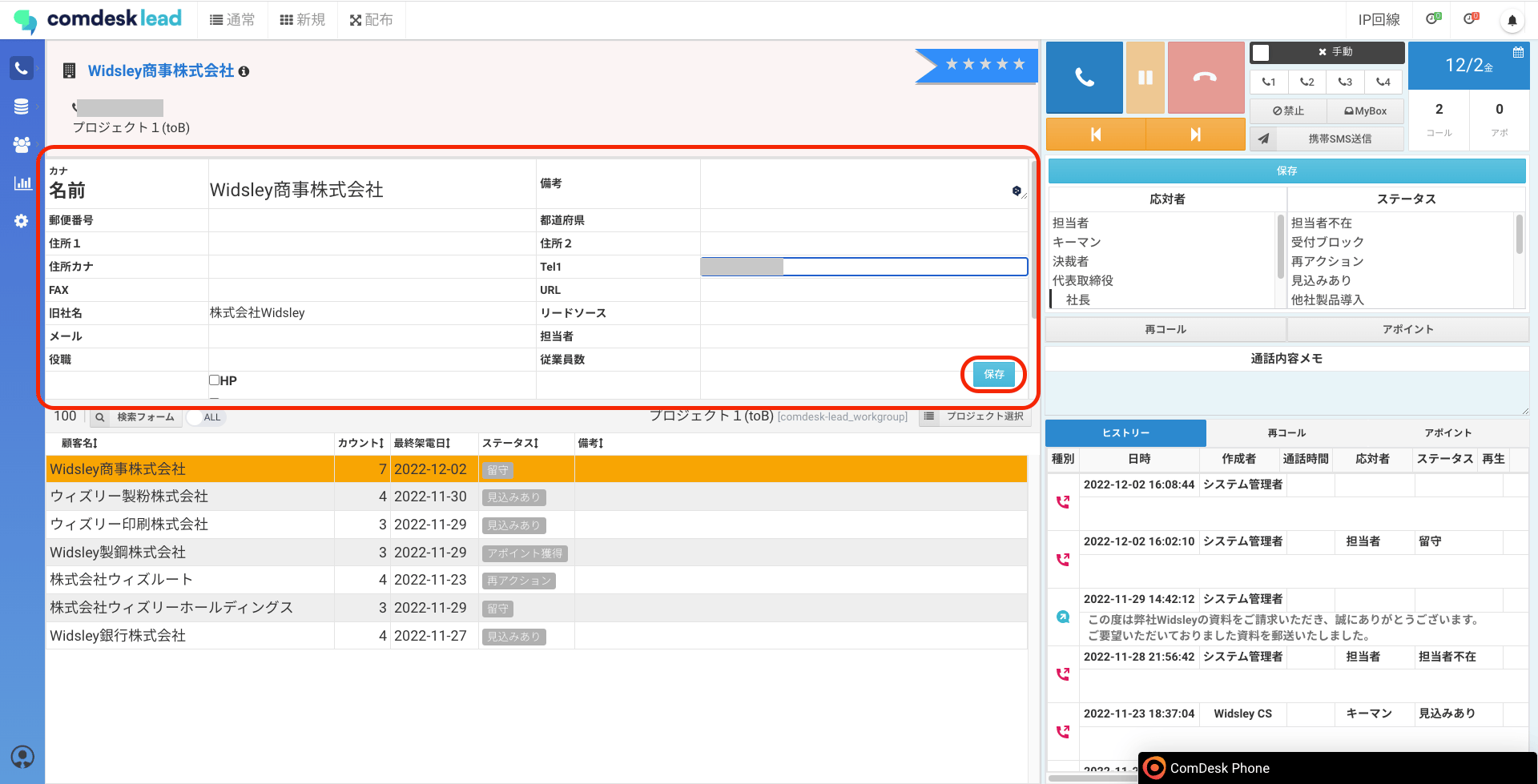
顧客情報を入力し、「保存」をクリックし「コール中」の表示が消えると完了です。**
**
1
「コール中」の表示を確認する
「コール中」の表示が出ていることを確認します。
顧客情報画面の「コール中」表示
2
ヒストリーでアクティビティ結果を選択する
ヒストリーで、アクティビティ結果を直接選択します。
アクティビティ結果の編集には、リーダー以上のロールが必要です。一般ユーザーの方は、この手順を飛ばして次の手順へお進みください。
ヒストリーでのアクティビティ結果の選択
3
顧客情報を入力して保存する
顧客情報を入力して「保存」をクリックします。「コール中」の表示が消えれば完了です。
顧客情報の入力と「保存」ボタン