
コンソールログの取得方法
1
不具合の事象を再現する
不具合の事象を再現させます。
2
デベロッパーツールを開く
ブラウザ右上の「︙」をクリックし、「その他のツール」→「デベロッパーツール」をクリックします。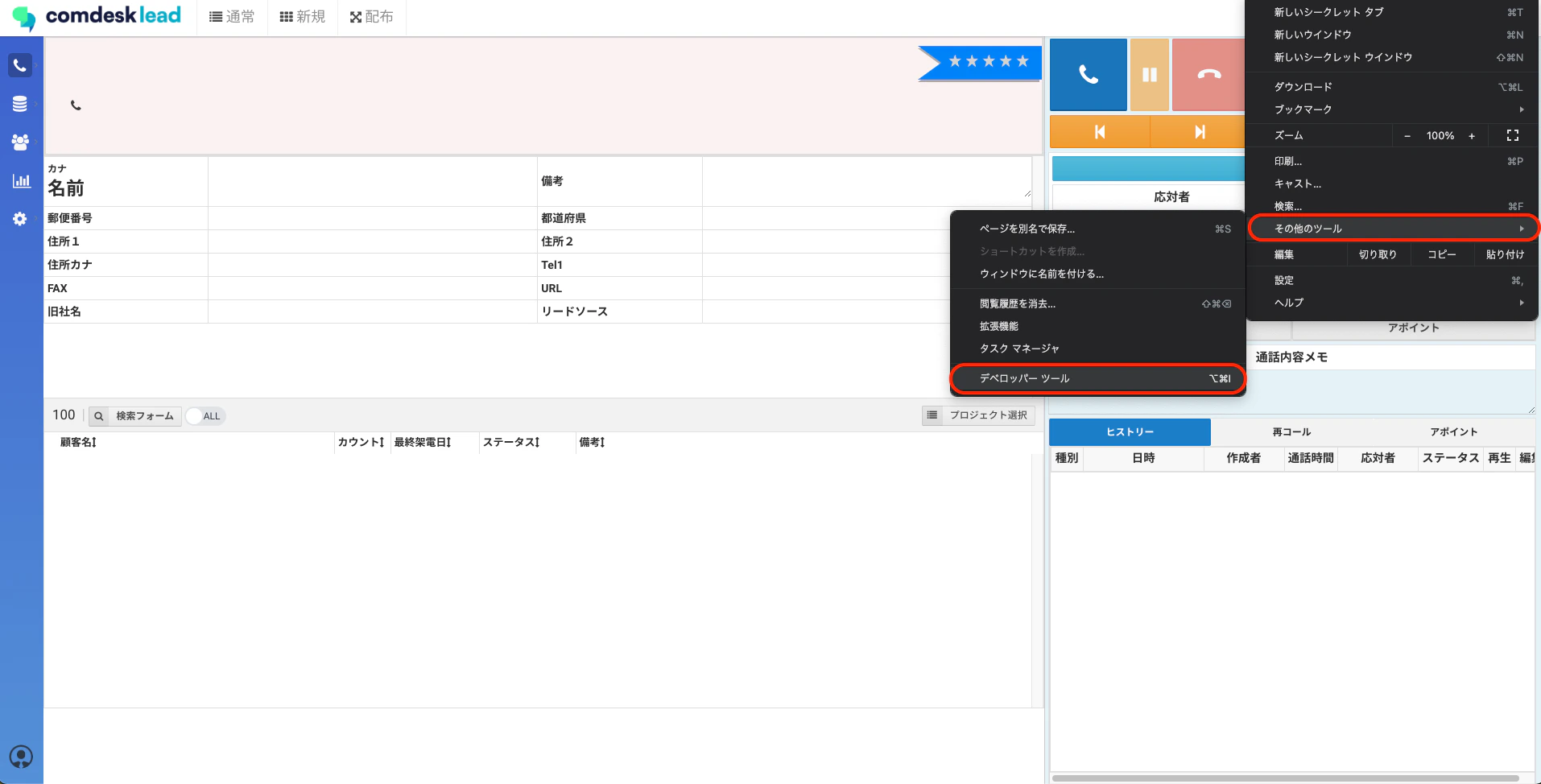
ブラウザのメニューからデベロッパーツールを開く
3
「Console」タブを選択する
画面右側に表示されたデベロッパーツールで、「Console」タブを選択します。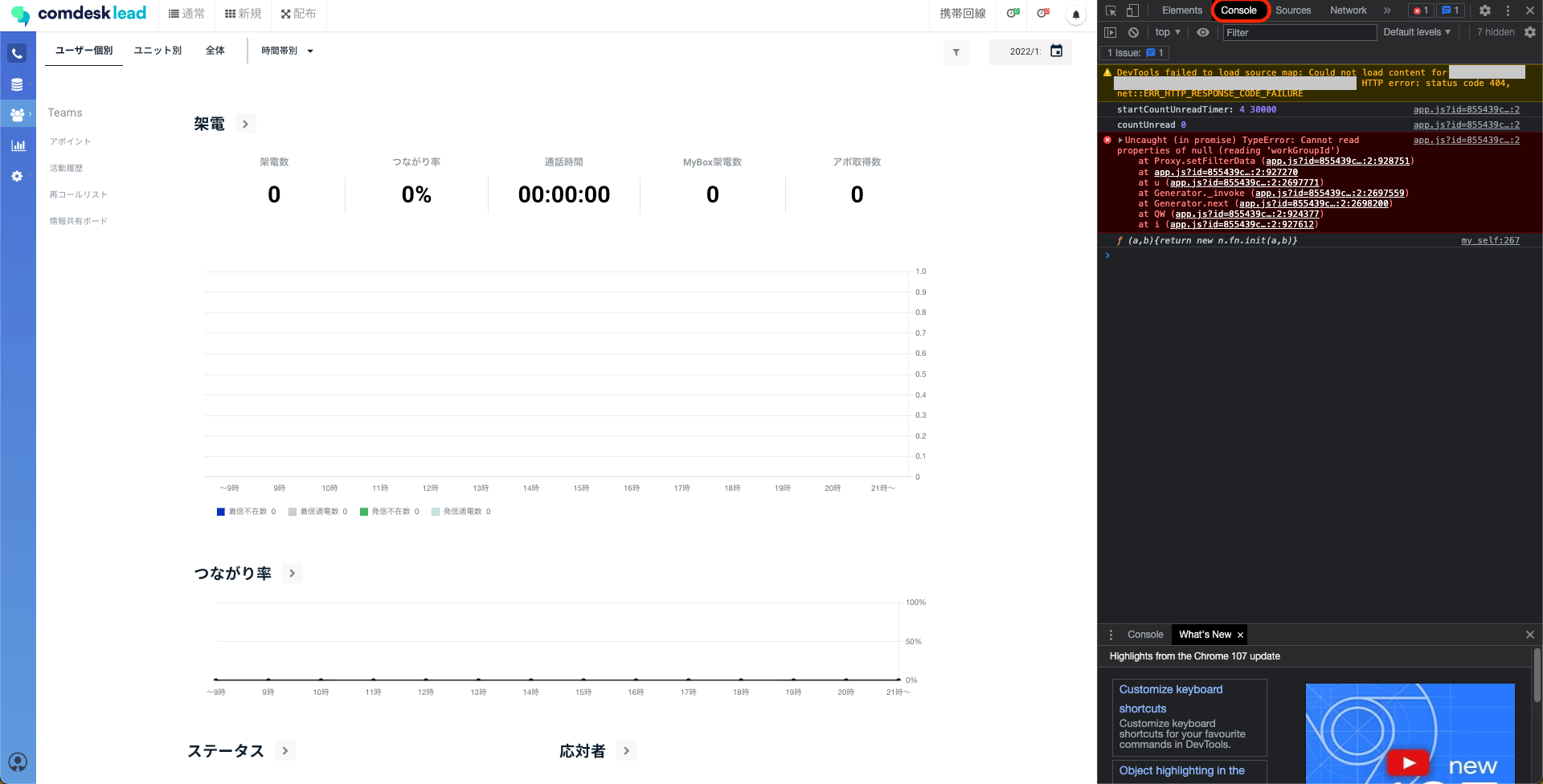
デベロッパーツールの「Console」タブ
4
不具合が発生する操作を行う
「Console」タブを開いた状態で、不具合が発生する操作を行います。エラーが発生すると、「Console」タブ内に赤く表示されます(下の画像の赤枠を参照)。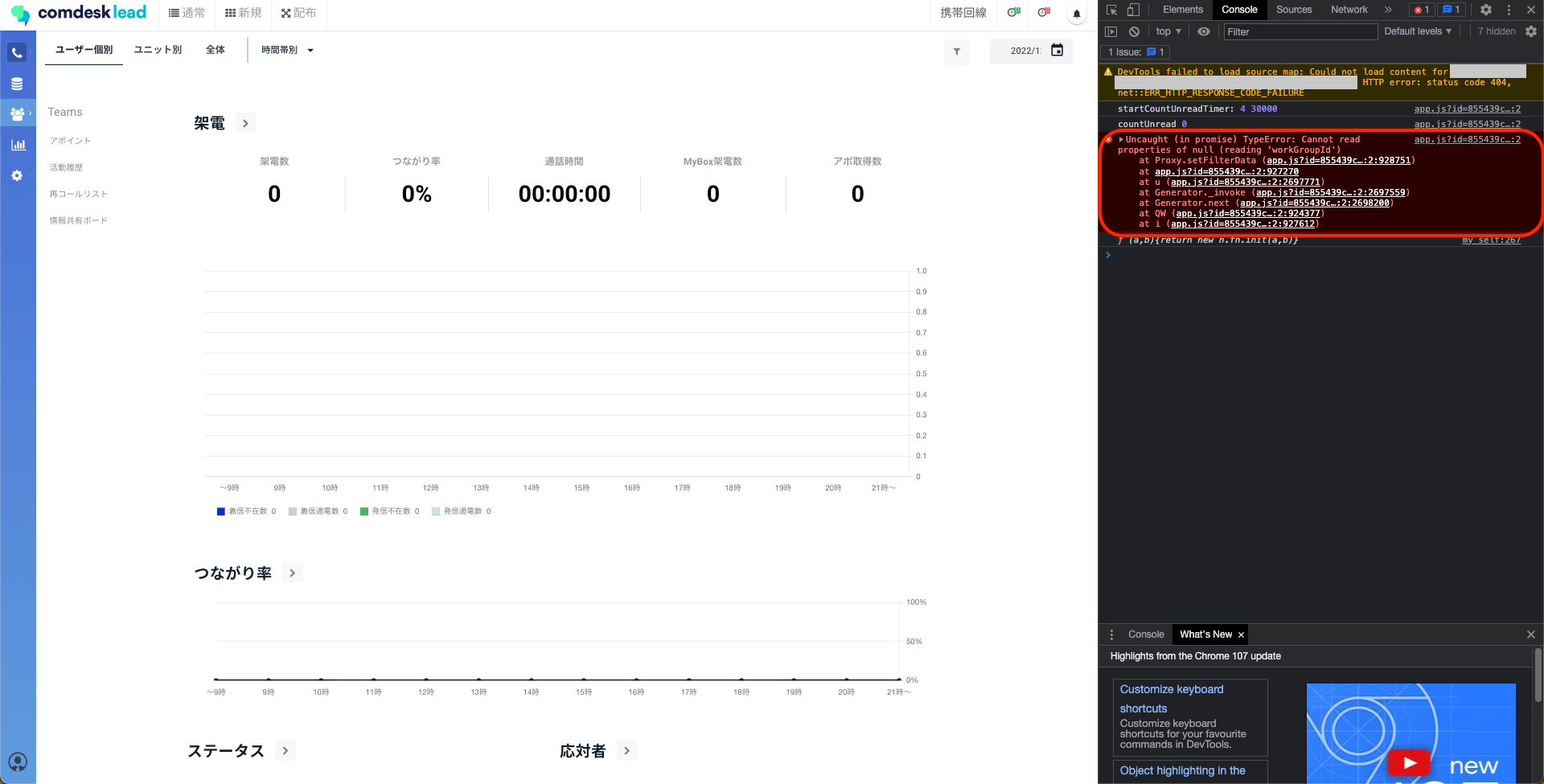
「Console」タブに赤く表示されたエラー
5
エラーの内容をテキストで共有する
赤く表示されたエラーのうち、次の2点をそれぞれテキストで共有してください。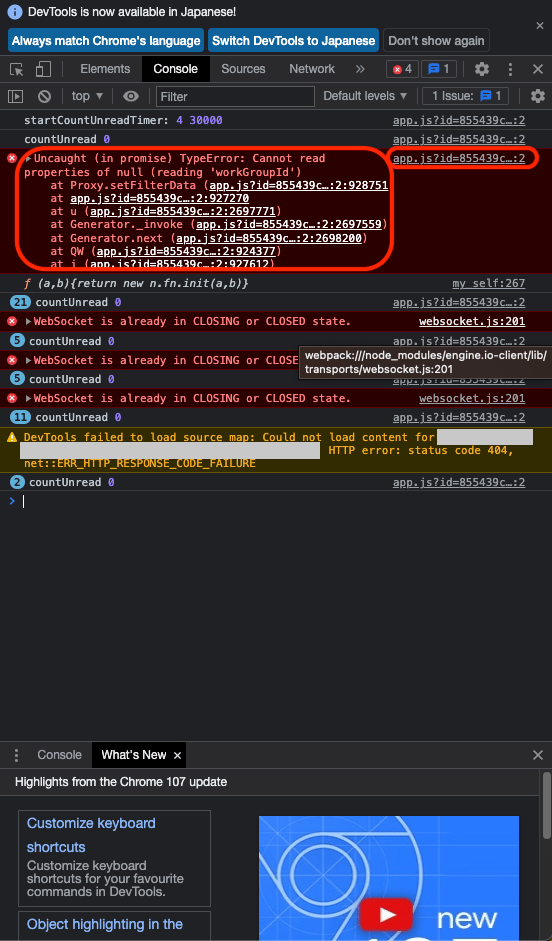
- 左側:エラーのテキスト文
- 右側:エラーのURL
エラーのテキスト文とURL