ネットワークの確認
ヘッドセットの相性
マイクに近すぎる
PCのサウンド設定
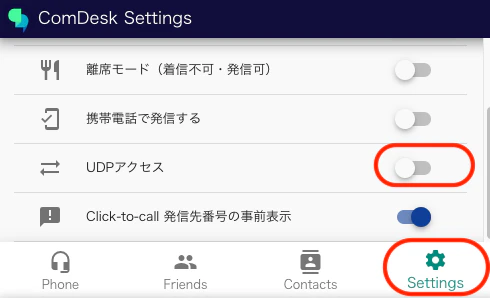
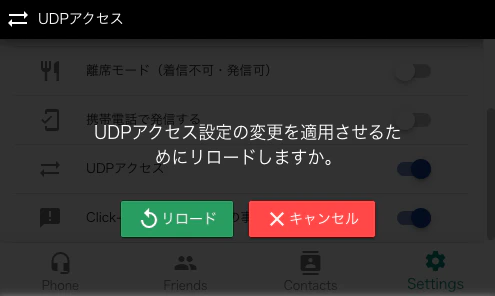
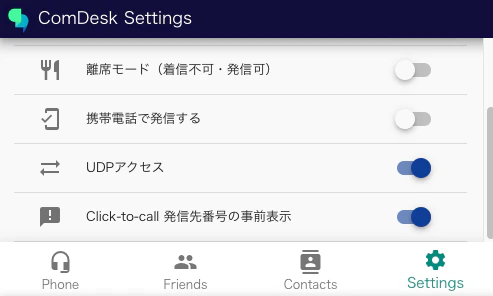
UDPアクセスをオンにする
活動履歴で音声ログを確認
活動履歴から音声ログを確認し、ノイズや音声が途切れたりしているか確認します。ネットワークの確認
Wi-Fi またはネットワークのパフォーマンスを改善する ・他のネットワーク環境がある場合、ネットワークを変更する ・ネットをテザリングに変更する(4G→5Gへの切り替え) ネットワークを改善することで改善する場合があります。ヘッドセットの相性
Bluetoothのヘッドセットではなく、有線タイプのヘッドセットを推奨します。 (電波が混線してしまうため影響を受けやすくなります)マイクに近すぎる
マイクと口元が近い場合、吐息が入ってしまうと電話先が聞こえづらくなる場合があります。 マイクと口元の位置をご調整してみてください。PCのサウンド設定
ノイズキャンセリング付きヘッドセットをご使用の場合、ノイズキャンセリングの感度が効きすぎてしまい、自身の声もノイズとして判断されてる場合があります。 感度の調整を推奨します。 音声聞こえない・マイクが入らない場合は設定をご確認ください。 <設定方法> (Windows)設定>システム>サウンド>音量ミキサー>アプリ>出力デバイス・入力デバイスを対象のヘッドセットを選択UDPアクセスをオンにする
ルーター配下に他のルーターやルーティング機能を持つスイッチ、アクセスポイントなど機器を配置されていることで多重NATになっている場合は、音声の通信が不安定になる可能性があります。 (多重NATの例:マンションの共用部ルーターと宅内ルーターが設置されていることで二重ルーター状態になっている、等) 通常Comdesk LeadはTCPアクセスがデフォルトとなっていますが、上記の環境の場合、UDPアクセスに切り替えることで通信状態が改善する場合があります。 ComDesk PhoneのSettingを開きます。