チェック1. リストデータ内に不備がある
チ****ェック2. Tel1〜Tel4に同じ番号が大量にないかを確認する
チェック3. csvデータ内の件数確認**
チェック4. csv形式のファイルでインポートを行っているか確認する**
チェック5. 連続して複数のcsvをインポートしていないか確認する
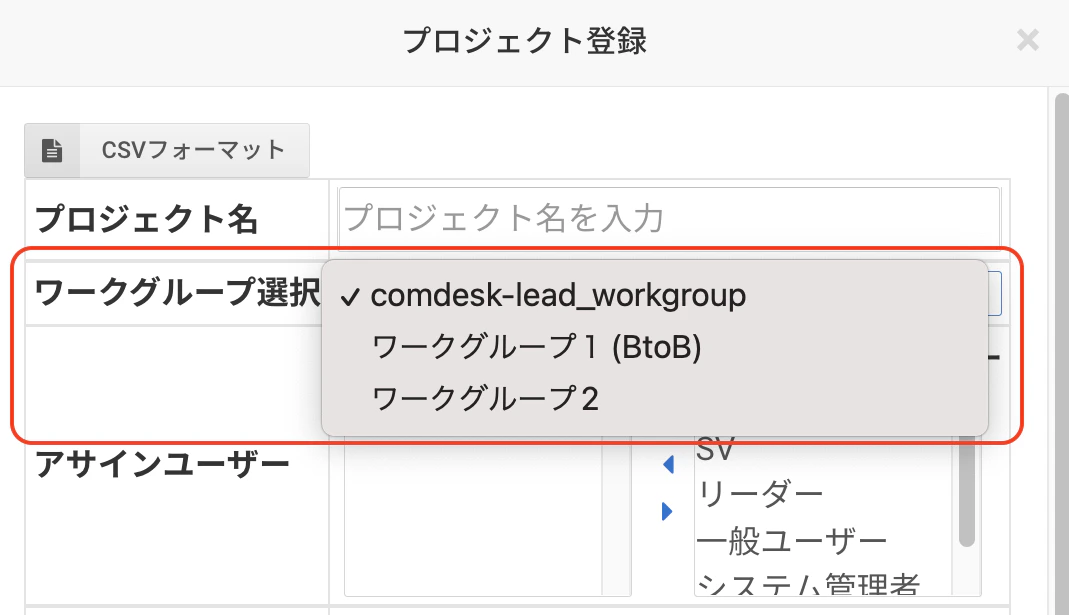
**チェック6. ワークグループが選択されていることを確認する
****チェック7.UUIDが入力済み/空欄が混同しないか確認
チェック8.リスト項目名が同じもので作成していないか確認する
**
チェック1. リストデータ内に不備がある
- 禁止文字の入力がないか
”(半角ダブルコーテーション)
’(半角シングルコーテーション)
`(バッククォート)
’(全角/半角アポストロフィ) ※旧字体はインポートができても、Comdesk Lead上で正しく表示できない場合があります。
- リスト項目の文字数制限を超えていないか
- 全ての行に名前入力されているか
チェック2. Tel1〜Tel4に同じ番号が大量にないかを確認する
すでにインポートしてあるリストにも同じ番号が大量にある場合、重複チェックで大量にヒットしてしまうので処理が遅くなります。 1000件以上すでに入っている場合は、自動的に処理が中止されます。 (よくある例:番号が不明なため全てのTel1に「0」を入力してインポート)チェック3.csvデータ内の件数確認
・空のCSVをインポートしてしまうと、インポートエラーとなり3時間インポートが行えなくなります。 空のCSVはインポートしないようお願いいたします。 **・**インポートリストが3万件超えていないか リストインポート件数が目安3万件として推奨になります。 分割して3万件以下でインポートしていただくようお願いします。チェック4. csv形式のファイルでインポートを行っているか確認する
CSV形式の以外の形式でインポートを行うと、インポートに失敗します。 Excelで作業を行う際はこちらの記事をご参照ください。チェック5. 連続して複数のcsvをインポートしていないか確認する
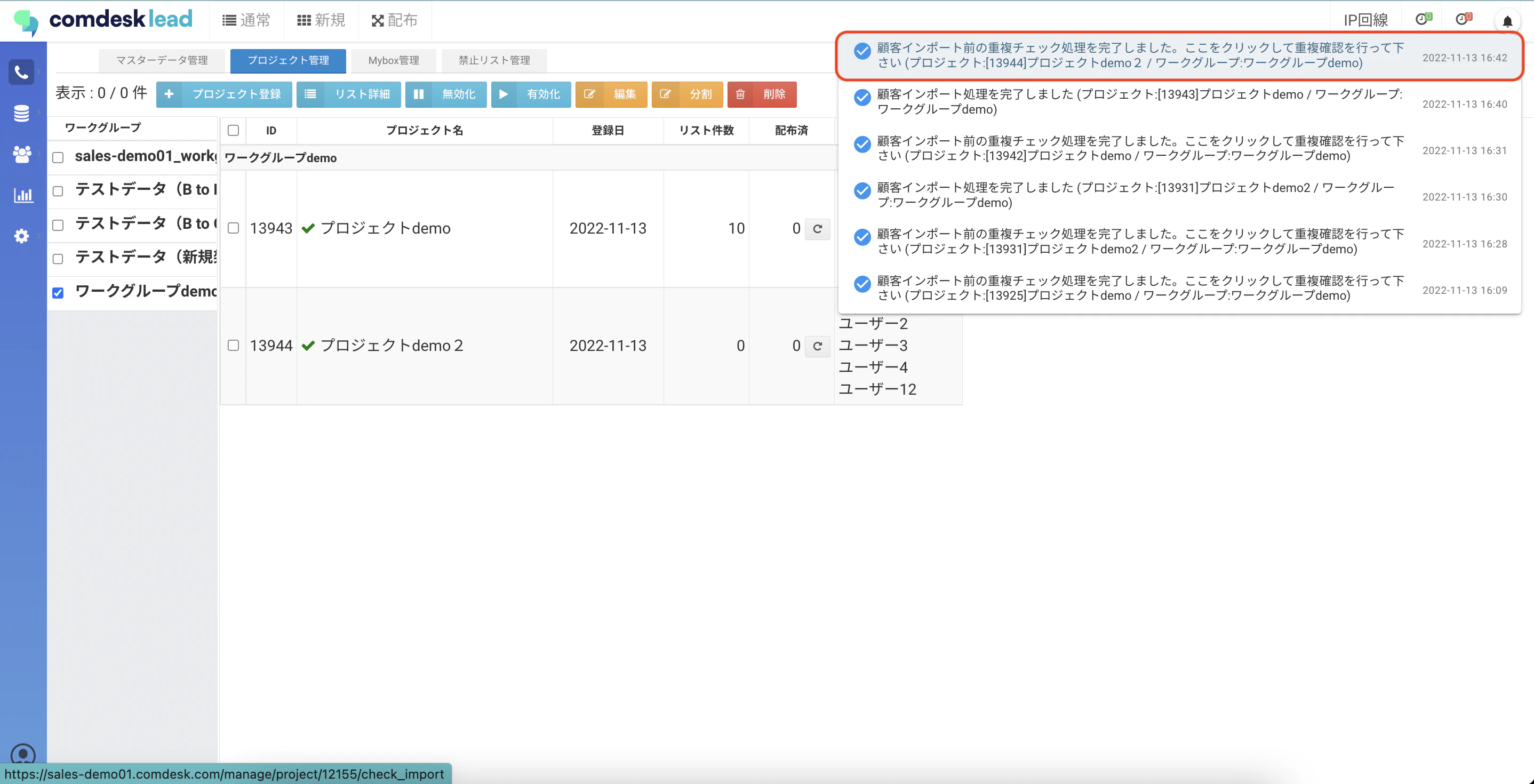
インポートは1つのCSVごとに取り込まれます。重複チェックを完了する前に、次のインポートを新たに行った場合、重複チェック処理が溜まって処理が重くなります。
必ず1つのCSVファイルをインポートし重複チェックが完了してから次のインポートを行なってください。 直近の通知が「顧客インポート前の重複チェック処理を完了しました。ここをクリックして重複確認を行って下さい 」というメッセージが出ている場合、重複チェックを行なっていない可能性があります。メッセージをクリックして重複チェックを行ってください。\
チェック6. ワークグループが選択されていることを確認する
インポートはワークグループ毎にCSVファイルのフォーマットが異なります。 必ずインポートするCSVファイルのフォーマットとワークグループ選択が一致するようにご選択ください。\