目次
チェック1. 「CallServer1.2.0」がインストールできているかを確認する
チェック2. アプリのログイン画面の入力内容を確認する
チェック3. Comdesk Leadのタブを複数開いていないか確認する
チェック4. Comdesk Leadへ再ログイン
チェック5. 「CallServer1.2.0」の再インストール

チェック1. 「CallServer1.2.0」がインストールできているかを確認する

インストール方法:こちらをご確認ください。

(再インストールの場合は、先に既存のものをアンインストールしてください。)
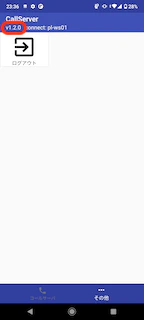
  • アプリのVerはCallServerアプリのログイン画面または「その他」からご確認いただけます。
    ▼ログイン画面での確認
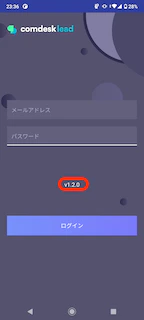
    Screenshot_20221128-233615__1_.png
    ▼「その他」から確認\ Screenshot_20221128-233637__1_.png

**チェック2. アプリのログイン画面の入力内容を確認する

**

各項目の入力内容に、不要なスペースや「.」などを入っていないかを確認してください。

よくある事例では、「メールアドレス」の前後にスペースが入っていることがございます。

チェック3. Comdesk Leadのタブを複数開いていないか確認する

Comdesk Leadのタブは必ず1つだけ開いてご利用ください。

チェック4. Comdesk Leadへ再ログイン

ログイン方法:こちらをご参照ください。 ※必ずログイン時にはlogin.comdesk.comからログインを行ってください。

チェック5. 「CallServer1.2.0」の再インストール

一旦、Call Serverをアンインストールしていただき、再度インストールしてください。 インストール方法:こちらをご確認ください。 その他ご不明点などございましたら、サポートチームまでお問い合わせをお願い致します。 お問い合わせ方法は**こちら**