チェック1. Comdesk Leadからログアウト
チェック2. webブラウザのキャッシュ削除
チェック3. Comdesk Leadへ再ログイン
チェック4. 回線選択の設定し直し
チェック5. 架電操作手順の再確認
チェック6. ネットワークの確認
チェック1. Comdesk Leadからログアウト
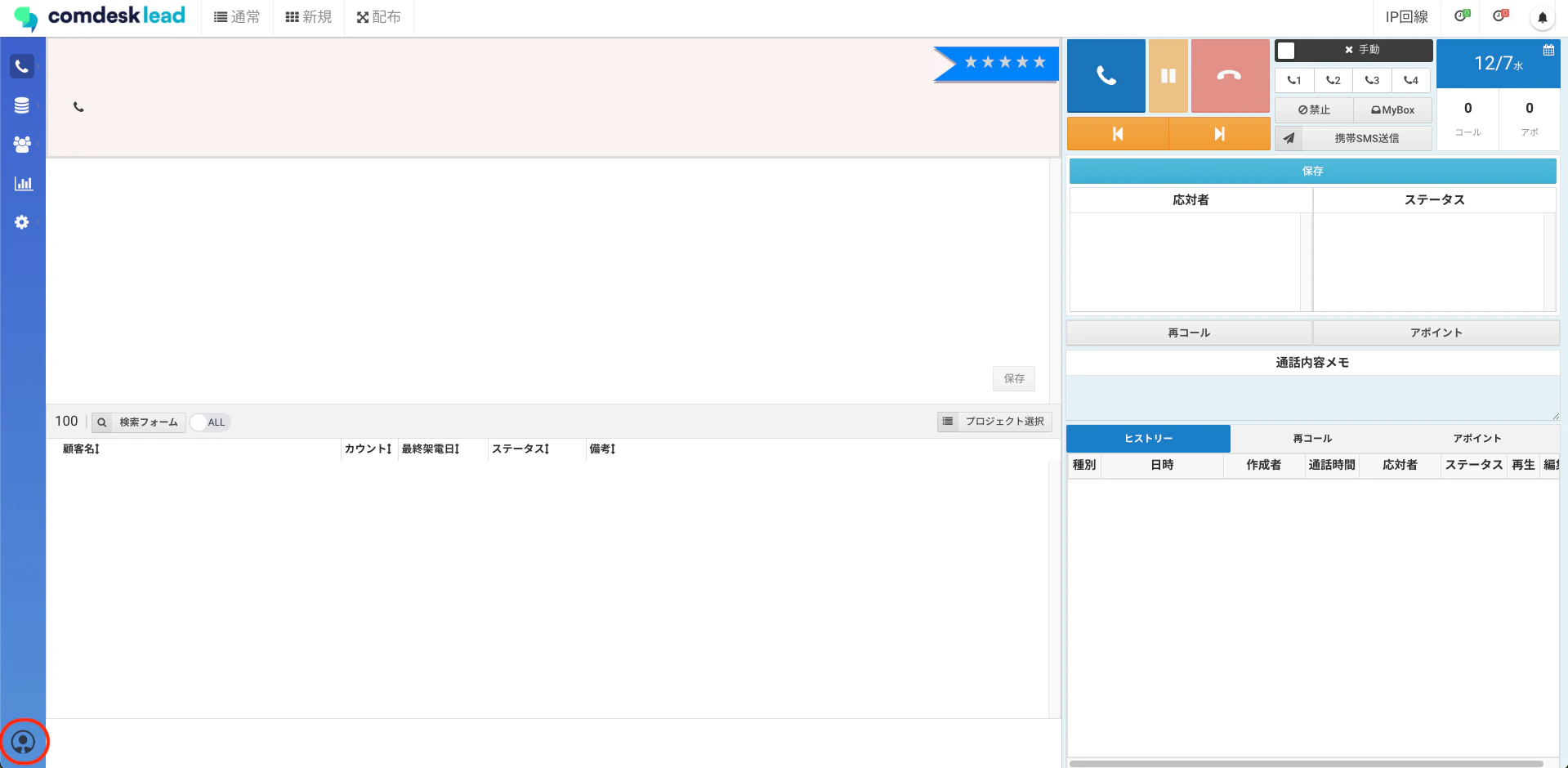
Comdesk Leadからログアウトをしてください。-
左下の赤枠内、人柄アイコンをクリックします。
-
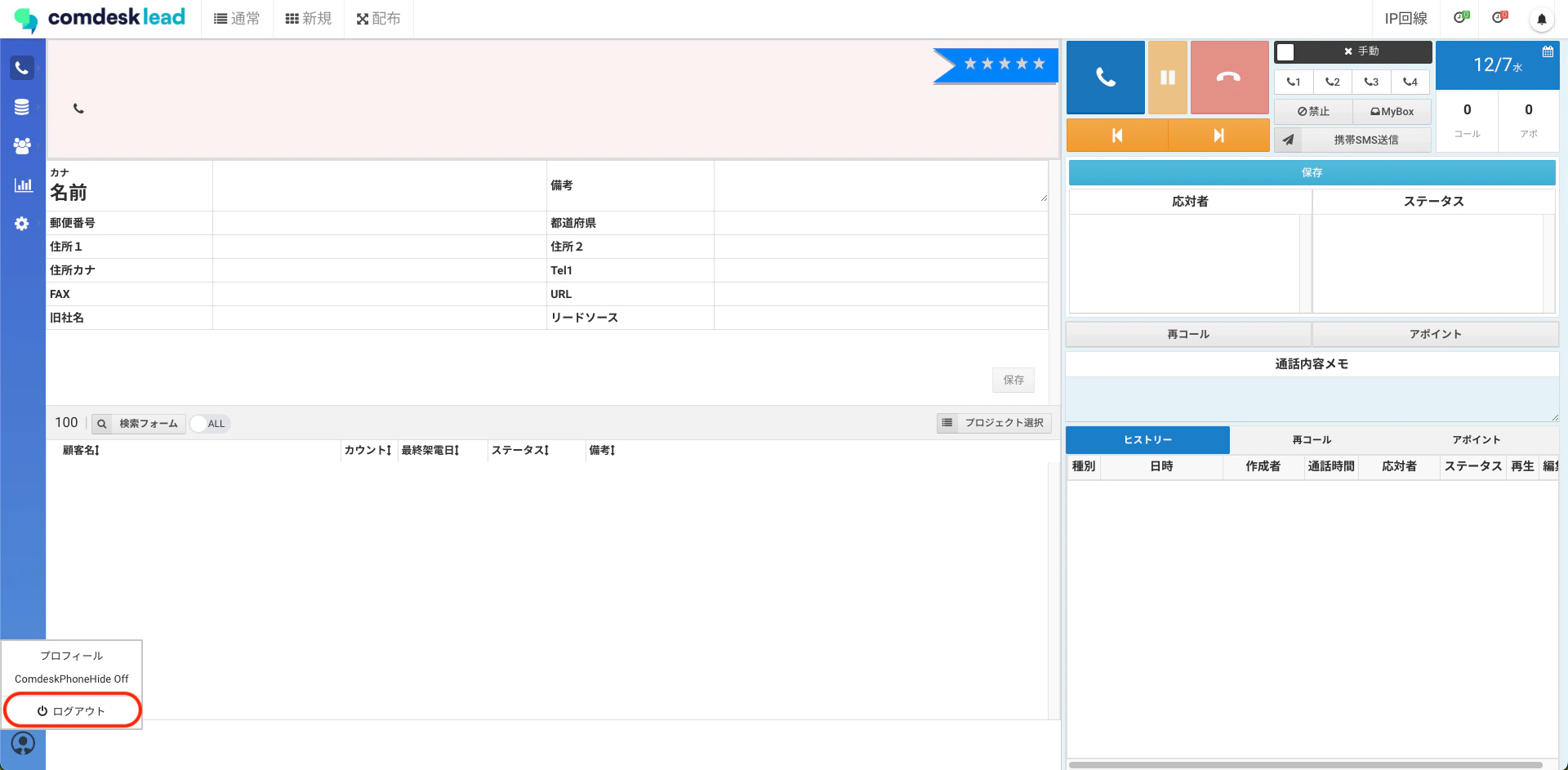
「ログアウト」をクリックするとログアウトできます。
チェック2. webブラウザのキャッシュ削除
- Chrome を開きます。
- 画面右上のその他アイコン「︙」をクリックします。
- 「その他のツール」>「閲覧履歴を消去」をクリックします。
- 上部で期間を選択します。すべて削除するには、「全期間」を選択します。
- 「Cookie と他のサイトデータ」と「キャッシュされた画像とファイル」の横にあるチェックボックスをオンにします。
- 「データを消去」をクリックします。
チェック3. Comdesk Leadへ再ログイン
ログイン方法:こちらをご参照ください。 **※必ずログイン時にはlogin.comdesk.comからログインを行ってください。Comdesk Leadのタブは必ず1つだけ開いてご利用ください。 ** Comdesk Leadにログインする際に最初か最後にスペースが入っていないかご確認をお願いいたします。 スペース等がはいっている場合エラーの原因となります。
チェック4. 回線選択の設定し直し
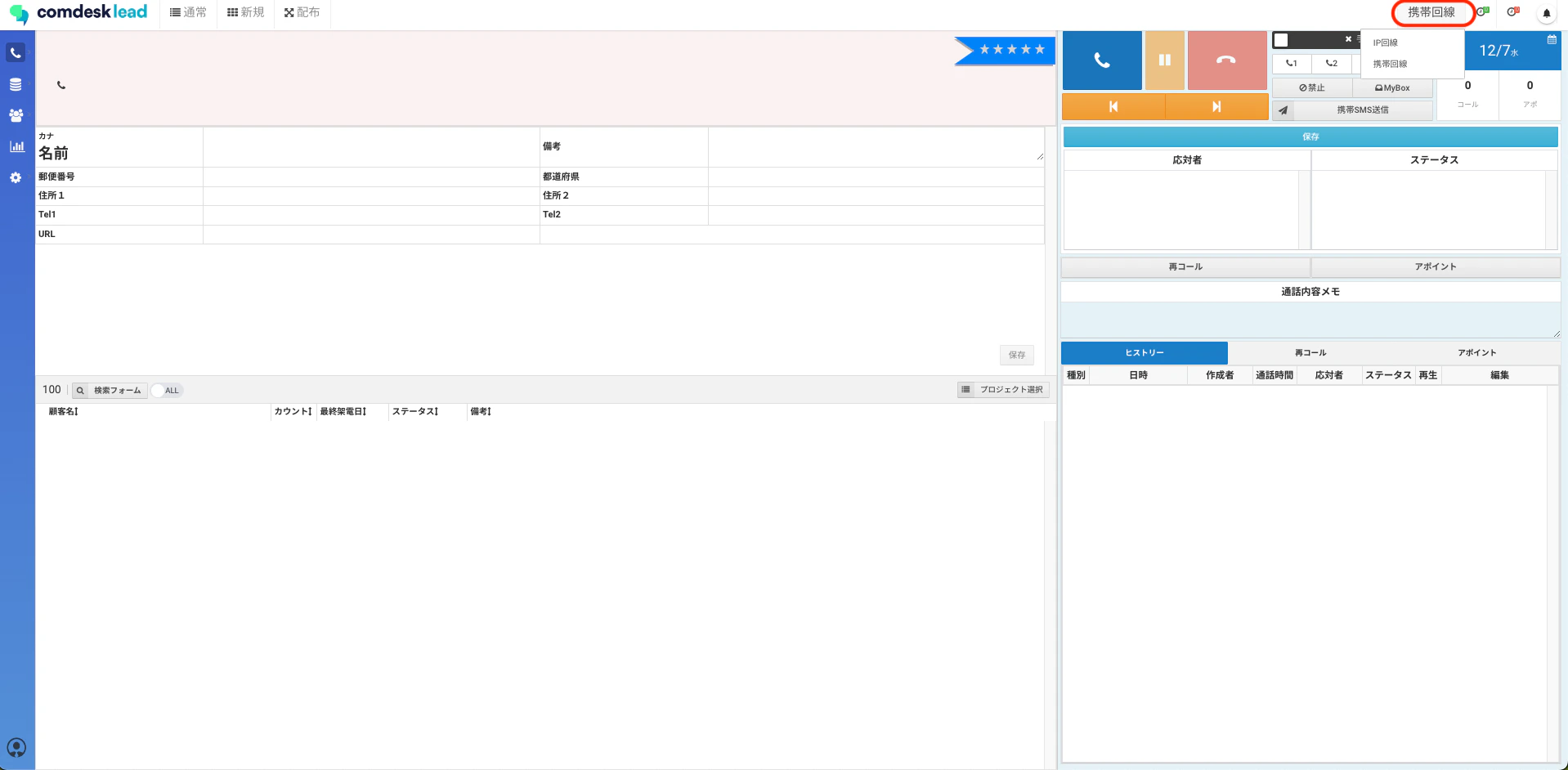
Comdesk Leadへログイン後、赤枠内の回線選択「IP回線」または「携帯回線」をクリックすると・IP回線
・携帯回線 と表示がされますので「IP回線」を選択しなおしてください。